
สร้าง Agent จาก Blank — ออกแบบ Flow เองทั้งหมด
หากไม่มี Template ที่ตรงกับงาน คุณสามารถเริ่มจากผังเปล่า ซึ่งควบคุมทุกอย่างได้เต็มที่ ใช้เวลามากกว่า แต่เหมาะกับงานที่มีลักษณะเฉพาะ
Blank Template คืออะไร
Blank Template (ผังเปล่า) คือทางเลือกในการสร้าง Agent ที่ เริ่มต้นจากผังเปล่า โดยไม่มี Node (ขั้นตอนย่อยในผัง), Prompt (คำสั่งสำหรับ Agent) หรือ Variable (ตัวแปร) เตรียมไว้เลย คุณจะเป็นผู้เพิ่มทุก Node และเขียนทุก Prompt ด้วยตนเอง
เปรียบเทียบให้เห็นภาพ: การสร้างจาก Template เปรียบได้กับการซื้อบ้านสำเร็จรูปแล้วนำมาตกแต่ง ซึ่งรวดเร็ว แต่โครงสร้างตายตัว ส่วนการสร้างจาก Blank เปรียบได้กับการ ซื้อที่ดินเปล่า แล้วสร้างบ้านเองทุกขั้นตอน ใช้เวลามากกว่า แต่ออกแบบให้ตรงตามความต้องการได้ในทุกรายละเอียด
เมื่อไรควรเริ่มจาก Blank
ควรเลือก Blank เมื่อเข้าเงื่อนไขข้อใดข้อหนึ่งต่อไปนี้
ไม่มี Template ที่ตรงกับงาน
เช่น งานเฉพาะทาง อย่างการสำรวจความพึงพอใจหลังบริการ การยืนยันการรับพัสดุ หรือการแจ้งข่าวสาร IPO ซึ่งไม่มี Template สำเร็จรูปเตรียมไว้ให้
ต้องการ Flow ที่แตกต่างจากเดิมมาก
เช่น มี Logic (เงื่อนไขการทำงาน) ที่แตกแขนงจำนวนมาก (10 เส้นทางขึ้นไป) หรือมีการเรียก API หลายตัวต่อเนื่องกัน กรณีเช่นนี้ การเริ่มจาก Template แล้วลบ Node ส่วนใหญ่ทิ้ง ก็ไม่ต่างจากการเริ่มจาก Blank
ต้องการบุคลิกของ Agent ที่เป็นเอกลักษณ์
เช่น แบรนด์ที่มี Tone-of-voice (โทนเสียงและลีลาการพูด) เฉพาะตัว การเริ่มจาก Blank แล้วเขียน Prompt ตั้งแต่ต้น จะช่วยป้องกันไม่ให้ Prompt เดิมของ Template เข้ามารบกวน
ต้องการเรียนรู้ระบบอย่างลึกซึ้ง
สำหรับผู้เริ่มต้นที่ต้องการเข้าใจ Gowajee อย่างละเอียด การเริ่มจาก Blank แล้วเพิ่ม Node ทีละตัว จะช่วยให้เข้าใจการทำงานของแต่ละส่วนได้ดีกว่าการดู Template ที่เตรียมมาให้พร้อมแล้ว
ขั้นตอนสร้าง Agent จาก Blank
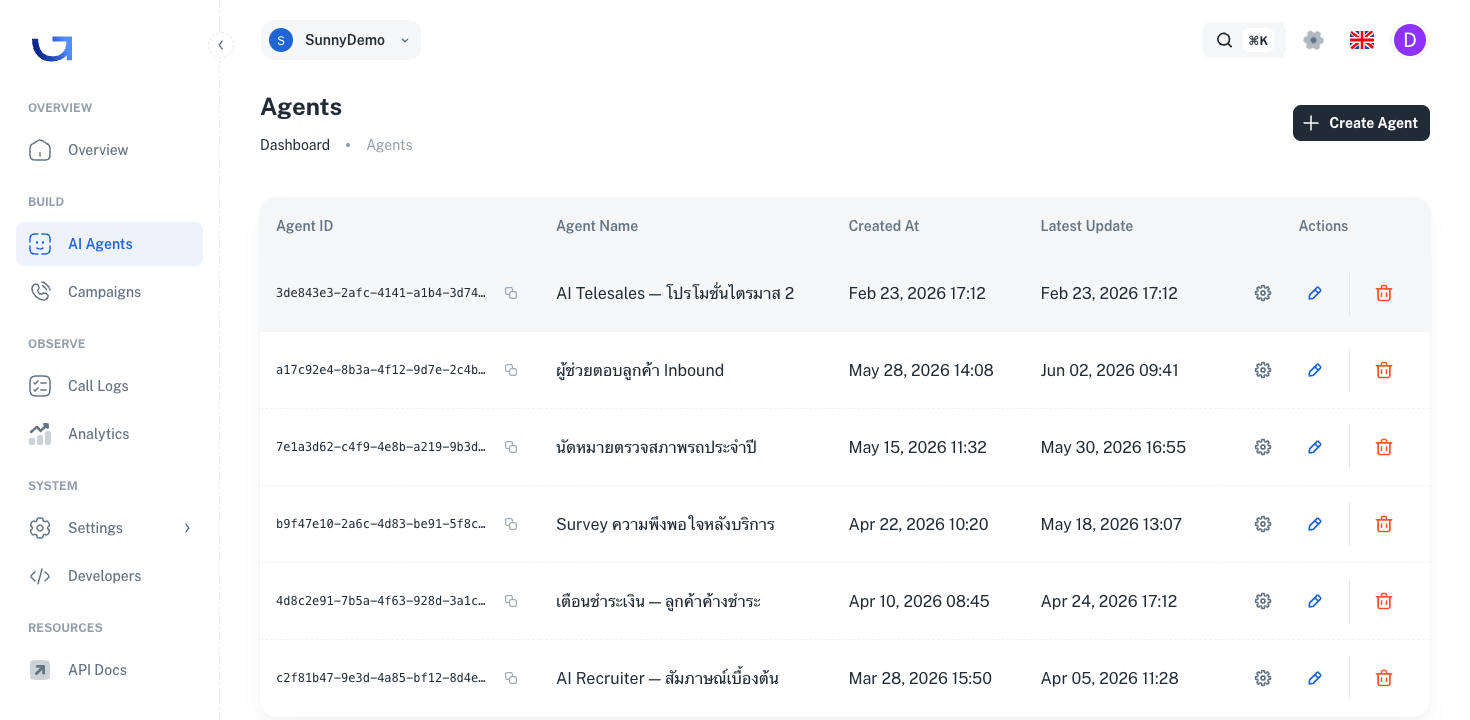
เปิดหน้า AI Agents
จาก Sidebar (แถบเมนูด้านซ้าย) คลิก BUILD → AI Agents
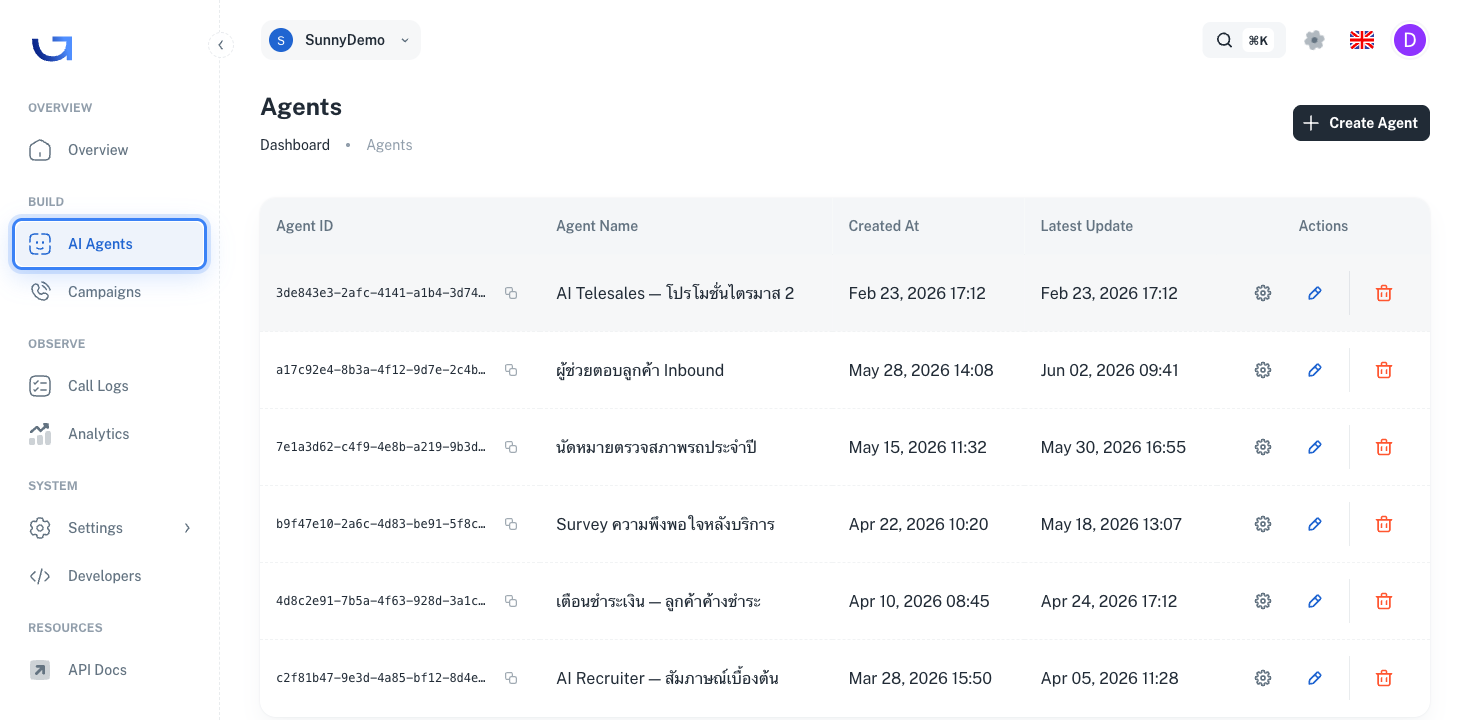
คลิกปุ่ม + Create Agent
ที่มุมขวาบนของหน้า คลิกปุ่ม + Create Agent สีน้ำเงิน
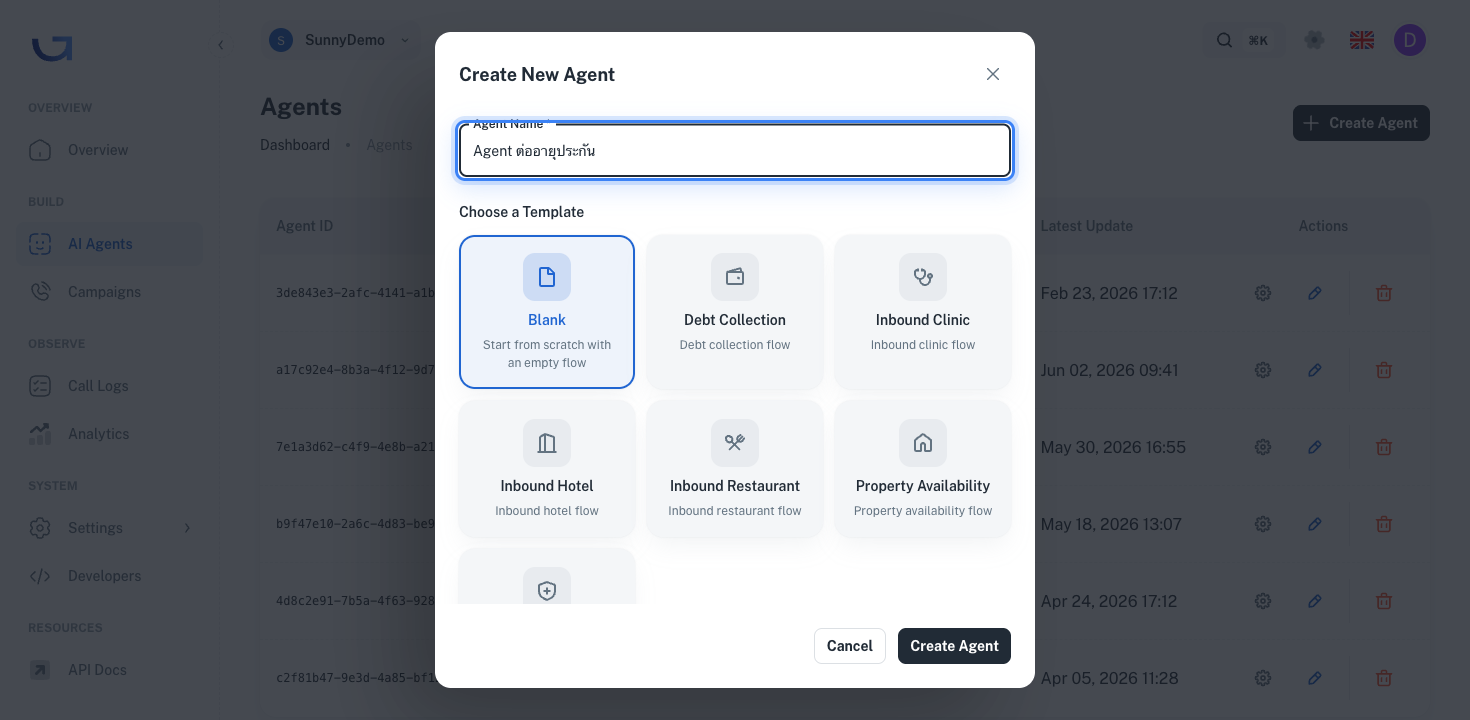
กล่อง Dialog (หน้าต่างย่อย) ชื่อ "Create Agent" จะเปิดขึ้น
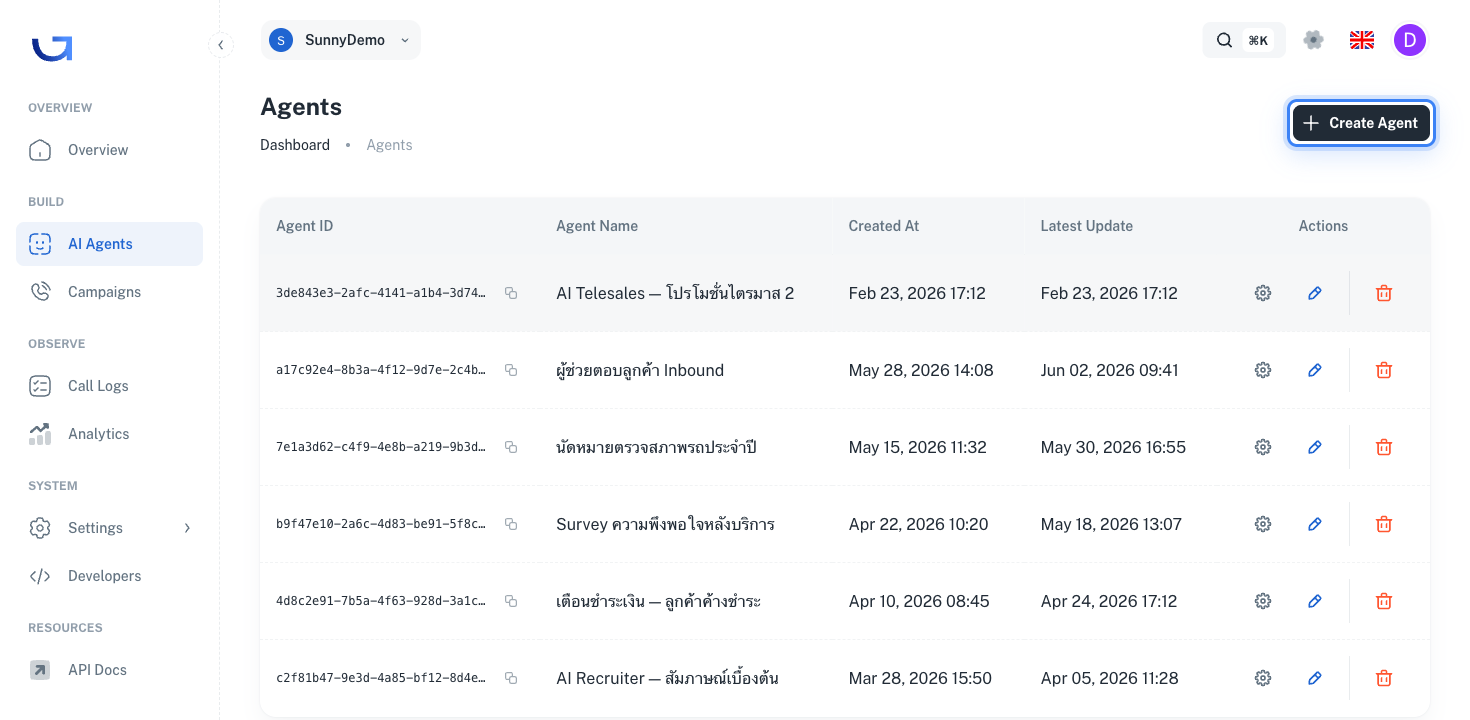
เลือก Template Blank
ใต้หัวข้อ Choose a Template ให้คลิกการ์ดแรกที่ชื่อ Blank
กรอบสีน้ำเงินจะปรากฏล้อมรอบการ์ด Blank ซึ่งแสดงว่าเลือกแล้ว
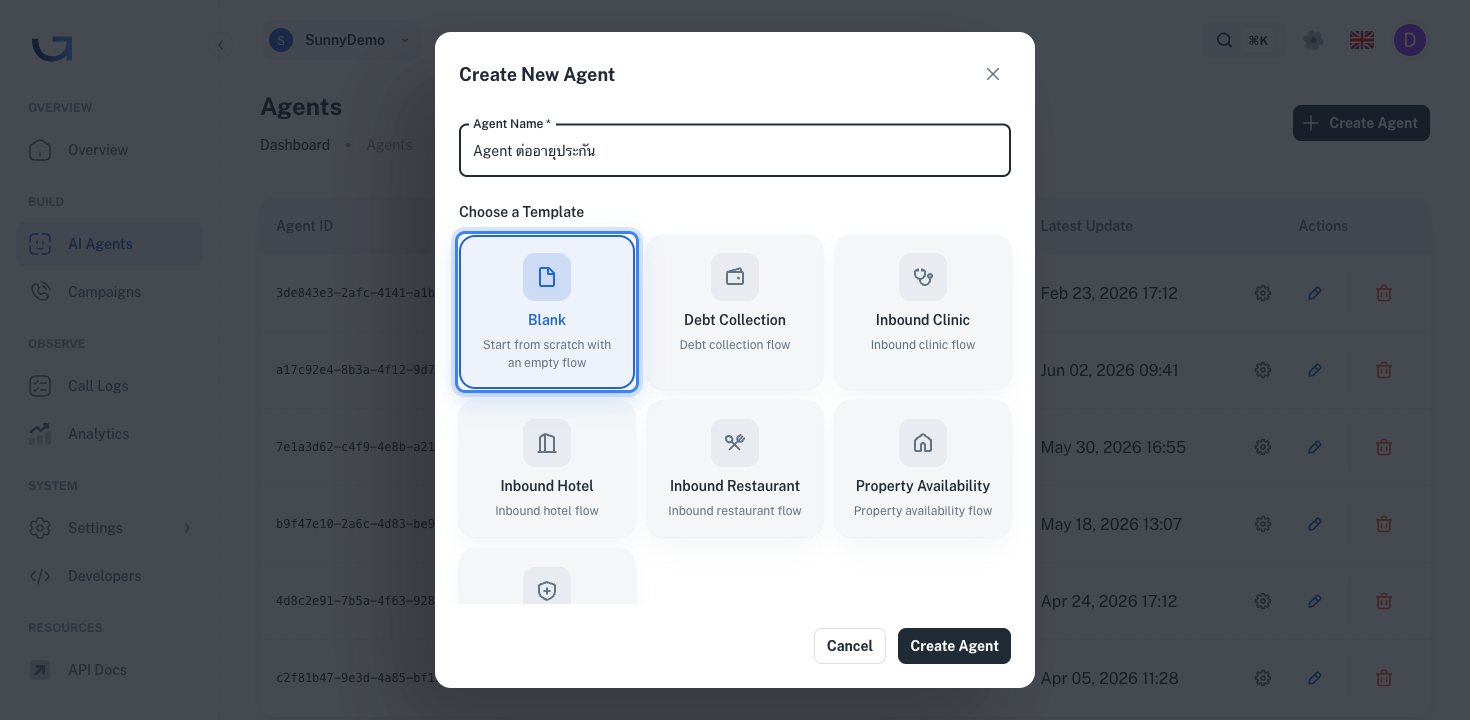
ตั้งชื่อ Agent
ในช่อง Agent Name ให้ตั้งชื่อที่สื่อถึงงานจริง
ตัวอย่างที่ดี:
- ✅
Agent สำรวจความพึงพอใจหลังบริการ - ✅
Agent ยืนยันนัดส่งของ Lazada - ✅
Agent แจ้งข่าวการเปลี่ยนแปลงโปรโมชัน
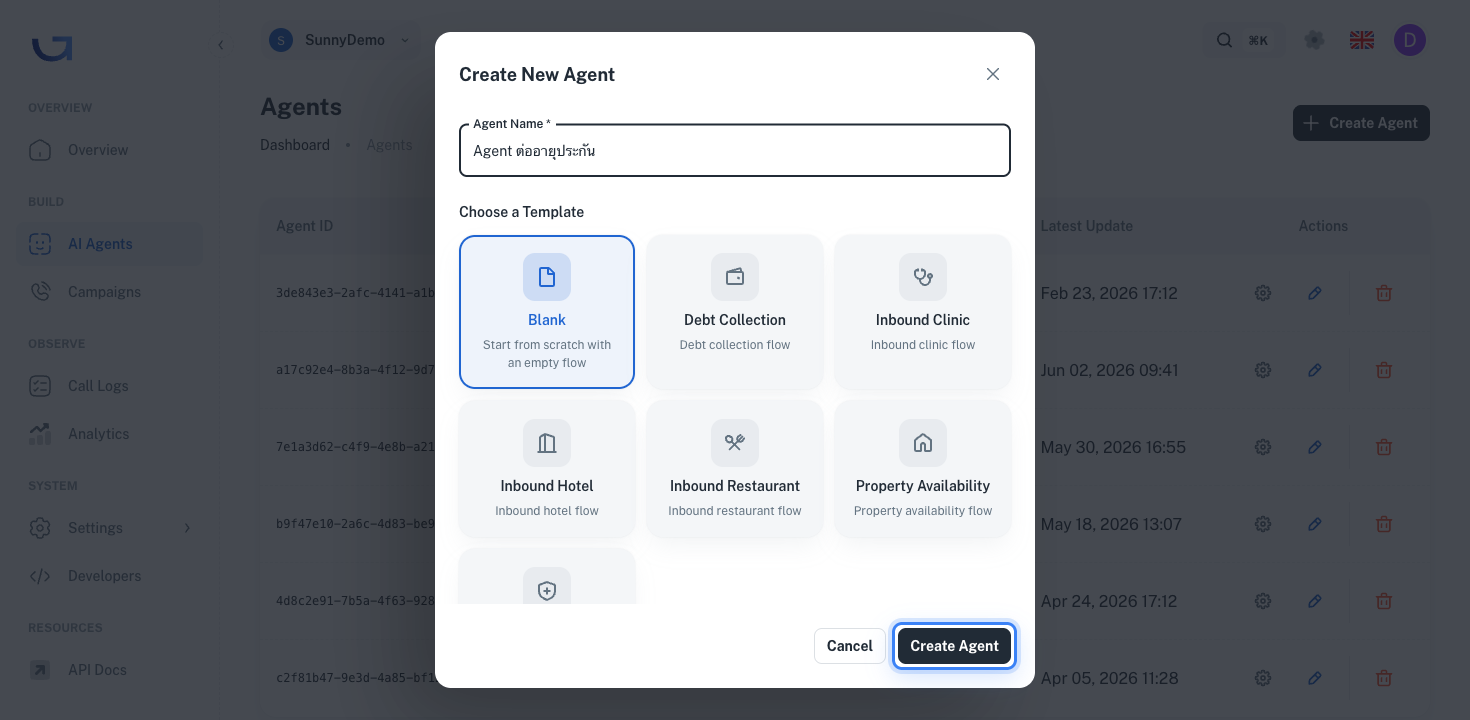
คลิก Create Agent
ที่มุมขวาล่างของ Dialog ให้คลิก Create Agent
ระบบจะสร้าง Agent เปล่า แล้วพาคุณเข้าสู่หน้า Flow Editor
โครง Flow แรกที่แนะนำ — Skeleton
ก่อนเริ่มสร้าง Node จำนวนมาก แนะนำให้ยึดโครงพื้นฐาน 4 ส่วนนี้ก่อน ซึ่งเป็นรากฐานที่ใช้ได้กับ Flow แทบทุกแบบ
| ลำดับ | ประเภท Node | หน้าที่ |
|---|---|---|
| 1 | 🔵 Conversation — ทักทาย | แนะนำตัว แจ้งเหตุผลที่โทร และขออนุญาตสนทนา |
| 2 | 🔵 Conversation — ระบุความต้องการ | ถามคำถามหลักของสาย เพื่อกำหนดเส้นทางถัดไป |
| 3 | 🔵 Conversation — แตกเส้นทาง (Branch) | Node ย่อย 3-5 ตัวตามคำตอบของลูกค้า เช่น สนใจ ไม่สนใจ หรือขอข้อมูลเพิ่มเติม |
| 4 | 🔴 End — ปิดสาย | มีหลายตัว โดยแต่ละตัวใช้กับผลลัพธ์ที่แตกต่างกัน |
โครงนี้ครอบคลุมการสนทนาทั่วไป คุณสามารถเพิ่ม Function Node หรือ Transfer Node เข้าไปเมื่อจำเป็น
เริ่มสร้าง Flow แรก — ขั้นตอนพื้นฐาน
ตั้ง Global Prompt เป็นอันดับแรก
เปิดแท็บ Global Config ใน Panel (แผงตั้งค่า) ด้านขวา แล้วกรอก Global Prompt (คำสั่งกลางที่ใช้กับทุก Node) ก่อนสร้าง Node ใด ๆ
เนื่องจาก Global Prompt เป็นตัวกำหนดบุคลิกของ Agent การเขียนไว้ก่อนจะช่วยให้ Prompt ของ Conversation Node แต่ละตัวสั้นลง เพราะไม่ต้องระบุบทบาทซ้ำในทุก Node
ดูโครงสร้างที่แนะนำและตัวอย่าง: Global Prompt
กำหนด Input Variables ที่ต้องใช้
ในแท็บเดียวกัน ให้เลื่อนหา Input Variables (ตัวแปรที่รับเข้ามา) แล้วเพิ่มตัวแปรที่จะรับจาก Campaign (ไฟล์ CSV)
ตัวอย่าง:
customer_name— ชื่อลูกค้าcustomer_phone— หมายเลขโทรศัพท์last_purchase_date— วันที่ซื้อล่าสุด
ดูเพิ่มเติม: Input Variable
เพิ่ม Conversation Node ทักทาย
คลิกปุ่ม Node สีน้ำเงิน (Conversation) จาก Toolbar (แถบเครื่องมือ) ด้านซ้าย เพื่อเพิ่ม Node ลงใน Canvas (พื้นที่ทำงานตรงกลาง)
ตั้งชื่อว่า ทักทาย แล้วเขียน Prompt เช่น
เป้าหมาย: ทักทายลูกค้า แนะนำตัวเอง + แบรนด์ บอกเหตุผลที่โทร และถามว่าสะดวกคุยไหม

บริบท:
- ลูกค้าชื่อ {{customer_name}}
- ซื้อสินค้ากับเราเมื่อ {{last_purchase_date}}

ต้อง:
- ระบุชื่อแบรนด์ชัดเจน
- ถามว่า "สะดวกคุยสัก 1 นาทีไหมคะ" รอคำตอบ
- ห้ามพูดเป้าหมายของสาย (เช่น "ขายของ") ก่อนได้รับความยินยอม เพิ่ม Node ระบุความต้องการ และแตกเส้นทาง
หลังจาก Node ทักทาย ให้เพิ่ม Conversation Node ต่อ เพื่อระบุความต้องการของลูกค้า
จากนั้นสร้าง Transition (ทางออกไปยัง Node ถัดไป) โดยลากเส้นจากจุด handle รอบ Node ไปยัง Node ปลายทาง เช่น "หากลูกค้าตอบแบบ A ให้ไปยัง Node ฝั่ง A" หรือ "หากตอบแบบ B ให้ไปยัง Node ฝั่ง B"
ดูเพิ่มเติม: Transition
เพิ่ม End Node ในทุกเส้นทาง
ทุกเส้นทางใน Flow ต้องลงท้ายที่ End Node แนะนำให้แยก End Node ตามผลลัพธ์ เช่น
End - สนใจ + ส่งข้อมูลเพิ่มEnd - ปฏิเสธEnd - ขอโทรกลับ
ดูเพิ่มเติม: End Node
ทดสอบและ Publish
ข้อผิดพลาดที่เจอบ่อย
❌ ข้าม Global Prompt ไปสร้าง Node ทันที
อาการ: สร้าง Conversation Node 10 ตัว โดยแต่ละตัวมี Prompt ที่ยาวมาก เพราะต้องระบุบทบาทและบริบทซ้ำในทุก Node
ผลกระทบ: เมื่อต้องการแก้บุคลิกของ Agent เพียงครั้งเดียว กลับต้องไล่แก้ทั้ง 10 Node
วิธีแก้: เขียน Global Prompt ก่อน แล้ว Prompt ในแต่ละ Node จะสั้นลงและเฉพาะเจาะจงมากขึ้น
❌ ไม่มี End Node ในบางเส้นทาง
อาการ: เริ่มจาก Blank แล้วลืมว่า Flow ต้องลงท้ายที่ End Node เมื่อลูกค้าตอบบางคำตอบ สายจึงเงียบและ Agent พูดวนซ้ำ
วิธีแก้: ก่อน Publish ให้ตรวจสอบทุก Conversation Node บน Canvas ว่ามีเส้นทางออกไปยัง End Node เสมอ (ดูรายละเอียดในหัวข้อ End Node)
❌ เพิ่ม Node มากเกินไปตั้งแต่เริ่มต้น
อาการ: สร้าง Node มากกว่า 30 ตัวใน Flow แรก เพื่อครอบคลุมทุกกรณีที่นึกออก ทำให้ทดสอบยาก แก้ไขยาก และลูกค้าได้รับประสบการณ์ที่ไม่ราบรื่น
วิธีแก้: เริ่มจากโครง 4 ส่วน (ทักทาย → ระบุความต้องการ → แตกเส้นทาง → End) แล้วค่อยเพิ่ม Node ตามกรณีจริงที่พบใน Call Log
❌ ไม่ทดสอบใน Testing Mode ก่อน Publish
อาการ: Publish ทันทีแล้วเริ่มโทรหาลูกค้าจริง จึงพบว่า Agent พูดผิดในกรณีที่ 5 ทำให้ลูกค้าไม่พอใจ
วิธีแก้: ใช้แท็บ Testing ทดลองสนทนากับ Agent อย่างน้อย 5-10 รอบ ให้ครอบคลุมทุกเส้นทางหลัก ก่อน Publish