
Organization + Members — จัดการองค์กรและทีมงาน
ตั้งชื่อบริษัท เลือก Timezone และเชิญสมาชิกในทีม พร้อมกำหนดสิทธิ์การเข้าถึงได้ 3 ระดับ
Organization คืออะไร
Organization (องค์กร) คือ หน่วยบริษัทใน Gowajee ที่รวบรวม Agent, Campaign, Call Log และสมาชิกในทีมไว้ในที่เดียว ผู้ใช้ทุกคนต้องอยู่ใน Organization อย่างน้อย 1 องค์กรจึงจะใช้งานได้
เปรียบเทียบให้เห็นภาพ: หาก Gowajee เปรียบเป็นตึกออฟฟิศ Organization ก็เปรียบเป็นบริษัทที่เช่าห้องในตึก ซึ่งมีพนักงาน มีระบบงาน และมีกุญแจที่ใช้ได้เฉพาะคนของบริษัท
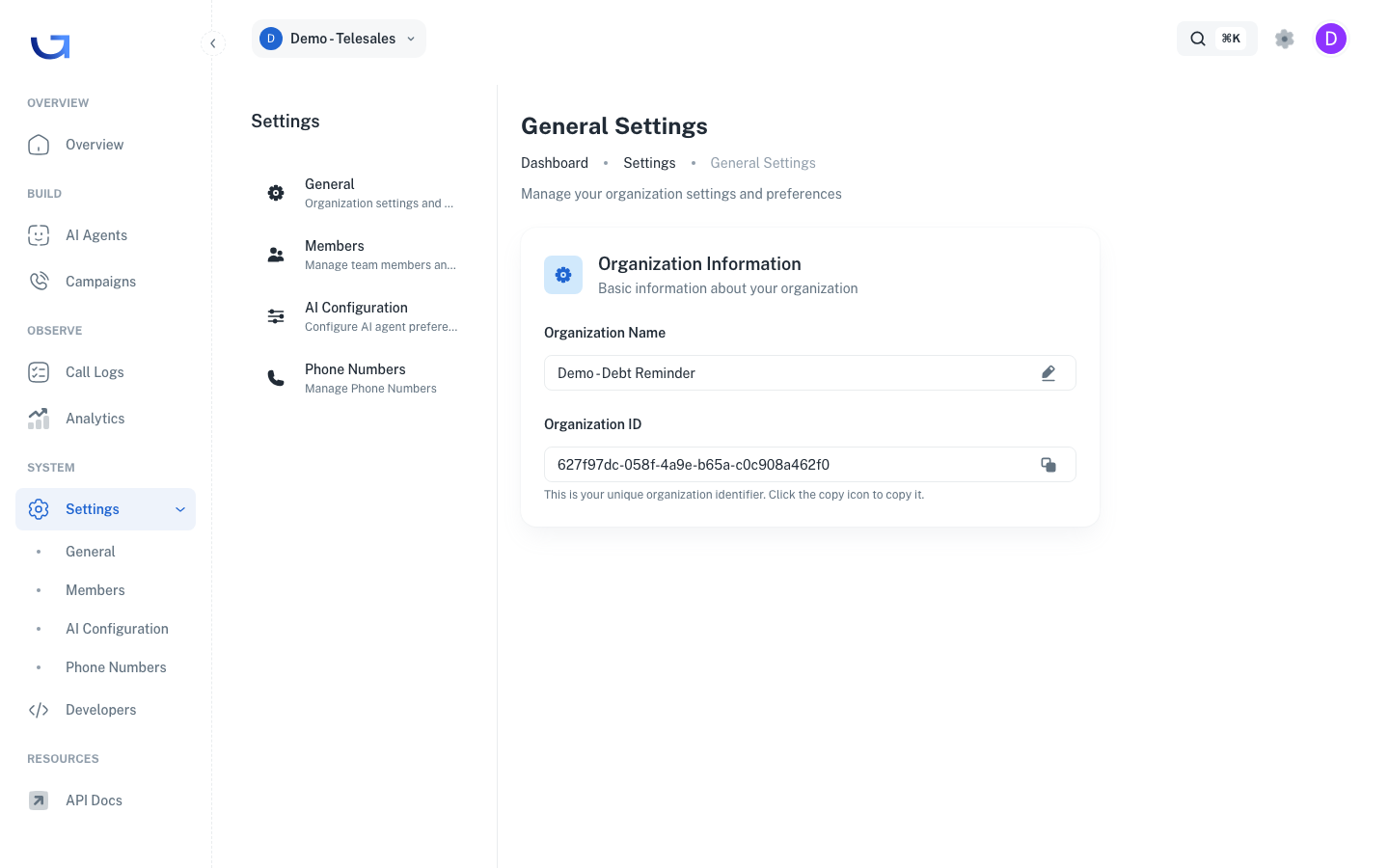
ข้อมูลองค์กร — ชื่อ โลโก้ Timezone
เมื่อเปิดหน้า Settings → Organization คุณจะเห็นช่องข้อมูลพื้นฐานต่อไปนี้
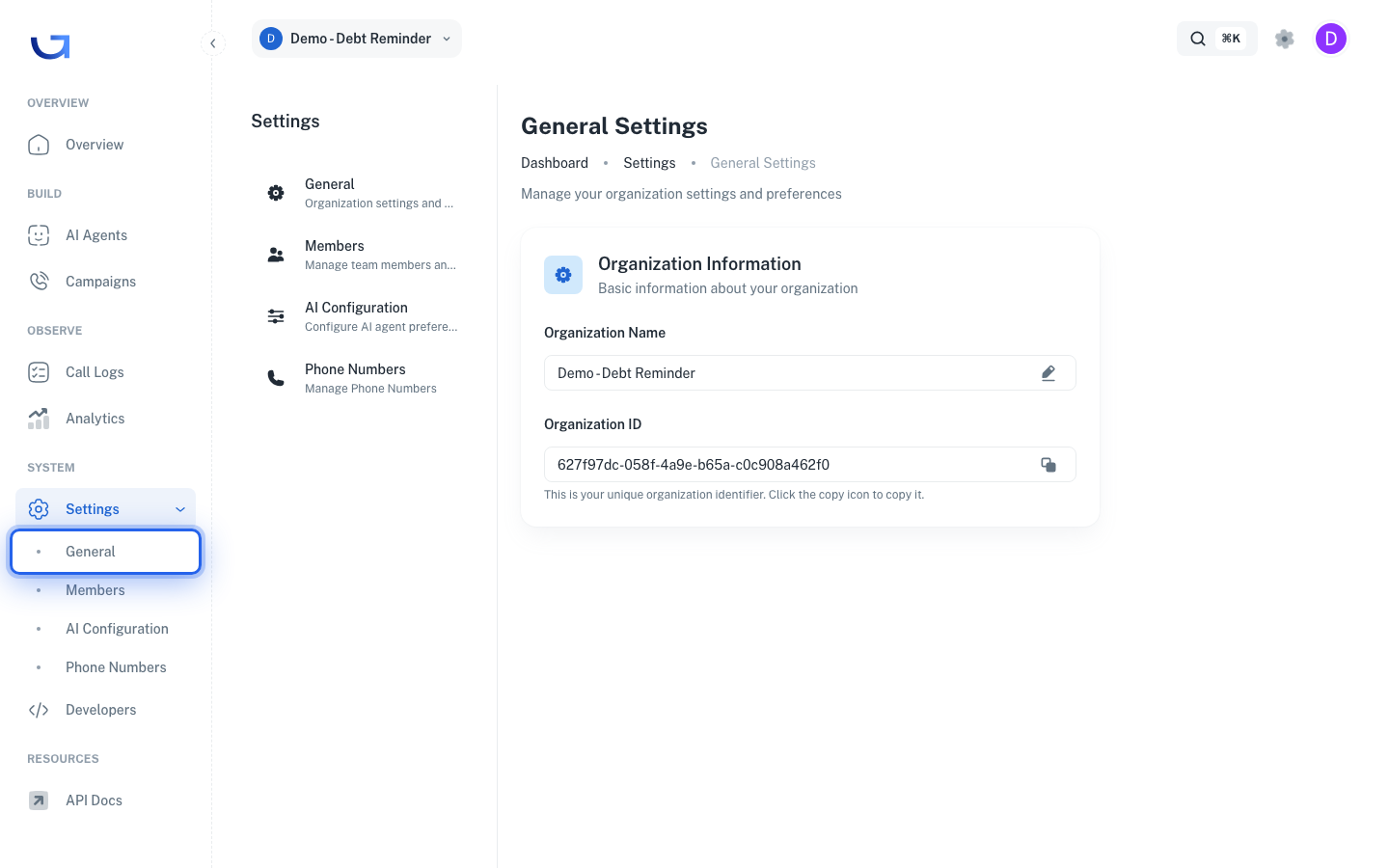
Organization Name (ชื่อองค์กร)
ชื่อบริษัทที่จะแสดงในเอกสาร ใบเสร็จ และอีเมลแจ้งเตือน ให้ใช้ชื่อทางการของบริษัท เช่น "บริษัท ABC จำกัด"
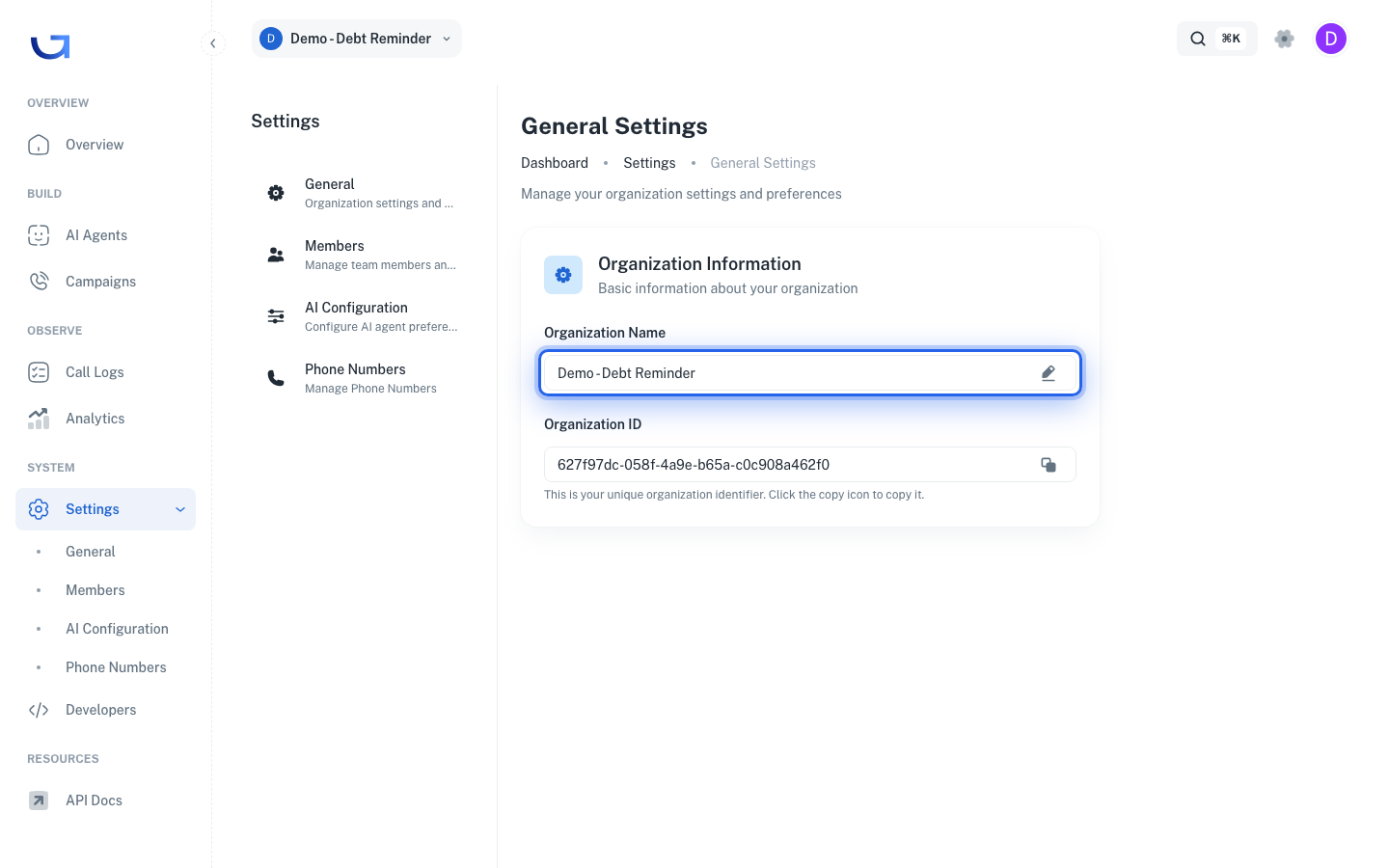
Logo (โลโก้)
กดอัปโหลดรูปโลโก้ รองรับไฟล์ PNG และ JPG ขนาดไม่เกิน 2 MB แนะนำภาพสี่เหลี่ยมจัตุรัส ขนาด 512 × 512 พิกเซลขึ้นไป
โลโก้จะแสดงที่มุมซ้ายบนของ Dashboard (แดชบอร์ด) และในอีเมลที่ส่งให้ทีม
Timezone (เขตเวลา)
เลือก Timezone ของบริษัท เช่น Asia/Bangkok (UTC+7) ขั้นตอนนี้สำคัญมาก เพราะ Campaign ที่ตั้งเวลาโทรจะอ้างอิงจาก Timezone นี้
Default Language (ภาษาหลัก)
เลือกภาษาหลักของ Organization (ไทย หรือ English) โดยจะมีผลกับภาษาของหน้าจอ (UI) สำหรับผู้ใช้ใหม่ที่ถูกเชิญเข้ามา
กดปุ่ม Save Changes
การเปลี่ยนแปลงจะมีผลทันทีหลังกด Save และจะไม่มีผลย้อนหลังกับ Campaign ที่กำลังทำงานอยู่
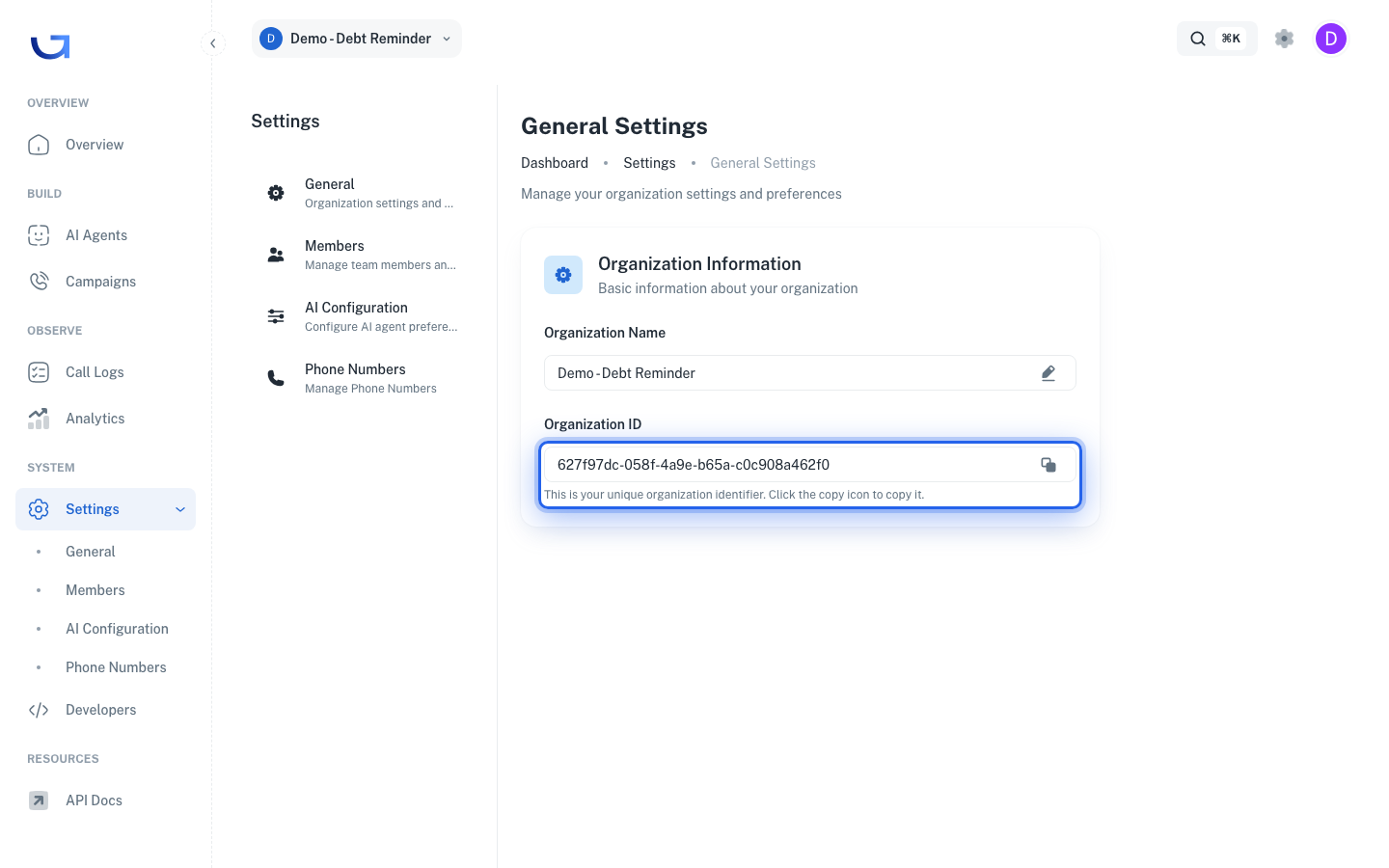
บทบาท (Roles) ทั้ง 3 ระดับ
Gowajee มีบทบาทผู้ใช้ 3 ระดับ ซึ่งควบคุมว่าสมาชิกแต่ละคนทำสิ่งใดได้บ้าง ดังนี้
| บทบาท | ทำอะไรได้ | เหมาะกับใคร |
|---|---|---|
| Owner | ทำได้ทุกอย่าง รวมถึงสิทธิ์เฉพาะของผู้สร้าง Organization เช่น ปิดหรือลบ Organization และโอนความเป็นเจ้าของ โดยมีได้ 1 คนต่อ Organization | ผู้ก่อตั้งบริษัท หรือเจ้าของบัญชี |
| Admin | จัดการทีมและการตั้งค่าได้เกือบทั้งหมด เช่น เชิญและลบสมาชิก เปลี่ยนบทบาท สร้างและแก้ไข Agent, Campaign, Flow รวมถึงดู Billing | IT Lead, หัวหน้าทีม Operations หรือฝ่ายบัญชี |
| Viewer | ดูได้อย่างเดียว สามารถดู Agent, Campaign, Call Log และ Analytics ได้ แต่แก้ไขไม่ได้ และเชิญสมาชิกใหม่ไม่ได้ | ผู้บริหาร ทีม Audit หรือลูกค้าที่ต้องการดูผลรายงาน |
วิธีสมัครบัญชี Gowajee (ก่อนถูกเชิญ)
สำคัญมาก: ผู้ที่จะถูกเชิญเข้าทีมต้อง สมัครบัญชี Gowajee ก่อน โดยใช้ อีเมลเดียวกัน กับที่จะถูกเชิญ มิฉะนั้นเมื่อกดลิงก์เชิญในอีเมล ระบบจะไม่รู้จักบัญชี และคำเชิญจะใช้งานไม่ได้
เปิดหน้าสมัครสมาชิก
ส่งลิงก์นี้ให้สมาชิกใหม่: https://voice-agent.gowajee.ai/auth/register
หรือเข้า voice-agent.gowajee.ai แล้วกด Sign Up ที่มุมขวาบน
กรอกข้อมูลบัญชี
กรอกข้อมูลทั้ง 3 ช่อง ดังนี้
- Email — ใช้ อีเมลเดียวกัน กับที่ Admin จะใช้เชิญเข้าทีม
- Password — ตั้งรหัสผ่านอย่างน้อย 8 ตัวอักษร
- Full Name — ชื่อจริงที่จะแสดงในทีม
ยืนยันอีเมล
เปิดอีเมลที่ Gowajee ส่งมา (โปรดตรวจสอบในกล่อง Spam ด้วย) แล้วกดลิงก์ Verify Email บัญชีจึงจะใช้งานได้
แจ้ง Admin ว่าสมัครเรียบร้อยแล้ว
เมื่อยืนยันอีเมลสำเร็จ ให้แจ้ง Admin เพื่อเชิญเข้าทีมตามขั้นตอนในหัวข้อ เชิญสมาชิกเข้าร่วม ด้านล่าง
เมื่อ Admin กด Invite ระบบจะส่งอีเมลใบเชิญอีกครั้ง ให้กดลิงก์ในอีเมลนั้น แล้วเข้าสู่ระบบด้วยบัญชีที่เพิ่งสมัคร
เชิญสมาชิกเข้าร่วม
เปิดแท็บ Members
เปิด Settings → Members (เมนู System ใน Sidebar ด้านซ้าย) คุณจะเห็นรายชื่อสมาชิกปัจจุบันทั้งหมด พร้อมบทบาท (Role) และสถานะ (Status) ของแต่ละคน
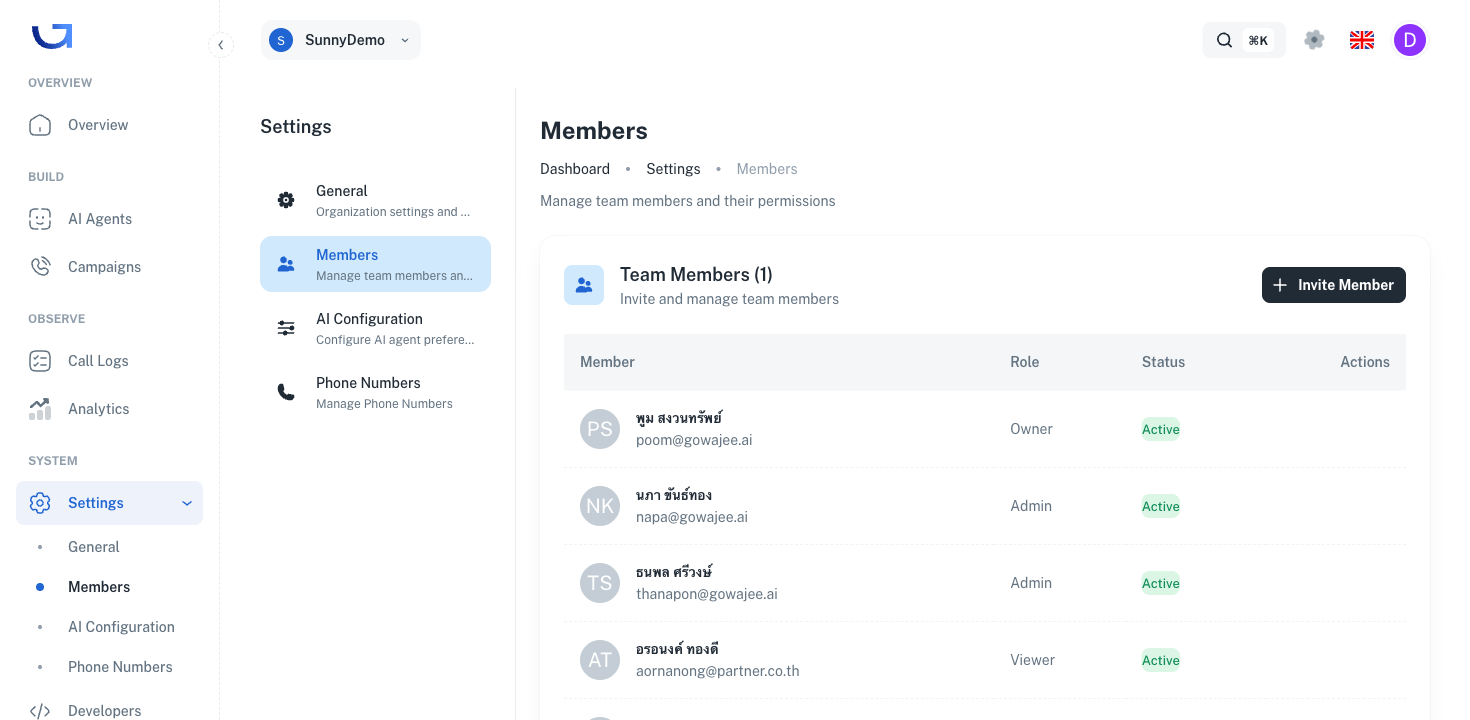
กดปุ่ม Invite Member
ที่มุมขวาบนของกล่อง Team Members ให้กดปุ่ม + Invite Member จากนั้น Dialog (หน้าต่างย่อย) จะเปิดขึ้นให้กรอก 2 ช่อง ดังนี้
- Email Address — อีเมลของผู้ที่จะเชิญ ต้องตรงกับอีเมลที่ เพิ่งสมัครบัญชี ไว้ทุกตัวอักษร (โปรดตรวจสอบตัวพิมพ์ใหญ่และพิมพ์เล็กด้วย)
- Role — เลือก
AdminหรือViewer(ไม่สามารถกำหนด Owner จากตรงนี้ได้ ต้องใช้ Transfer Ownership แยกต่างหาก)
กดปุ่ม Send Invitation
ระบบจะส่งอีเมลเชิญพร้อมลิงก์เข้าร่วม โดยลิงก์มีอายุ 7 วัน
ผู้รับต้องดำเนินการดังนี้
- คลิกลิงก์ในอีเมล
- เข้าสู่ระบบด้วยบัญชี Gowajee ที่ สมัครไว้แล้ว (อีเมลต้องตรงกับที่ Admin ใส่ในช่อง Invite)
- ยอมรับคำเชิญ
ติดตามสถานะคำเชิญ
ในตาราง Members สมาชิกที่ยังไม่ตอบรับจะแสดงสถานะ Pending สีเหลือง
เปลี่ยนบทบาทสมาชิกในภายหลัง
หากต้องการปรับบทบาท (เช่น เลื่อน Viewer ขึ้นเป็น Admin) ให้กดเมนู 3 จุดที่แถวของสมาชิกนั้น แล้วเลือก Change Role โดยจะมีผลทันที
การลบสมาชิกออก
เปิดเมนู 3 จุดของสมาชิก
ในตาราง Members ให้กดเมนู 3 จุด (Kebab Menu) ที่แถวของสมาชิกที่จะลบ แล้วเลือก Remove Member
ยืนยันใน Confirm Dialog
ระบบจะขอให้ยืนยันเพื่อป้องกันการลบโดยไม่ตั้งใจ ให้พิมพ์ REMOVE หรือชื่อของสมาชิกเพื่อยืนยัน
ไม่สามารถลบ Owner ได้โดยตรง
ระบบจะ ป้องกัน การลบสมาชิกที่มีบทบาท Owner เพราะทุก Organization ต้องมี Owner เสมอ
หากต้องการให้ Owner คนปัจจุบันออก ให้ โอนความเป็นเจ้าของ (Transfer Ownership) ไปยัง Admin คนอื่นก่อน แล้วจึงลบบัญชีเดิม
ข้อมูลการเรียกเก็บเงิน (Billing)
ข้อมูลที่เกี่ยวกับการชำระเงิน เช่น Credit Card (บัตรเครดิต), Invoice (ใบแจ้งหนี้) และ Plan (แพ็กเกจ) ปัจจุบัน อยู่ที่หน้า Settings → Billing ซึ่งแยกจากหน้านี้
เฉพาะสมาชิกที่มีบทบาท Owner หรือ Admin เท่านั้นที่เข้าหน้า Billing ได้ ส่วน Viewer จะไม่เห็นเมนูนี้
ข้อผิดพลาดที่เจอบ่อย
เชิญทุกคนเป็น Admin
อาการ: เชิญทุกคนเป็น Admin เพื่อความสะดวก ทำให้คนที่ไม่ควรเห็น Billing ก็เห็น และคนที่ไม่ควรลบสมาชิกก็ลบได้
วิธีแก้: ใช้หลัก Least Privilege โดยกำหนดเป็น Admin เฉพาะคนที่จำเป็นต้องมีสิทธิ์เต็ม (โดยทั่วไป 1–2 คนต่อบริษัท) ส่วนที่เหลือให้เป็น Viewer
ไม่ตั้ง Timezone หรือใช้ค่า Default เป็น UTC
อาการ: Campaign ที่ตั้งให้โทรเวลา 10:00 กลับโทรจริงในเวลา 17:00 ตามเวลาไทย เพราะระบบใช้ UTC
วิธีแก้: เปลี่ยน Timezone เป็น Asia/Bangkok ทันทีหลังสร้าง Organization และก่อนสร้าง Campaign แรก
กรอกอีเมลที่จะเชิญผิด
อาการ: พิมพ์อีเมลผิดตัวอักษร เช่น jhon@ แทน john@ ทำให้ลิงก์เชิญถูกส่งไปยังคนผิด หรือถูกตีกลับ (Bounce)
วิธีแก้: ควรคัดลอกและวางอีเมลแทนการพิมพ์เอง หากเป็นอีเมลของพนักงาน ให้ขอจากฝ่าย HR หรือ IT
เข้าใจผิดว่าการลบสมาชิกจะลบงานของเขาไปด้วย
อาการ: หลีกเลี่ยงการลบสมาชิกที่ออกจากบริษัท เพราะกังวลว่า Agent หรือ Campaign ที่เขาสร้างไว้จะหายไป
วิธีแก้: ข้อมูลที่สมาชิกสร้างไว้จะ ยังคงอยู่ หลังลบ จึงปลอดภัยที่จะลบสมาชิกเก่าออก เพื่อป้องกันการเข้าถึงโดยไม่ได้รับอนุญาต