
สร้าง Agent จาก Template — เริ่มต้นได้เร็วด้วยโครงสำเร็จรูป
เลือก Template (โครงสำเร็จรูป) ที่ใกล้เคียงกับงานของคุณ ระบบจะเตรียม Flow, Prompt และ Node มาให้ครบ คุณเพียงปรับเล็กน้อยก็พร้อมเปิดสายได้
Template คืออะไร
Template (โครงสำเร็จรูป) คือ โครง Flow (ผังการทำงานของ Agent) ที่จัดเตรียมไว้ล่วงหน้า โดยทีม Gowajee สำหรับงานที่พบบ่อย เช่น ติดตามหนี้ รับสายคลินิก หรือนัดหมาย มาพร้อม Node (ขั้นตอนย่อยในผัง), Prompt (คำสั่งสำหรับ Agent) และ Variables (ตัวแปร) ครบทั้งชุด
เปรียบเทียบให้เห็นภาพ: การสร้าง Agent จาก Template เปรียบได้กับการซื้อ บ้านสำเร็จรูป ที่มีโครงสร้างและระบบไฟฟ้าครบแล้ว คุณเพียงทาสี ตกแต่งภายใน และเปลี่ยนสีโซฟา ใช้เวลาราว 2-3 นาทีก็เริ่มใช้งานได้ ต่างจากการสร้าง จากผังเปล่า (Blank) ที่ต้องเริ่มต้นทุกอย่างด้วยตนเอง
Template ที่มีให้เลือกในปัจจุบัน
ปัจจุบันมี Template สำเร็จรูป 6 แบบ และผังเปล่า (Blank) อีก 1 แบบ ให้เลือกแบบที่ใกล้เคียงกับงานของคุณมากที่สุด
| Template | เหมาะกับงาน | ตัวอย่างผู้ใช้ |
|---|---|---|
| Debt Collection | ติดตามหนี้ค้างชำระ โทรออกเพื่อแจ้งเตือนยอด | ธนาคาร สินเชื่อ ลีสซิ่ง |
| Inbound Clinic | รับสายจากลูกค้าที่โทรเข้ามา เพื่อนัดหมายแพทย์ | คลินิกผิวหนัง ทันตกรรม โรงพยาบาล |
| Inbound Hotel | รับสายเพื่อตรวจสอบห้องว่างและจองห้อง | โรงแรม รีสอร์ท Boutique Hotel |
| Inbound Restaurant | รับสายเพื่อจองโต๊ะและตรวจสอบเมนู | ร้านอาหาร คาเฟ่ |
| Property Availability | โทรออกหรือรับสายเพื่อตรวจสอบห้องว่างของอสังหาริมทรัพย์ | คอนโด อพาร์ทเมนต์ ฝ่ายขายอสังหาริมทรัพย์ |
| Insurance Renewal | โทรแจ้งวันครบกำหนดต่ออายุประกัน | ประกันรถยนต์ ประกันสุขภาพ |
| Blank | ผังเปล่า เริ่มต้นทุกอย่างด้วยตนเอง | งานที่ไม่มี Template ตรงกับเคส |
Template Library ที่รวมตัวอย่าง Use Case ทั้งหมดอยู่ระหว่างพัฒนา — ระหว่างนี้เลือก Template ได้จาก Modal ในขั้นตอนที่ 2 ด้านบน
ขั้นตอนสร้าง Agent จาก Template
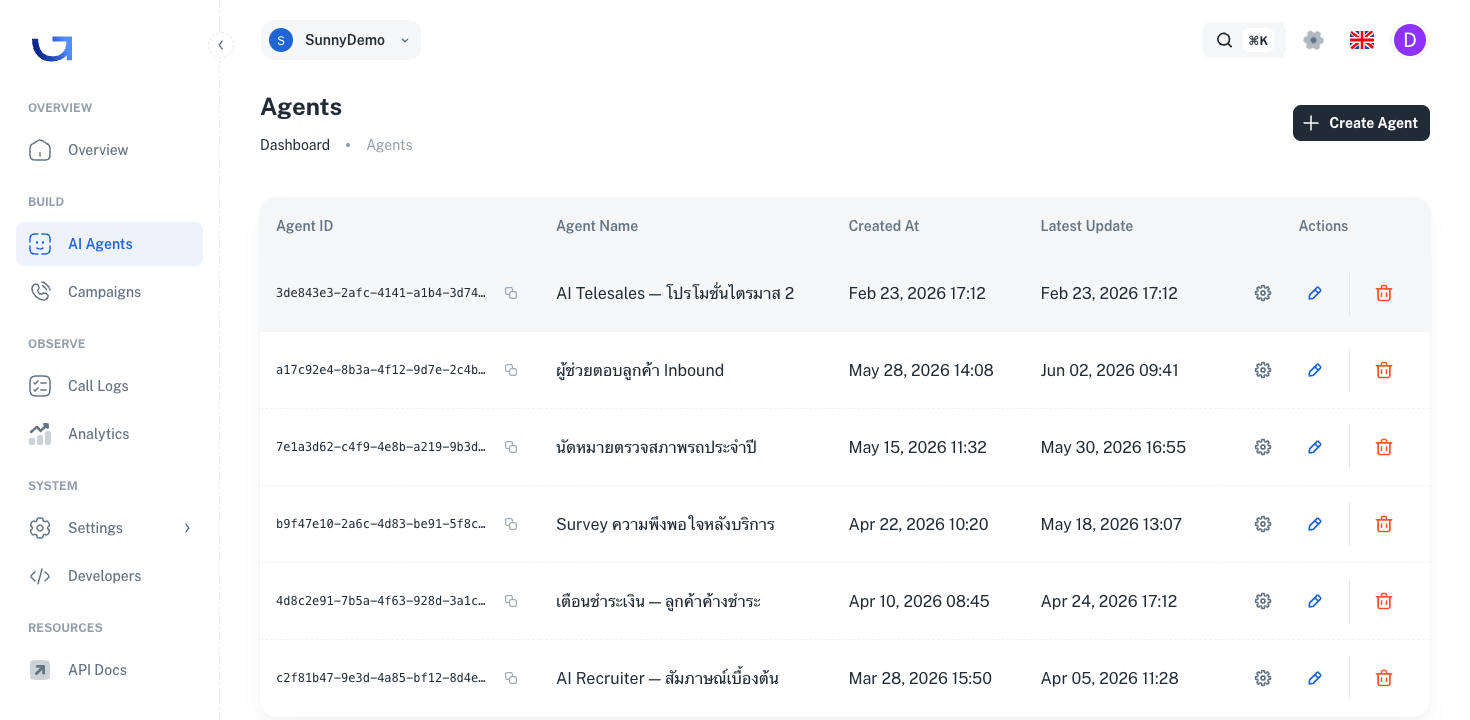
เปิดหน้า AI Agents
จาก Sidebar (แถบเมนูด้านซ้าย) คลิก BUILD → AI Agents
หน้านี้จะแสดงรายการ Agent ทั้งหมดในบัญชีของคุณ หากยังไม่มี Agent เลย จะเห็นเป็นหน้าว่าง
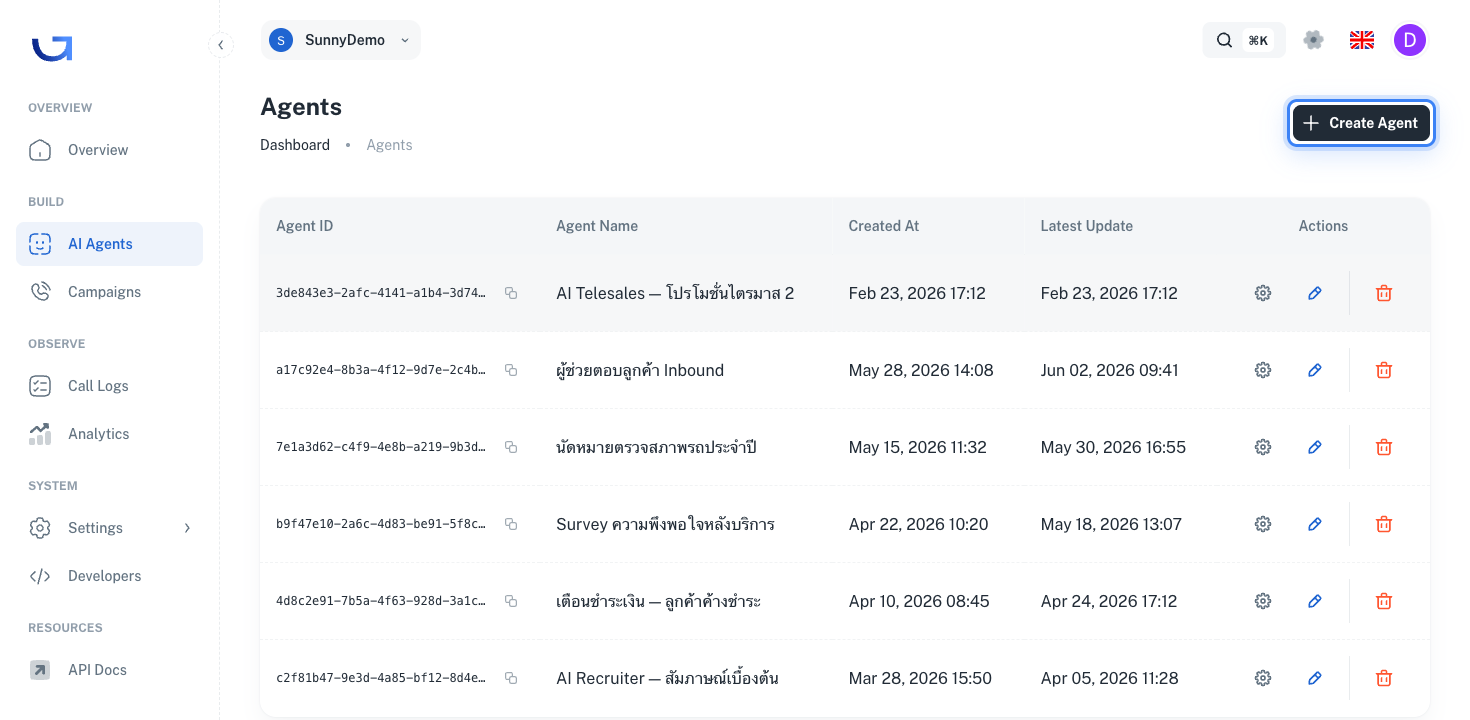
คลิกปุ่ม + Create Agent
ที่มุมขวาบนของหน้า คลิกปุ่ม + Create Agent สีน้ำเงิน
กล่อง Dialog (หน้าต่างย่อย) ชื่อ "Create Agent" จะเปิดขึ้น
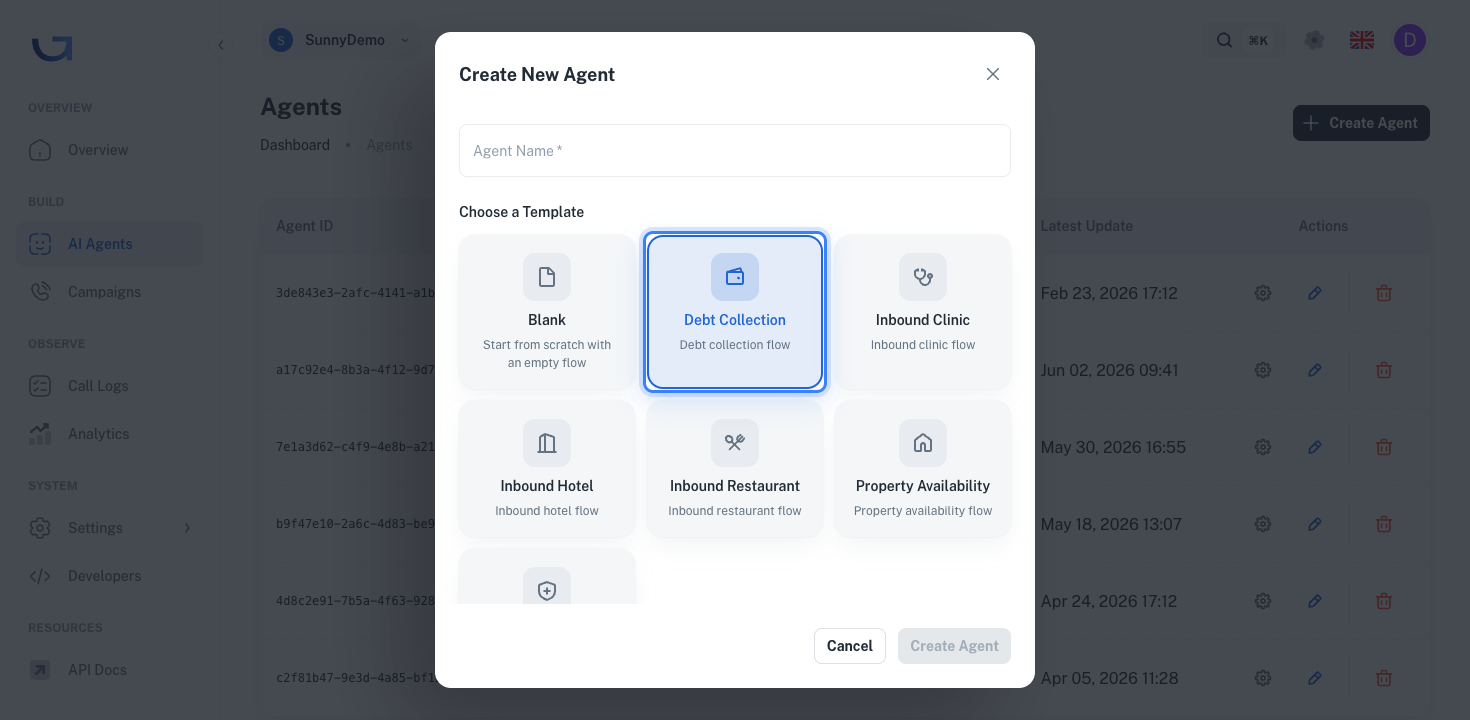
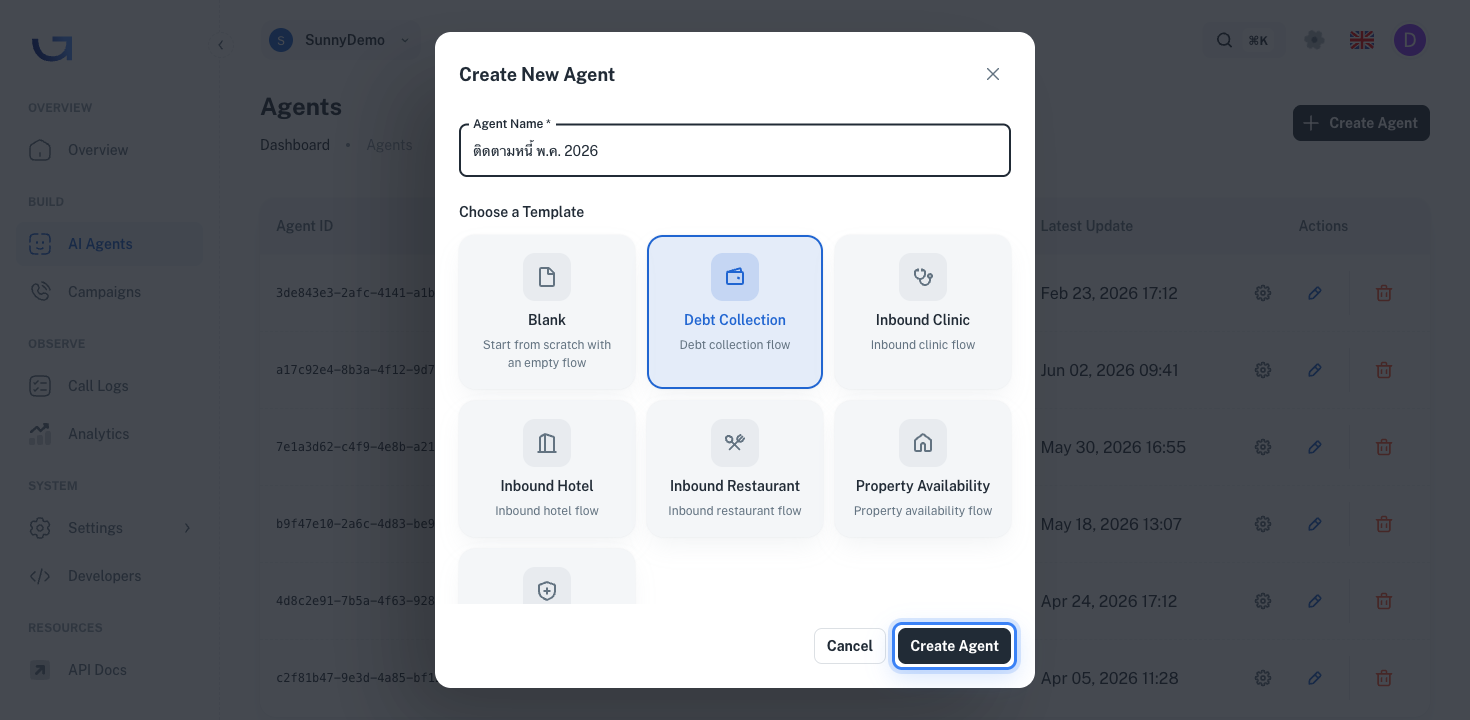
เลือก Template
ใต้หัวข้อ Choose a Template คุณจะเห็นการ์ด Template ทั้งหมด ให้คลิกการ์ดที่ตรงกับงานของคุณ
การ์ดที่เลือกจะมีกรอบสีน้ำเงินล้อมรอบ
ตั้งชื่อ Agent
ในช่อง Agent Name ให้ตั้งชื่อที่สื่อถึงงานจริงของคุณ ไม่ใช่เพียงชื่อของ Template
ตัวอย่างที่ดี:
- ✅
Agent ติดตามหนี้ 30 วัน - ✅
Agent นัดหมายคลินิกผิวหนัง สาขาทองหล่อ - ✅
Agent ต่อประกันรถยนต์ลูกค้ารายปี
ตัวอย่างที่ควรเลี่ยง:
- ❌
Debt Collection— เป็นเพียงชื่อ Template หากมีหลาย Agent จะค้นหาได้ยาก - ❌
Agent 1,test— ไม่สื่อความหมายใด ๆ
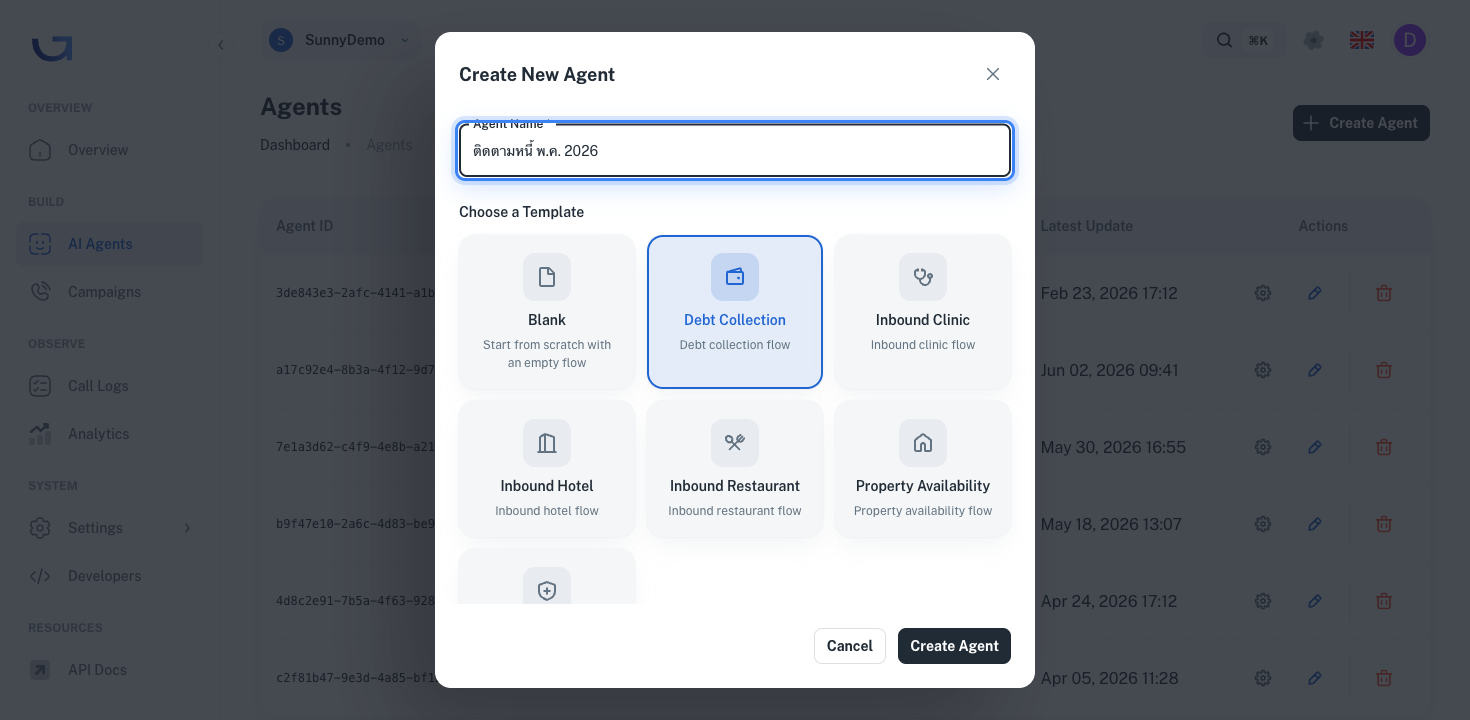
คลิก Create Agent
ที่มุมขวาล่างของ Dialog ให้คลิก Create Agent
ปุ่มนี้จะใช้งานได้เมื่อกรอกชื่อและเลือก Template ครบแล้ว หากยังคลิกไม่ได้ ให้ตรวจสอบว่าทั้งสองช่องกรอกครบถ้วนหรือไม่
ปรับแต่งหลังสร้าง — สิ่งที่ต้องทำก่อน Publish
Agent ที่เพิ่งสร้างเป็นเพียง "เวอร์ชันสำเร็จรูป" ซึ่งใช้เปิดสายได้ แต่ยังไม่ตรงกับธุรกิจของคุณทั้งหมด ควรปรับ 4 จุดต่อไปนี้ก่อนนำไปใช้งานจริง
ปรับ Global Prompt ให้เป็นแบรนด์ของคุณ
เปิดแท็บ Global Config ใน Panel (แผงตั้งค่า) ด้านขวา แล้วดูที่ช่อง Global Prompt (คำสั่งกลางที่ใช้กับทุก Node)
Template จะมี Prompt เริ่มต้นเป็นแบบกลาง ๆ เช่น "คุณคือพนักงานติดตามหนี้ของธนาคาร [ชื่อธนาคาร]"
สิ่งที่ควรเปลี่ยน:
- ชื่อบริษัทหรือแบรนด์ของคุณ
- ชื่อเรียกของ Agent (เช่น "น้องเอ" สำหรับ Agent A)
- วิธีการพูดและสไตล์ที่ตรงกับแบรนด์
- หมายเลข Call Center สำรอง
ดูเพิ่มเติม: Global Prompt
ตรวจสอบ Prompt ในแต่ละ Conversation Node
คลิกแต่ละ Node บน Canvas (พื้นที่ทำงานตรงกลาง) แล้วดู Prompt ใน Panel ด้านขวา
Template จะมี Placeholder (ข้อความแทนที่ชั่วคราว) เช่น [ชื่อสินค้า], [เลขที่บัญชี] คุณต้องเปลี่ยนเป็นค่าจริงของธุรกิจ หรือเปลี่ยนเป็น Variable (ตัวแปร)
ดูเพิ่มเติม: Conversation Node
ตั้งค่า Variables ที่จะรับจาก Campaign
ในแท็บ Global Config ให้ดูที่ส่วน Input Variables (ตัวแปรที่รับเข้ามา)
Template จะกำหนด Variable ไว้ให้แล้ว เช่น customer_name, debt_amount ให้ตรวจสอบว่าตรงกับ Column (คอลัมน์) ในไฟล์ CSV ที่จะส่งเข้า Campaign หรือไม่
ดูเพิ่มเติม: Input Variable
ทดสอบใน Testing Mode
เปิดแท็บ Testing แล้วสนทนากับ Agent ในกล่องแชท เพื่อตรวจสอบว่า Flow ไหลลื่นและ Agent พูดตามที่ตั้งใจไว้หรือไม่
หาก Agent พูดผิด ให้กลับไปแก้ไข Prompt ของ Node นั้น แล้วทดสอบใหม่อีกครั้ง
ดูเพิ่มเติม: Testing
คลิก Publish ก่อนเริ่มใช้ใน Campaign
หลังปรับแต่งเสร็จแล้ว ให้คลิกปุ่ม Publish ที่มุมขวาบนของ Editor
ดูเพิ่มเติม: Publish
ข้อผิดพลาดที่เจอบ่อย
❌ ใช้ Template ทันทีโดยไม่ปรับแต่ง
อาการ: เมื่อเปิด Campaign แล้ว Agent พูดชื่อบริษัทว่า "[ชื่อบริษัท]" หรือ "ธนาคาร ABC" (ค่าจาก Template) แทนชื่อจริง
ผลกระทบ: ลูกค้าเกิดความสับสน และส่งผลเสียต่อภาพลักษณ์ของแบรนด์
วิธีแก้: ก่อน Publish ให้ตรวจสอบ Global Prompt และ Prompt ของทุก Conversation Node แล้วเปลี่ยน Placeholder ทั้งหมดให้เป็นข้อมูลจริง
❌ เลือก Template ผิดประเภท
อาการ: งานคือ "รับสายลูกค้าเพื่อจองโรงแรม" แต่เลือก Template "Outbound Debt Collection" เพราะเข้าใจว่าใกล้เคียง
ผลกระทบ: Flow หลักไม่ตรงกับงาน ต้องสร้างใหม่ทั้งหมด เสียเวลามากกว่าการเริ่มจาก Blank
วิธีแก้: หากไม่มี Template ที่ตรงกับงาน ให้เริ่มจาก Blank แทน ดูรายละเอียดในหัวข้อ Create Blank
❌ ตั้งชื่อ Agent ตามชื่อ Template
อาการ: ในรายการ Agent มี "Debt Collection", "Debt Collection (2)", "Debt Collection — Copy" ทำให้แยกไม่ออกว่าตัวใดใช้กับ Campaign ใด
วิธีแก้: ตั้งชื่อตามงานจริง พร้อมเพิ่มรายละเอียดที่บ่งบอกความแตกต่าง เช่น Agent ติดตามหนี้ 30 วัน เทียบกับ Agent ติดตามหนี้ 60 วัน
❌ ลืม Publish หลังปรับแต่งเสร็จ
อาการ: ปรับ Prompt และทดสอบทุกอย่างเรียบร้อยแล้ว แต่เมื่อสร้าง Campaign กลับไม่เห็น Agent ตัวนี้ในรายการ
วิธีแก้: คลิกปุ่ม Publish ที่มุมขวาบนของ Flow Editor แล้ว Agent จะเปลี่ยนจาก Draft เป็น Live และ Campaign จะเลือกใช้งานได้