
สร้าง Campaign โทรออก
Campaign (แคมเปญโทรออก) คือชุดงานโทรที่คุณมอบหมายให้ Agent ทำแทน — บทนี้จะแนะนำตั้งแต่การเปิดหน้า Campaign จนถึงขั้นพร้อมโทรออก
Campaign คืออะไร — อธิบายแบบเข้าใจง่าย
Campaign (แคมเปญโทรออก) คือชุดงานโทรออกที่คุณมอบหมายให้ Agent (ผู้ช่วย AI ที่พูดคุยแทนคุณ) โทรหาลูกค้าทีละรายตามรายชื่อที่คุณกำหนด
เปรียบเทียบให้เห็นภาพ: สมมติว่าคุณจ้างพนักงานหนึ่งคนมาช่วยโทรหาลูกค้า แล้วมอบไฟล์ Excel ที่มีรายชื่อ เบอร์โทร และเรื่องที่ต้องพูดคุยให้ Campaign ก็เปรียบเสมือนการส่งไฟล์ Excel นั้นให้ Agent ทำงานแทน แต่ Agent สามารถโทรออกพร้อมกันได้หลายร้อยสาย โดยไม่ต้องกดเบอร์ทีละราย
Campaign หนึ่งชุด ประกอบด้วย Agent หนึ่งตัว รายชื่อลูกค้าหนึ่งไฟล์ และตารางเวลาหนึ่งชุด
ก่อนเริ่ม — ตรวจสอบความพร้อม
- ✅ มี Agent ที่ Publish (เผยแพร่ให้ใช้งานจริง) แล้ว ไม่ใช่เพียงบันทึกไว้ — ดูรายละเอียดในบท Publish
- ✅ มี เบอร์โทรของ Gowajee หรือเชื่อมต่อเบอร์ของคุณเองไว้เรียบร้อยแล้ว — ดูรายละเอียดในบท Phone Number
- ✅ มี รายชื่อลูกค้า ที่ต้องการโทรหา (ประกอบด้วยเบอร์โทร ชื่อ และข้อมูลประกอบ เช่น ยอดหนี้ หรือวันนัดหมาย)
- ✅ สามารถเปิดไฟล์ด้วย Excel หรือ Google Sheets ได้ (จะใช้แก้ไขไฟล์ CSV ในขั้นตอนถัดไป)
8 ขั้นตอนสร้าง Campaign
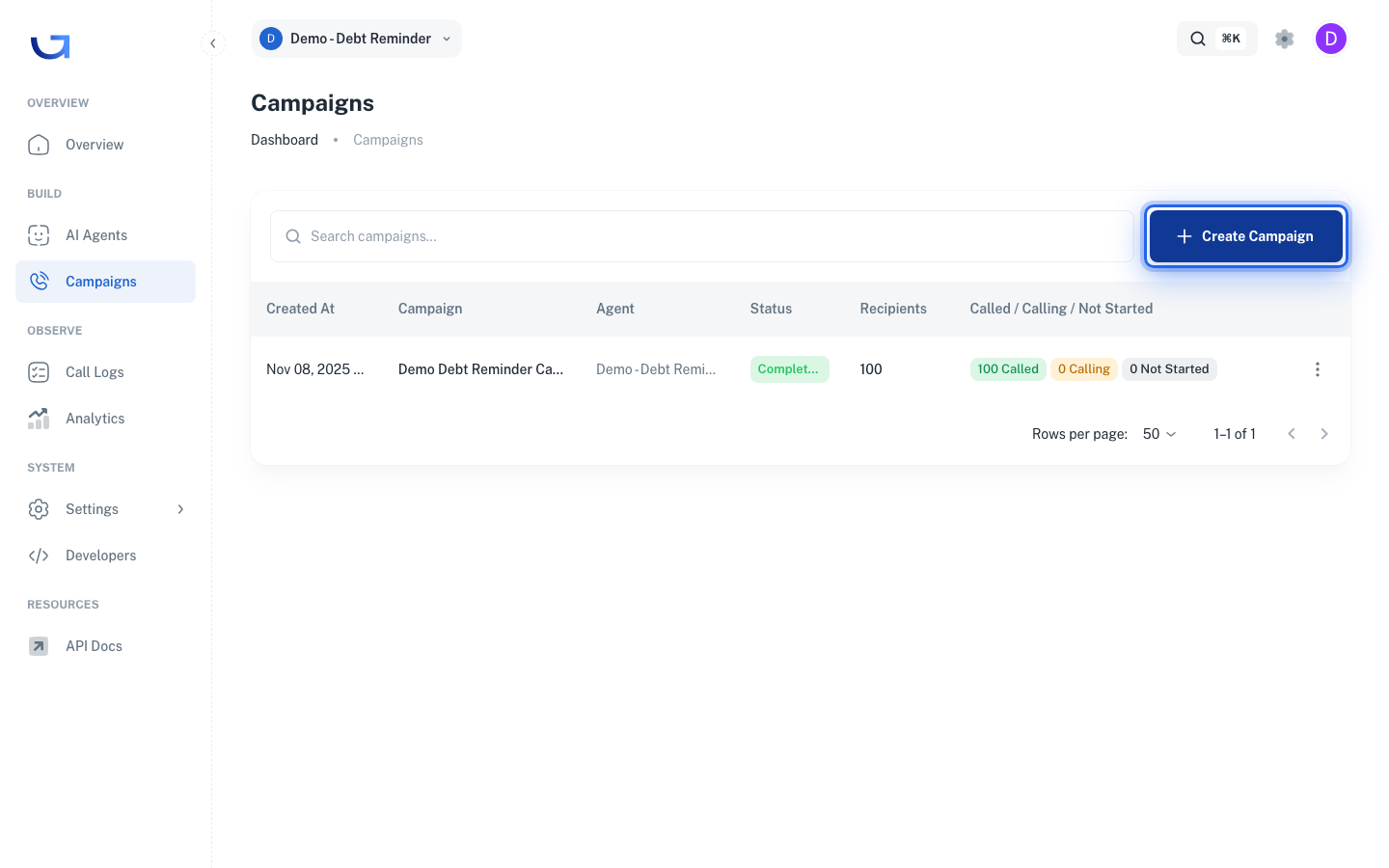
เปิดหน้า Campaigns
จาก Sidebar (เมนูทางซ้าย) ให้เลือก BUILD → Campaigns
หน้านี้จะแสดง Campaign ทั้งหมดของคุณ พร้อม Status (สถานะ เช่น Completed / Calling / Not Started) และจำนวน Recipients (จำนวนลูกค้าที่ Agent จะโทรหา)
ที่มุมขวาบน ให้กดปุ่ม + Create Campaign เพื่อสร้าง Campaign ใหม่
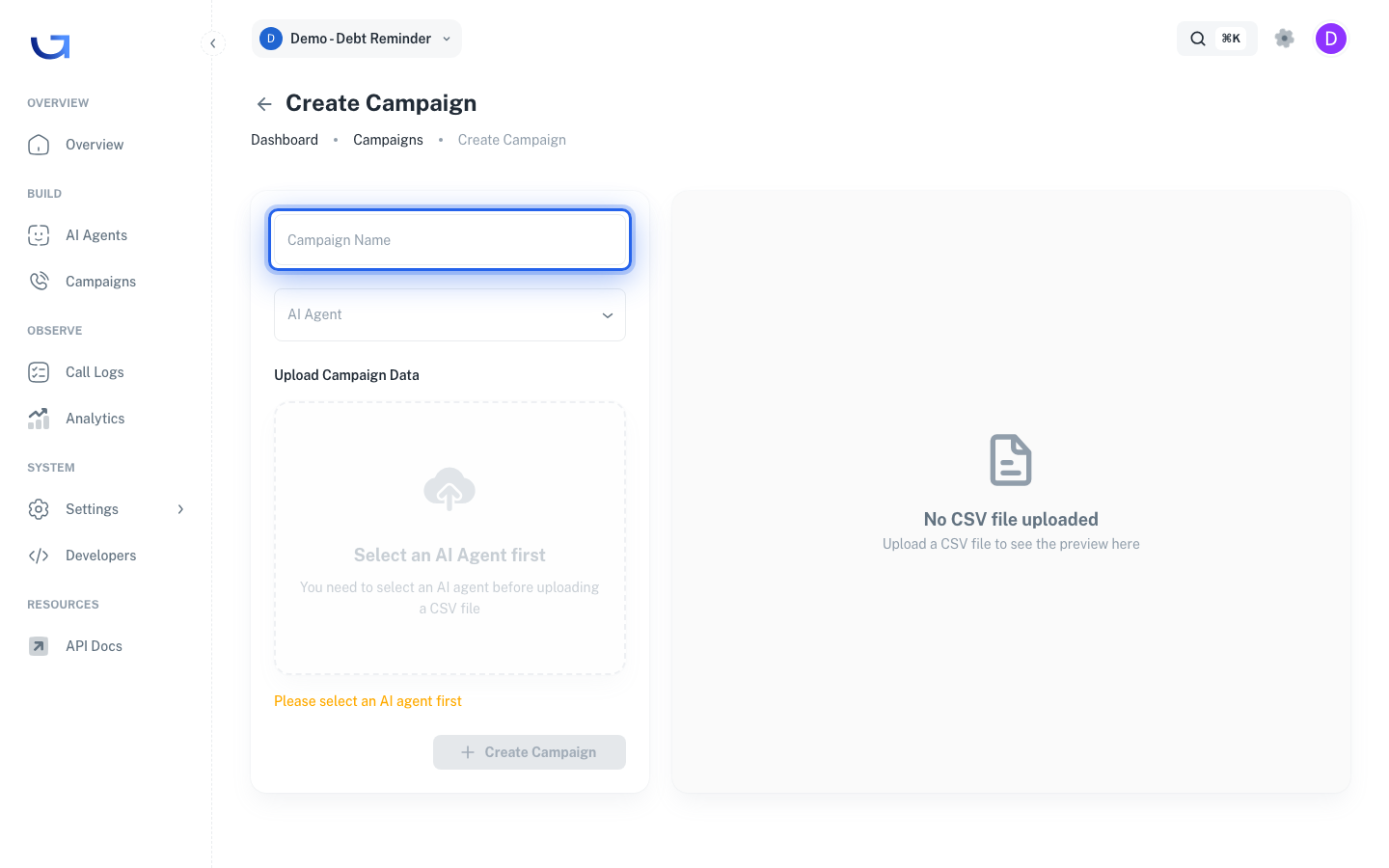
ตั้งชื่อ Campaign
ระบบจะนำคุณเข้าสู่หน้า Create Campaign ให้กรอกชื่อในช่อง Campaign Name
ควรตั้งชื่อให้สื่อถึงลักษณะงานและช่วงเวลา เช่น ติดตามหนี้รอบ พ.ค. 2026 หรือ ต่ออายุประกัน Q2
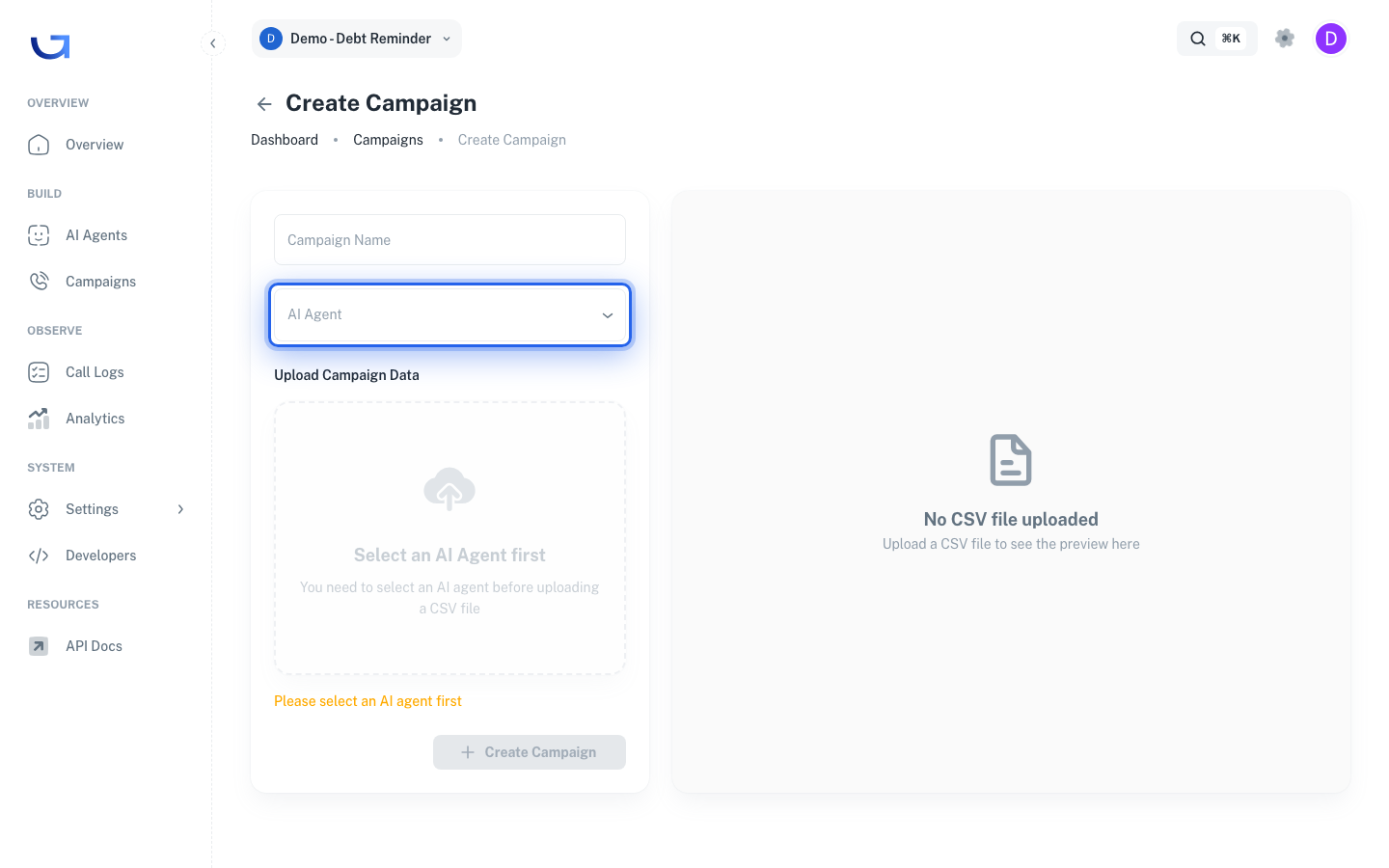
เลือก AI Agent
ที่ Dropdown (เมนูแบบเลื่อนลง) AI Agent ให้เลือก Agent ที่จะใช้รัน Campaign นี้
Agent ที่เลือกได้ ต้องผ่านการ Publish แล้ว เท่านั้น หากยังเป็น Draft (ฉบับร่าง) จะไม่ปรากฏในรายการ
หนึ่ง Campaign ใช้ได้หนึ่ง Agent เท่านั้น หากต้องการใช้ Agent คนละตัว ต้องสร้าง Campaign แยกกัน
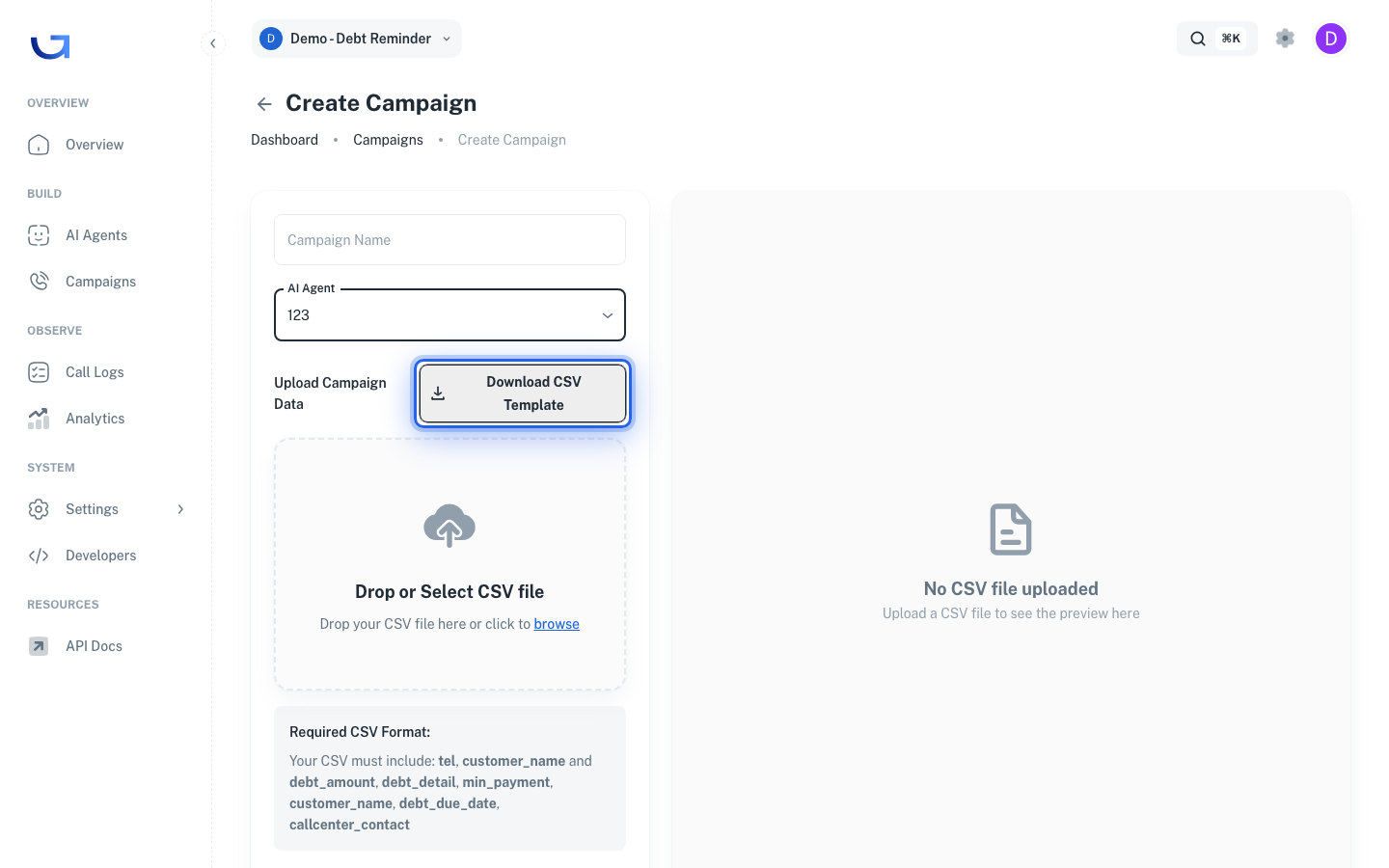
กด Download CSV Template
หลังจากเลือก Agent แล้ว ปุ่ม Download CSV Template (ดาวน์โหลดไฟล์ต้นแบบ) จะปรากฏข้างข้อความ Upload Campaign Data
กดเพื่อดาวน์โหลด Template ระบบจะสร้างไฟล์ CSV ที่มี คอลัมน์ตรงกับตัวแปรของ Agent ที่คุณเลือก (Variables หรือตัวแปรที่กำหนดไว้ใน AI Flow)
ตรวจสอบคอลัมน์ที่ต้องมีใน CSV
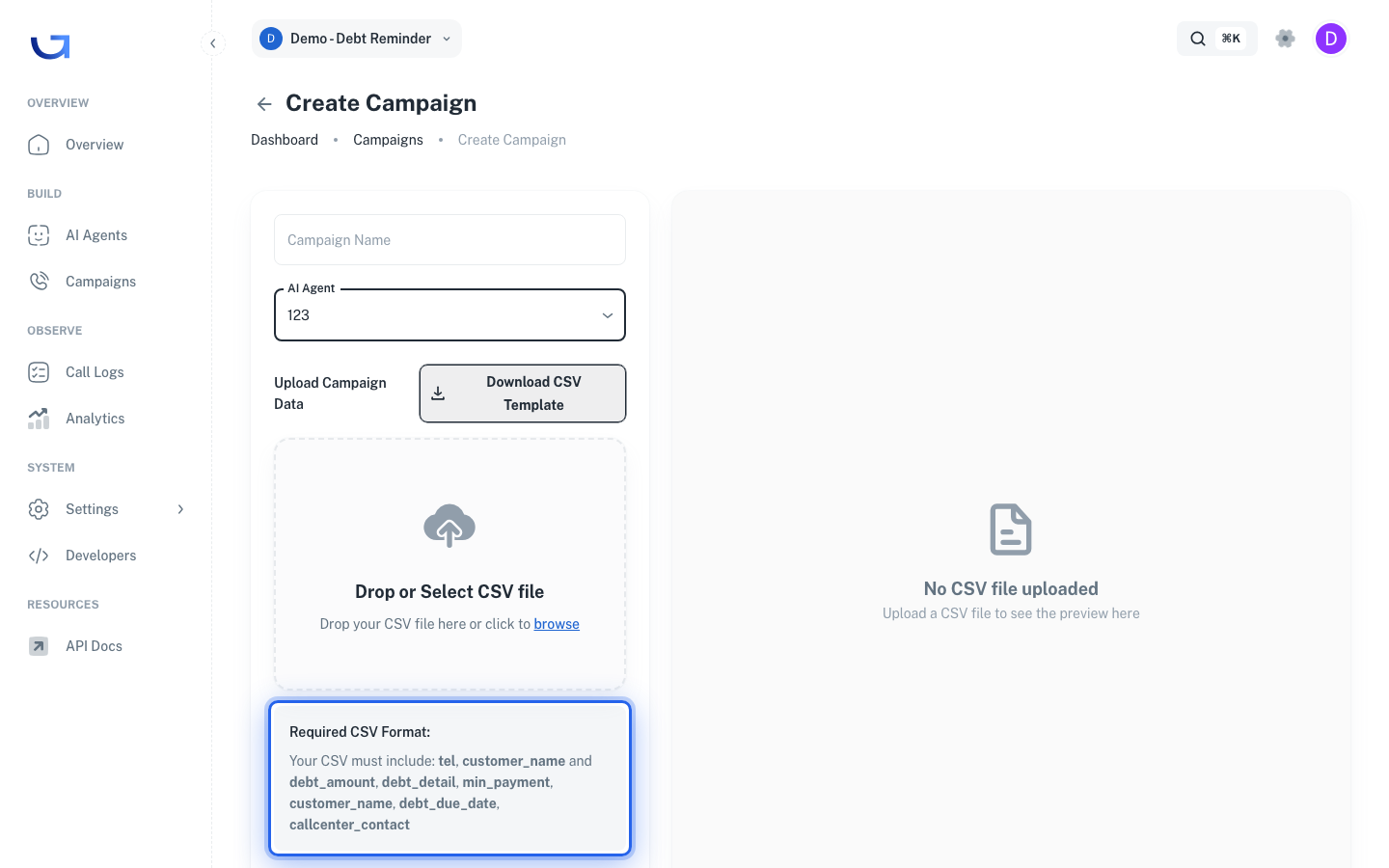
ใต้กล่อง Upload จะมีการ์ด Required CSV Format ที่ระบุชัดเจนว่า CSV ต้องมีคอลัมน์ใดบ้าง
ตัวอย่างจาก Agent ติดตามหนี้ (Debt Collection):
| tel | customer_name | debt_amount | debt_detail | min_payment | debt_due_date | callcenter_contact |
|---|---|---|---|---|---|---|
| 0812345678 | สมชาย ใจดี | 12500 | ค่าบัตรเครดิตค้างชำระ | 500 | 2026-06-15 | 02-123-4567 |
| 0898765432 | ฉัตรชัย รุ่งเรือง | 8900 | ผ่อนชำระสินค้า | 300 | 2026-06-20 | 02-123-4567 |
| 0856781234 | มาลี สวยงาม | 5400 | ค่างวดสินเชื่อ | 200 | 2026-06-25 | 02-123-4567 |
คอลัมน์ที่ระบบกำหนดให้เสมอ (ทุก Campaign ต้องมี):
tel— เบอร์โทรของลูกค้า (ใช้สำหรับโทรออก จำเป็นต้องมี)customer_name— ชื่อลูกค้า (Agent จะอ่านออกเสียง)
คอลัมน์ที่เหลือ มาจาก Variables (ตัวแปร) ใน AI Flow ของ Agent ที่คุณเลือก
ตัวอย่างเช่น Agent ติดตามหนี้จะมี debt_amount (ยอดหนี้), debt_detail (รายการหนี้), min_payment (ยอดชำระขั้นต่ำ), debt_due_date (วันครบกำหนดชำระ) และ callcenter_contact (เบอร์ติดต่อกลับ)
หาก Agent ของคุณใช้ Template อื่น เช่น การนัดหมาย หรือการสำรวจ คอลัมน์เพิ่มเติมจะแตกต่างออกไป กรุณายึดตาม Template ที่ดาวน์โหลดมาเป็นหลัก
เปิด Template ด้วย Excel แล้วกรอกข้อมูล
ดับเบิลคลิกที่ไฟล์ Template ที่ดาวน์โหลดมา Excel จะเปิดไฟล์ให้อัตโนมัติ (จะใช้ Google Sheets หรือ Numbers ก็ได้เช่นกัน)
ใน Template จะมีแถวตัวอย่างที่แสดง Placeholder (ข้อความตัวอย่าง) อธิบายแต่ละคอลัมน์ เช่น (number - required) - The amount of the debt
ให้แทนที่ด้วยข้อมูลจริงของลูกค้าทีละแถว โดยหนึ่งแถวเท่ากับหนึ่งสายที่ Agent จะโทรออก
กฎการกรอกข้อมูล
- คอลัมน์
tel— เบอร์โทร 10 หลัก รูปแบบ0812345678หรือ+66812345678ไม่มีขีด ไม่มีช่องว่าง และไม่มีวงเล็บ - คอลัมน์
customer_name— ชื่อลูกค้า ใช้ภาษาไทยได้ ควรระบุชื่อจริงและนามสกุล (Agent จะอ่านออกเสียง) - คอลัมน์ที่เหลือ — กรอกตาม Type (ประเภทข้อมูล) ที่ Template ระบุ:
numberใส่ตัวเลขเท่านั้น (ห้ามใส่คำว่า "บาท" และห้ามใส่เครื่องหมายจุลภาคคั่นหลักพัน)textใส่ข้อความได้dateใส่รูปแบบYYYY-MM-DDเช่น2026-06-15(ห้ามใช้ 15/6/26)
- ห้ามเปลี่ยนชื่อคอลัมน์ เพราะระบบจะไม่พบตัวแปร หากคุณเปลี่ยน
telเป็นtelephoneCampaign จะอัปโหลดไม่ผ่าน - ลบแถวว่าง ออกให้หมดก่อน Save เพราะแถวว่างจะกลายเป็นสายที่โทรหา "เบอร์เปล่า" และทำให้การรันล้มเหลว
- ลบเครื่องหมาย ' (single quote) ที่ Excel อาจเติมไว้หน้าตัวเลข (เช่น
'0812345678) ให้เหลือเพียงตัวเลข
Save As เป็น CSV UTF-8
ใน Excel ให้เลือก File → Save As
เลือก format (รูปแบบไฟล์): CSV UTF-8 (Comma delimited) (.csv)
ควรตั้งชื่อไฟล์เป็น ภาษาอังกฤษ เช่น customers-may-2026.csv เพื่อป้องกันปัญหาขณะอัปโหลด (ชื่อไฟล์ภาษาไทยบางครั้งอัปโหลดไม่สำเร็จ)
วิธีตรวจสอบไฟล์ก่อนอัปโหลด
เปิดไฟล์ CSV ที่ Save แล้วด้วย Text Editor (โปรแกรมแก้ไขข้อความ เช่น Notepad บน Windows, TextEdit บน Mac หรือ VS Code) ภาษาไทยต้องแสดงผลอ่านออกได้
หากเปิดแล้วพบ ??? หรือสัญลักษณ์เพี้ยน เช่น สมชาย แสดงว่า Save ผิด format ให้กลับไป Save As เป็น CSV UTF-8 อีกครั้ง
อัปโหลดไฟล์ ตรวจสอบ Preview แล้วกด Submit
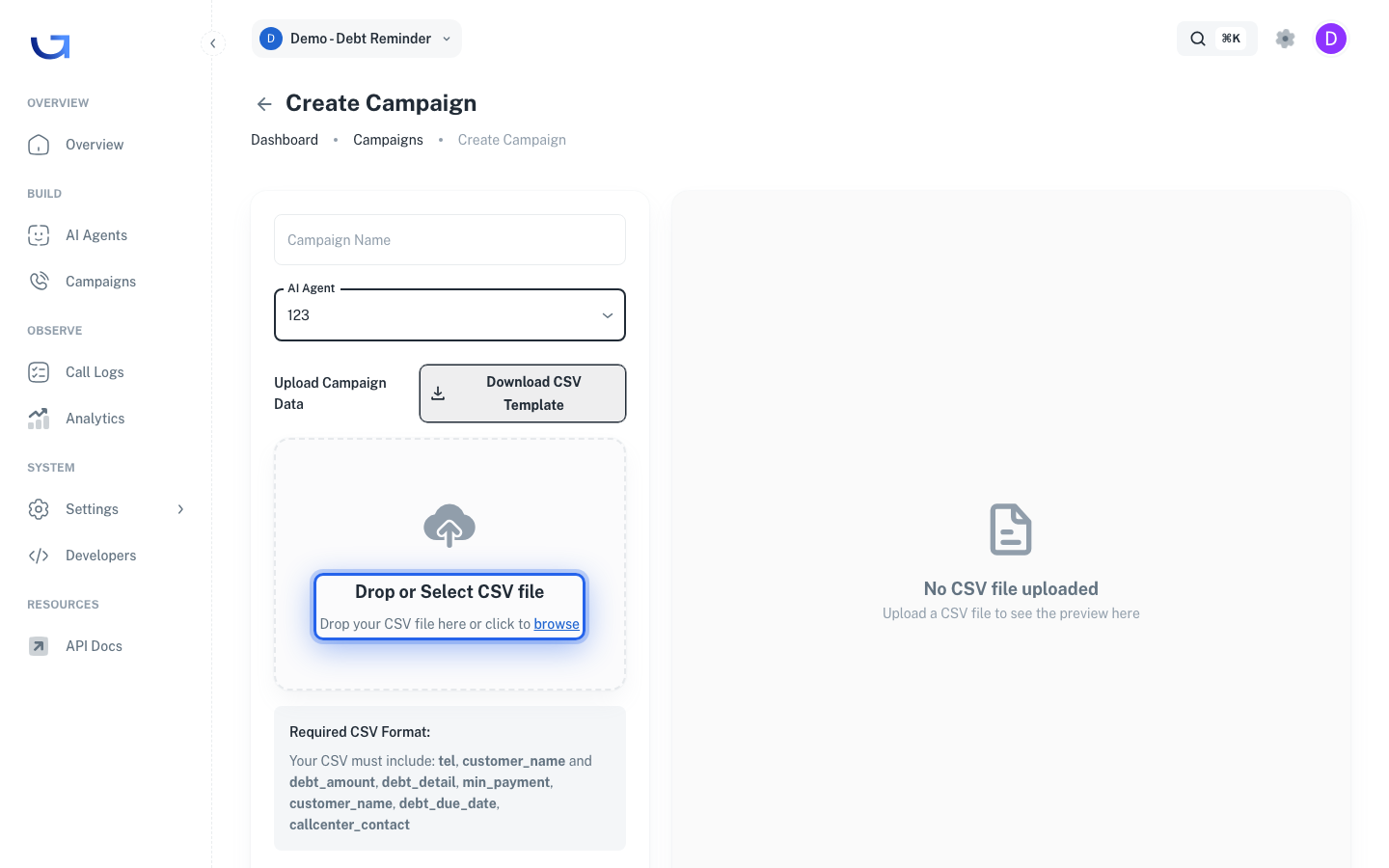
กลับไปที่หน้า Create Campaign แล้วลากไฟล์ CSV ที่กรอกข้อมูลเรียบร้อยแล้ววางในกรอบ Drop or Select CSV file หรือกด browse เพื่อเลือกไฟล์จากเครื่อง
ระบบจะแสดง Preview (ตัวอย่างรายชื่อ) ทางด้านขวา ให้ตรวจสอบว่า:
- ทุกคอลัมน์แสดงตรงตำแหน่ง (ไม่ใช่ข้อมูลทั้งหมดรวมอยู่ในคอลัมน์เดียว)
- ภาษาไทยแสดงผลอ่านออกได้
- จำนวนแถวตรงกับที่กรอกไว้
ที่มุมขวาล่าง ให้กด + Create Campaign
Campaign จะเข้าสู่ Status Not Started ก่อน ขั้นตอนถัดไปคือการตั้งเวลา (ดูรายละเอียดในบท Schedule)
สรุปกฎ CSV ที่ต้องจำ
- 📄 ต้องเป็นไฟล์ .csv เท่านั้น (ไม่ใช่
.xlsx/.xls/.numbers) - 🔤 ต้องเป็น CSV UTF-8 ไม่ใช่ CSV Windows หรือ CSV Macintosh
- 🇬🇧 ตั้งชื่อไฟล์เป็น ภาษาอังกฤษ
- 📞 คอลัมน์
telและcustomer_nameต้องมีใน ทุก Campaign - 📋 คอลัมน์อื่น ๆ ต้องตรงกับ Variables ของ Agent ที่เลือก
- ❌ ห้ามเปลี่ยนชื่อคอลัมน์
- 🧹 ลบแถวว่าง ก่อน Save
- 📅 วันที่ต้องใช้รูปแบบ
YYYY-MM-DDเท่านั้น
พบปัญหา? ตรวจสอบตามนี้
❌ "อัปโหลดแล้วขึ้น Error: Invalid columns"
สาเหตุ: ชื่อคอลัมน์ไม่ตรงกับ Variables ของ Agent
วิธีแก้: ดาวน์โหลด Template ใหม่ แล้วคัดลอกหัวคอลัมน์ทั้งหมดมาแทนที่ จากนั้นกรอกข้อมูลและ Save เป็น UTF-8 อีกครั้ง
❌ "Preview แสดงภาษาไทยเพี้ยน"
สาเหตุ: Save ผิด format (เลือก CSV Windows แทน UTF-8)
วิธีแก้: เปิด Excel แล้วเลือก File → Save As → format CSV UTF-8 (Comma delimited) จากนั้นอัปโหลดใหม่
❌ "อัปโหลดแล้ว จำนวน Recipients น้อยกว่าที่กรอกไว้"
สาเหตุ: มีแถวว่างใน CSV หรือคอลัมน์ tel ว่างในบางแถว ระบบจึงข้ามแถวที่ไม่มีเบอร์
วิธีแก้: เปิด CSV ตรวจสอบทุกแถวว่ามีเบอร์ครบ ลบแถวว่างออก แล้วอัปโหลดใหม่
❌ "Agent อ่านยอดเงินผิด (เช่น 12,500 อ่านเป็น หนึ่ง สอง จุด ห้า ศูนย์ ศูนย์)"
สาเหตุ: ใส่เครื่องหมายจุลภาคคั่นหลักพันในช่องที่เป็น Type number
วิธีแก้: ลบเครื่องหมายจุลภาคออก ใส่เพียงตัวเลขล้วน เช่น 12500 ไม่ใช่ 12,500
❌ "Agent อ่านวันที่ผิด"
สาเหตุ: ใส่รูปแบบไม่ถูกต้อง เช่น 15/6/26 หรือ 15-Jun-2026
วิธีแก้: ใช้รูปแบบ YYYY-MM-DD เท่านั้น เช่น 2026-06-15