
ขั้นที่ 1 — สร้าง Agent จาก Template
คุณไม่จำเป็นต้องเริ่มจากศูนย์ เพียงเลือก Template (แม่แบบสำเร็จรูป) ที่ใกล้เคียงกับงานของคุณ ใช้เวลาประมาณ 2 นาที
จะทำอะไรในขั้นนี้
ในขั้นนี้ คุณจะสร้าง Agent (พนักงาน AI ที่ทำหน้าที่สนทนากับลูกค้าแทนคุณ) ตัวแรก โดยใช้ Template (แม่แบบสำเร็จรูป ซึ่งเป็นโครง Flow ที่ Gowajee เตรียมไว้ให้แล้ว) เพื่อให้คุณเริ่มโทรออกได้เร็วที่สุด
เปรียบเทียบให้เห็นภาพ: การสร้างจาก Template เปรียบได้กับ การซื้อบ้านโครงสำเร็จรูปแล้วตกแต่งเพิ่มเติมเอง ซึ่งรวดเร็วกว่าการสร้างจากศูนย์หลายเท่า และเหมาะสำหรับผู้เริ่มต้น
หน้าจอที่จะใช้ — ทำความรู้จักก่อนเริ่ม
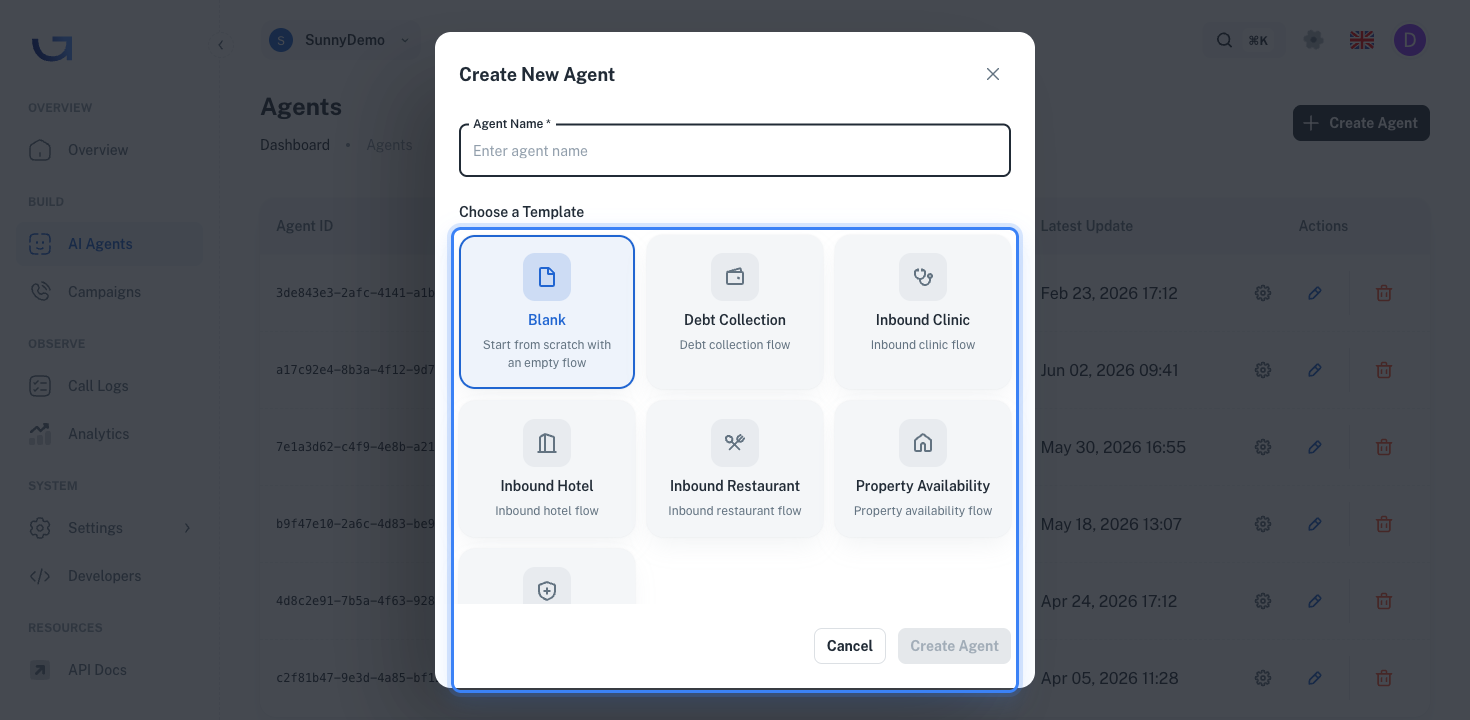
ขั้นนี้ทำในหน้า BUILD → AI Agents โปรดดูภาพรวมก่อนว่าเครื่องมือแต่ละส่วนอยู่ตำแหน่งใด
 12345
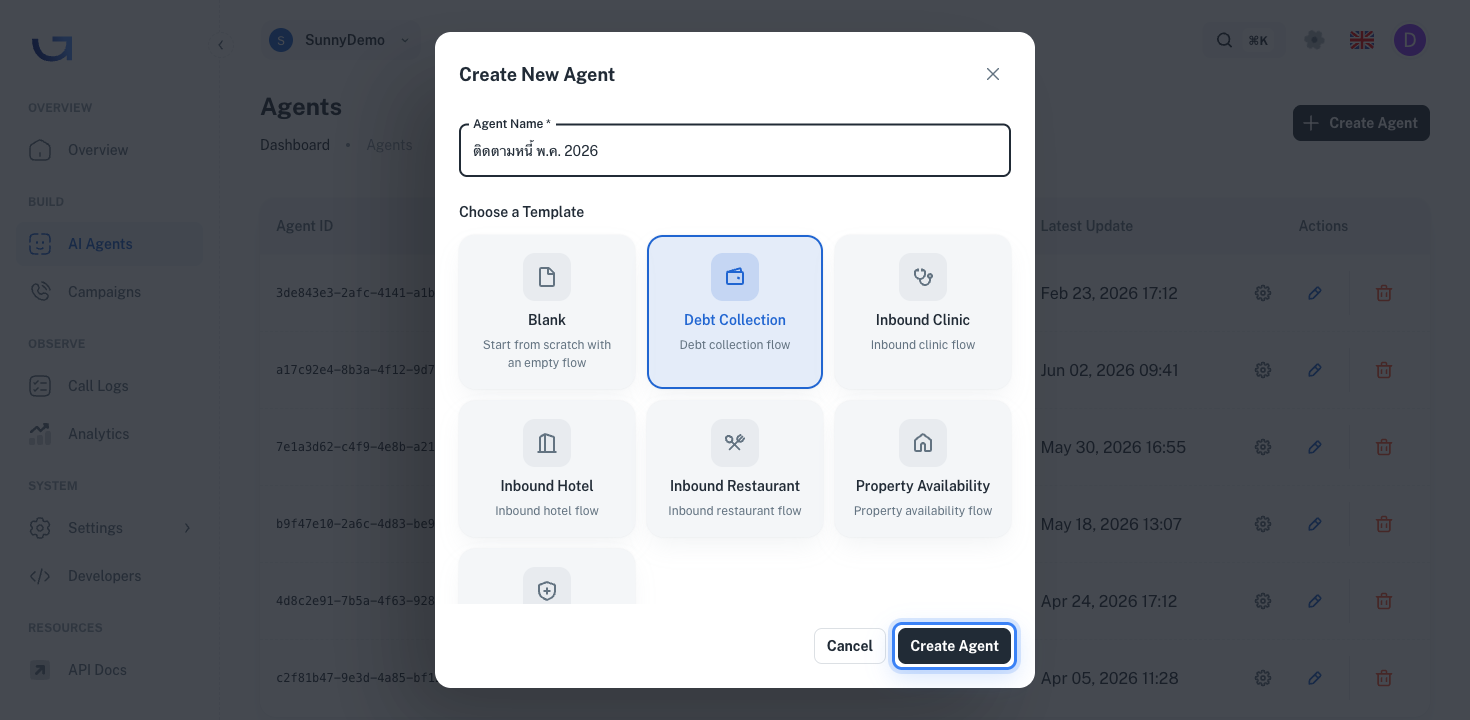
12345 - 1 ช่อง Agent Name
ตั้งชื่อ Agent ที่จะสร้าง โดยใช้ชื่อที่สื่อถึงงานจริง
- 2 หัวข้อ Choose a Template
แสดงว่ากำลังอยู่ในขั้นตอนเลือก Template
- 3 การ์ด Template
คลิกการ์ดที่ตรงกับงาน โดยกรอบสีน้ำเงินแสดงว่าถูกเลือกแล้ว
- 4 รายการ Template ทั้งหมด
มีทั้งหมด 7 แบบ ประกอบด้วย Blank และแบบสำเร็จรูปอีก 6 แบบ
- 5 ปุ่ม Create Agent
กดเพื่อสร้าง ปุ่มจะใช้งานได้เมื่อกรอกชื่อและเลือก Template ครบแล้ว
5 ขั้นตอน
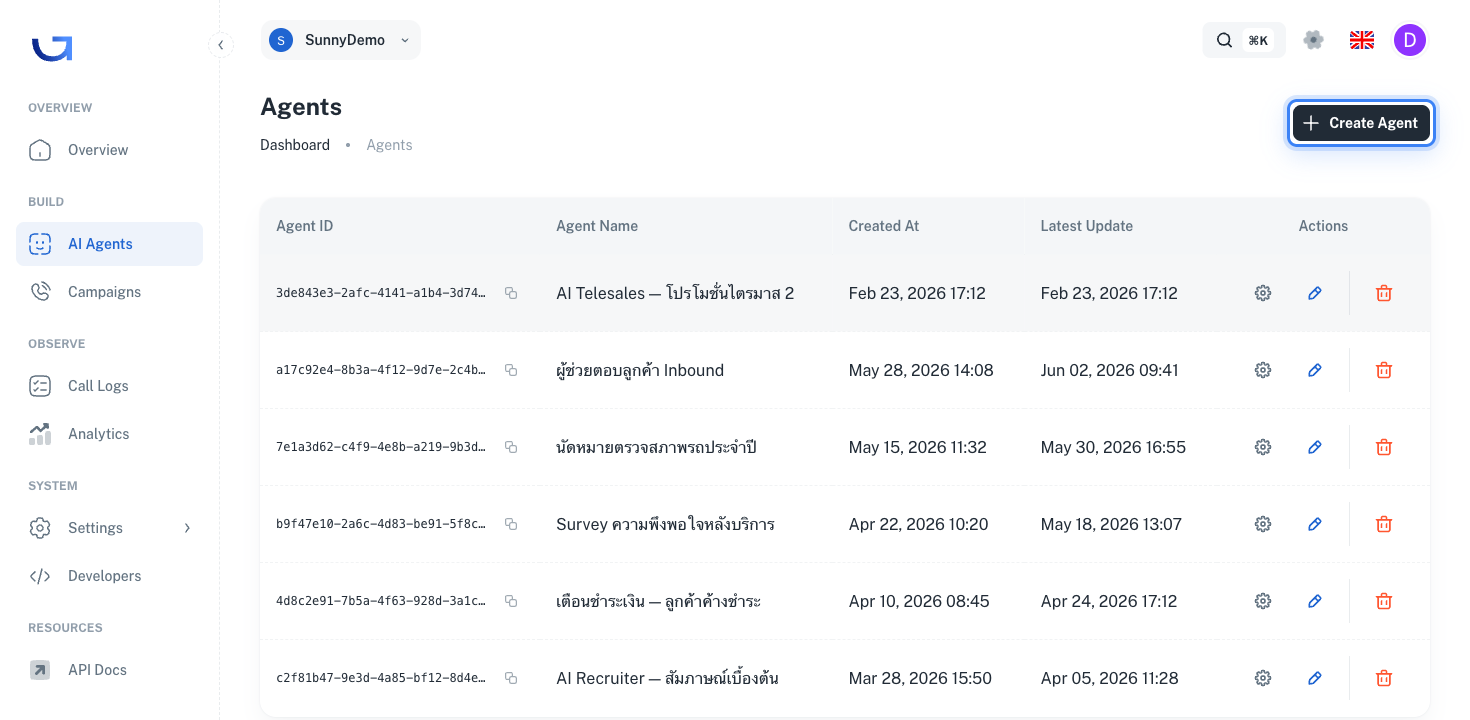
เปิดหน้า AI Agents
ที่ Sidebar (แถบเมนูด้านซ้าย) ให้คลิก BUILD → AI Agents
หน้านี้จะแสดงรายการ Agent ทั้งหมดในบัญชีของคุณ หากคุณเพิ่งเริ่มต้น รายการจะยังว่างอยู่
ที่มุมขวาบนของหน้า ให้กดปุ่ม + Create Agent สีน้ำเงิน
ดู Template ที่มีในระบบ
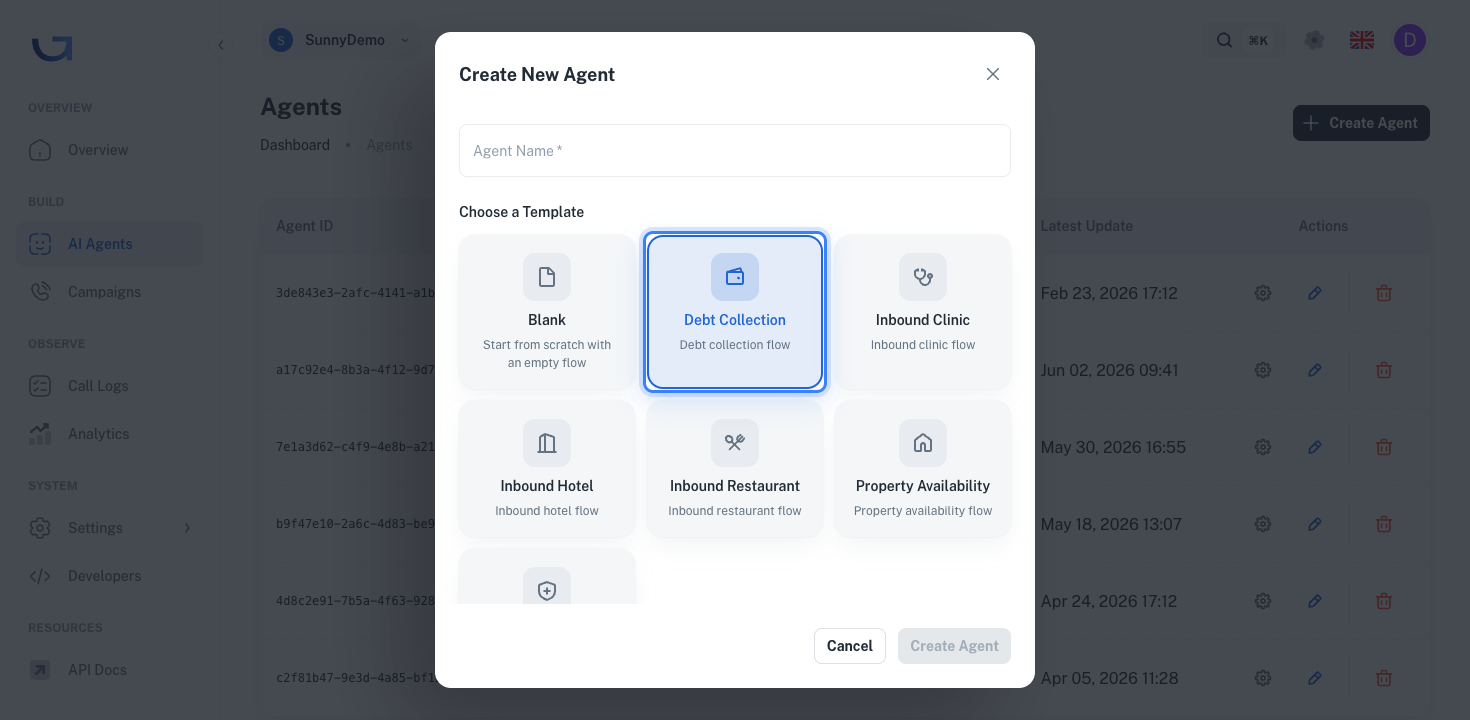
กล่อง Dialog (หน้าต่างย่อย) จะเปิดขึ้น ใต้หัวข้อ Choose a Template คุณจะเห็น Template สำเร็จรูป 7 แบบ ดังนี้
เลือก Template ที่ใกล้เคียงกับงาน
คลิกการ์ดที่ตรงกับงานของคุณ กรอบสีน้ำเงินรอบการ์ดแสดงว่าถูกเลือกแล้ว
ตัวอย่างในภาพเลือก Debt Collection
หากไม่มี Template ใดตรงกับงานทั้งหมด ไม่เป็นปัญหา ให้เลือกแบบที่ใกล้เคียงที่สุด แล้วปรับแก้ Flow ในขั้นถัดไปได้
ตั้งชื่อ Agent
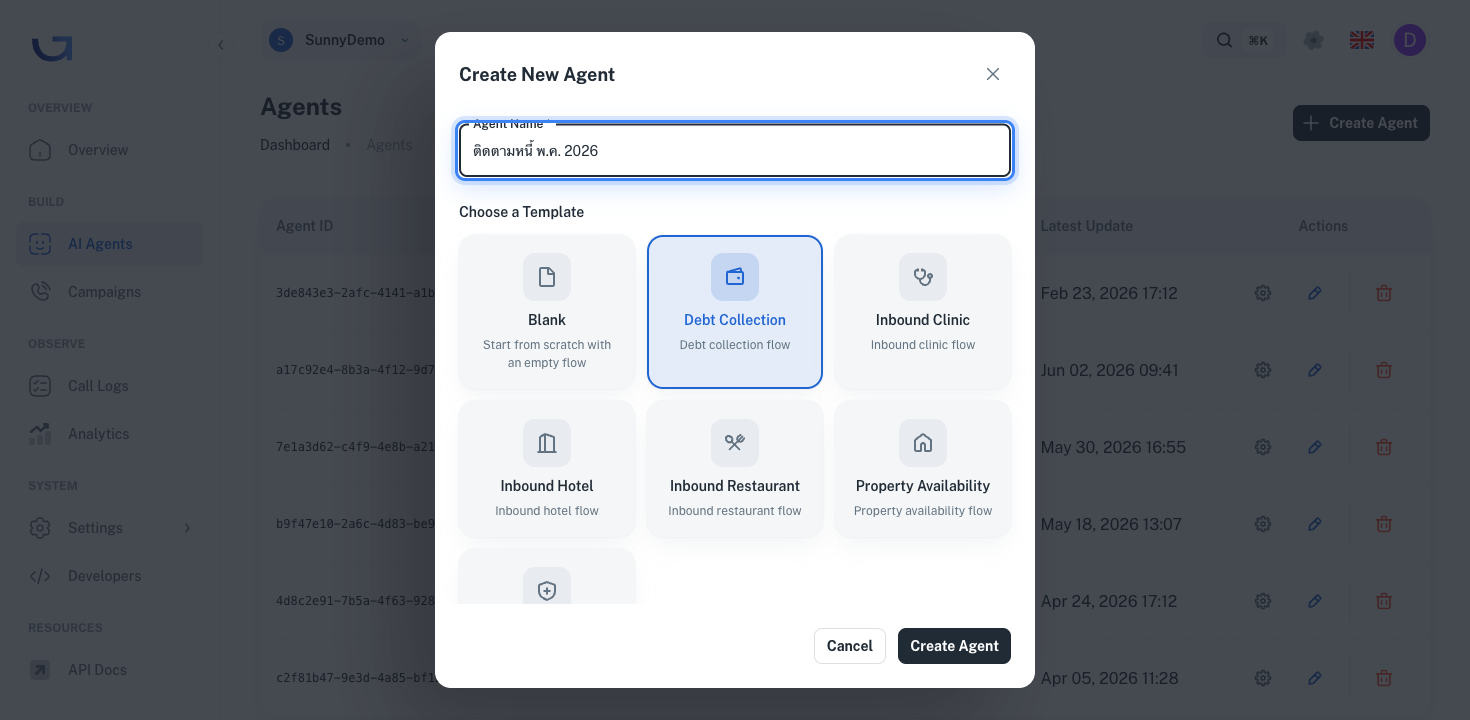
ในช่อง Agent Name ให้ตั้งชื่อที่สื่อถึงงานจริง ไม่ใช่ชื่อ Template
ตัวอย่าง:
- ✅
Agent ติดตามหนี้ 30 วัน - ✅
Agent นัดหมายคลินิกผิวหนัง - ❌
Debt Collection(ใช้ชื่อ Template ตรง ๆ ทำให้ค้นหาได้ยากเมื่อมี Agent หลายตัว) - ❌
Agent 1(ไม่สื่อความหมาย)
กด Create Agent
ที่มุมขวาล่างของ Dialog ให้กด Create Agent
ปุ่มจะใช้งานได้เมื่อกรอกชื่อและเลือก Template ครบแล้ว หากยังกดไม่ได้ โปรดตรวจสอบว่ากรอกครบทั้งสองช่องหรือไม่
ระบบจะสร้าง Agent พร้อมโครง Flow ของ Template ที่เลือก แล้วพาคุณเข้าสู่หน้า Flow Editor ทันที
เสร็จแล้ว — ขั้นถัดไปทำอะไร
ขณะนี้คุณมี Agent พร้อมใช้งานแล้ว 1 ตัว แต่ยังเป็นเวอร์ชันสำเร็จรูปที่อาจยังไม่ตรงกับงานของคุณทั้งหมด
ในขั้นที่ 2 (สร้าง Campaign) คุณจะใช้ Agent นี้โทรออกไปหาลูกค้าจริง โปรดดำเนินการต่อไปนี้ให้ครบ ก่อนโทรออก
- 📝 ปรับ Prompt ใน Flow Editor ให้ตรงกับวิธีการพูดและข้อมูลของธุรกิจคุณ โปรดดูหัวข้อ Flow Editor Overview
- 🧪 ทดสอบ Agent ในโหมด Chat ก่อนโทรออกจริง โปรดดูหัวข้อ Testing
- 📢 กด Publish ก่อน จึงจะเลือก Agent นี้ใน Campaign ได้ โปรดดูหัวข้อ Publish (ขั้นตอนนี้สำคัญมาก)
เมื่อ Agent พร้อมแล้ว โปรดไปยังขั้นถัดไป สร้าง Campaign →