
Analytics Dashboard — กราฟพื้นฐานและ Layout ที่ปรับแต่งได้
หน้า Analytics คือ Dashboard (แดชบอร์ดสรุปข้อมูล) ที่ปรับแต่งได้ เริ่มต้นด้วยกราฟ Default (กราฟที่ระบบตั้งไว้ให้) 5 ตัว เพิ่มเติมได้จากแคตตาล็อก 13 ตัว หรือสร้าง Custom Chart (กราฟที่คุณสร้างเอง) ตามต้องการ
หน้า Analytics คืออะไร
หน้า Analytics คือ Dashboard (แดชบอร์ดสรุปข้อมูล) ของ Gowajee ที่ ปรับแต่งได้ โดยเริ่มต้นด้วยกราฟ Default (กราฟที่ระบบตั้งไว้ให้) 5 ตัว ซึ่งครอบคลุมคำถามพื้นฐาน เช่น วันนี้โทรออกไปกี่สาย สายใดรับ สายใดไม่รับ และ Agent (ผู้ช่วย AI) ตัวใดทำงานมากที่สุด คุณยังสามารถเพิ่มกราฟใหม่จากแคตตาล็อก Pre-set (กราฟสำเร็จรูป) 13 ตัว หรือสร้าง Custom Chart (กราฟที่คุณสร้างเอง) ได้
เปรียบเทียบให้เห็นภาพ: หาก Call Log เปรียบเสมือนสมุดบันทึกทุกสายอย่างละเอียด Analytics Dashboard ก็เปรียบเสมือนหน้าปกที่สรุปภาพรวมให้เห็นได้ภายในนาทีเดียว ช่วยให้คุณเห็นแนวโน้มได้ก่อนจะเปิดดูรายสาย
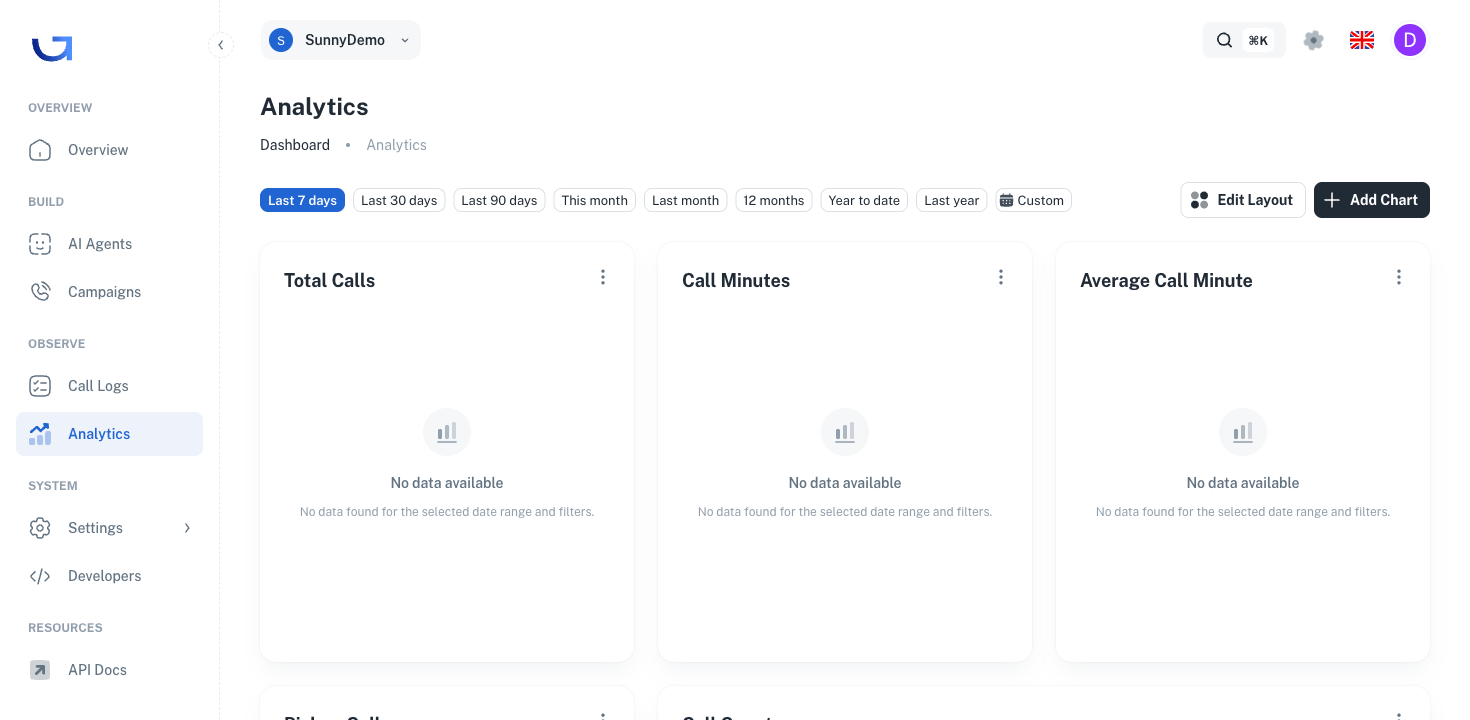
กราฟ Default ที่แสดงใน Dashboard ทันที
เมื่อเปิดหน้า Analytics ครั้งแรก คุณจะเห็นกราฟ Default 5 ตัว ที่ Gowajee ตั้งไว้ให้ ดังนี้
| ชื่อกราฟ | รูปแบบ | ตอบคำถามอะไร |
|---|---|---|
| Total Calls | Bar | จำนวนสายทั้งหมดในแต่ละวัน ใช้ดูว่า Volume (ปริมาณสาย) เพิ่มขึ้นหรือลดลง |
| Call Minutes | Bar | รวมจำนวนนาทีของทุกสายต่อวัน ใช้ประเมินต้นทุนและปริมาณการใช้งานจริง |
| Average Call Minute | Bar | จำนวนนาทีเฉลี่ยต่อสาย หากสายยาวขึ้นอาจหมายความว่าบทสนทนาซับซ้อนขึ้น |
| Pickup Calls | Donut | สัดส่วนสายที่รับ เทียบกับสายที่ไม่รับ |
| Call Counts | Line | แนวโน้มจำนวนสายตามช่วงเวลา เหมาะกับการดู Pattern (รูปแบบ) ในระยะยาว |
กราฟ Pre-set ทั้ง 13 ตัวที่เพิ่มได้
กดปุ่ม + Add Chart ที่มุมขวาบนของหน้า Analytics ระบบจะเปิด Dialog (กล่องหน้าต่าง) ให้คุณเลือกกราฟจากแคตตาล็อก Pre-set 13 ตัว หรือสร้าง Custom Chart
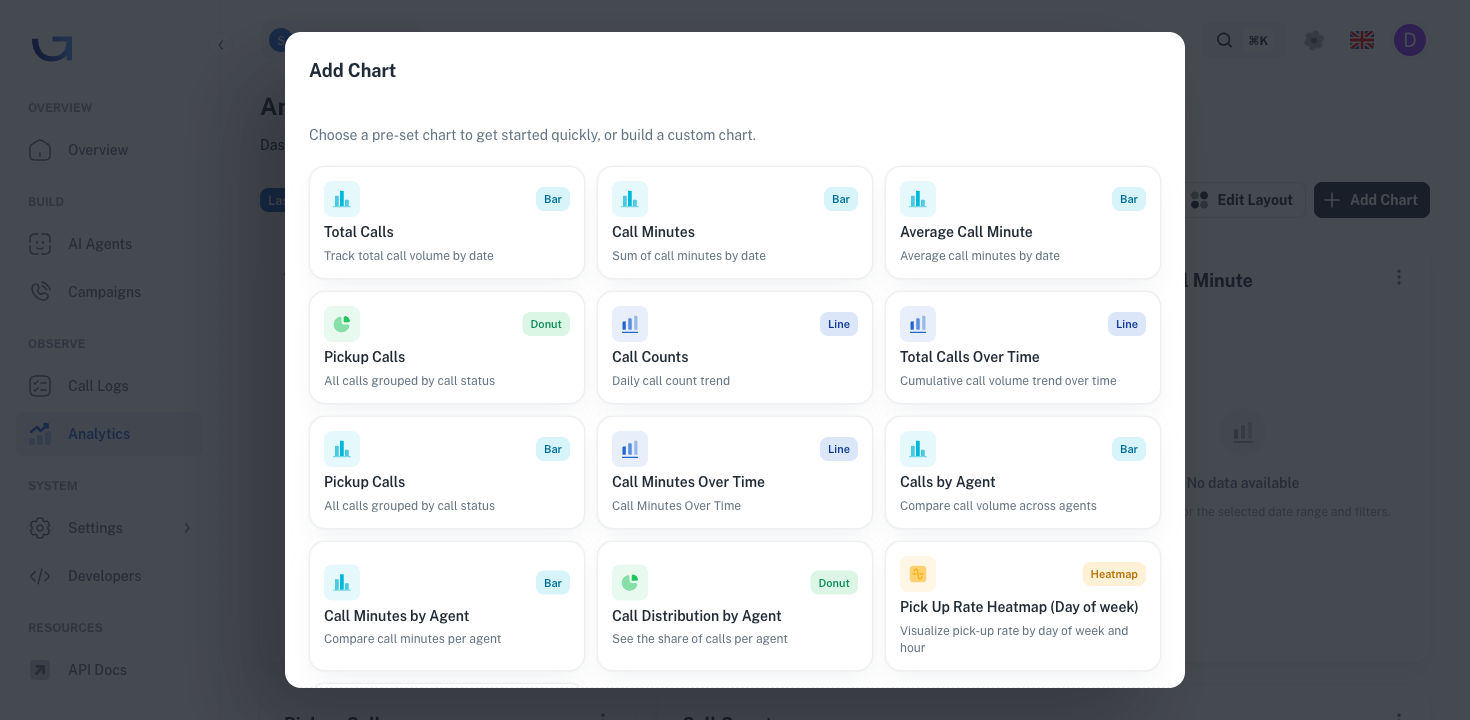
กลุ่มกราฟแบ่งตาม Topic (หัวข้อ)
📊 ภาพรวมการโทร (Call Volume)
- Total Calls (Bar) — จำนวนสายต่อวัน
- Total Calls Over Time (Line) — แนวโน้มจำนวนสายสะสมตามช่วงเวลา
- Call Counts (Line) — แนวโน้มจำนวนสายรายวัน
⏱️ เวลาในการสนทนา (Call Minutes)
- Call Minutes (Bar) — รวมจำนวนนาทีต่อวัน
- Call Minutes Over Time (Line) — แนวโน้มจำนวนนาทีตามช่วงเวลา
- Average Call Minute (Bar) — จำนวนนาทีเฉลี่ยต่อสาย
📞 อัตราการรับสาย (Pickup)
- Pickup Calls (Donut) — สัดส่วนสายที่รับเทียบกับสายที่ไม่รับ
- Pickup Calls (Bar) — เปรียบเทียบจำนวนสายที่รับและไม่รับในรูปแบบกราฟแท่ง
🤖 เปรียบเทียบระหว่าง Agent
- Calls by Agent (Bar) — จำนวนสายของแต่ละ Agent
- Call Minutes by Agent (Bar) — จำนวนนาทีของแต่ละ Agent
- Call Distribution by Agent (Donut) — สัดส่วน Workload (ปริมาณงาน) ระหว่าง Agent
🔥 Heatmap — ค้นหาช่วงเวลาทอง
- Pick Up Rate Heatmap (Day of week) — วัน × ชั่วโมง
- Pick Up Rate Heatmap (Week of month) — สัปดาห์ × ชั่วโมง
🎨 Custom Chart
หากแคตตาล็อกไม่ตรงกับสิ่งที่คุณต้องการ ให้กดที่กล่อง Custom Chart ด้านล่างของ Dialog เพื่อสร้างกราฟใหม่ตั้งแต่ต้น โดยกำหนด Metric, Group By, Filter และ Chart Type ได้เองทั้งหมด ดูรายละเอียดเพิ่มเติมได้ที่ Custom Chart Builder
Heatmap — ค้นหาช่วงเวลาที่ลูกค้ารับสายมากที่สุด
Heatmap (แผนภาพความหนาแน่นด้วยสี) เป็นกราฟ Preset เพิ่มเติมที่เพิ่มได้โดยกดปุ่ม + Add Chart ที่มุมขวาบน
ทีมส่วนใหญ่นิยมเพิ่มกราฟนี้เข้า Dashboard เพราะใช้ค้นหา ช่วงเวลาทองในการโทร ของแต่ละองค์กรได้
หลักการอ่าน Heatmap มีดังนี้
- แกนนอน (X) — ชั่วโมงในหนึ่งวัน (ตั้งแต่ 00:00 ถึง 23:00)
- แกนตั้ง (Y) — วันในสัปดาห์ (ตั้งแต่จันทร์ถึงอาทิตย์)
- ความเข้มของสี — ยิ่งสีเข้ม หมายถึงอัตราการรับสายยิ่งสูง
ตัวอย่าง: หาก Heatmap แสดงสีเข้มที่ช่อง "อังคาร 14:00-16:00" และ "พฤหัส 10:00-11:00" แสดงว่าลูกค้ามักรับสายในช่วงเวลาดังกล่าวมากที่สุด ทีมจึงควรตั้งเวลา Campaign ครั้งถัดไปให้โทรในช่วงเวลาเหล่านี้ ดูรายละเอียดเพิ่มเติมได้ที่ ตั้งเวลา Campaign
Gowajee มี Heatmap ให้เลือก 2 แบบ ดังนี้
- Pick Up Rate Heatmap (Day of week) — แยกตามวันในสัปดาห์ × ชั่วโมง
- Pick Up Rate Heatmap (Week of month) — แยกตามสัปดาห์ในเดือน × ชั่วโมง
การเลือกช่วงเวลา
แถวบนสุดของหน้า Analytics มีปุ่มเลือกช่วงเวลา (เรียกว่า Date Range Chips) ให้คุณกดเพื่อเปลี่ยนช่วงเวลาที่กราฟทุกตัวจะใช้ในการคำนวณ
เลือกจาก Preset 8 ตัว
- Last 7 days — 7 วันล่าสุด (ค่าเริ่มต้น)
- Last 30 days / Last 90 days — เหมาะกับการดูแนวโน้มระยะกลาง
- This month / Last month / 12 months — เปรียบเทียบเป็นรายเดือน
- Year to date / Last year — สรุปประจำปี
กราฟทุกตัวจะ อัปเดตพร้อมกัน ตามช่วงเวลาที่คุณเลือก
ใช้ Custom หาก Preset ไม่ครอบคลุม
หากช่วงเวลาที่ต้องการไม่ตรงกับ Preset ให้กดปุ่ม Custom ที่ด้านขวาสุดของแถว จากนั้นเลือกวันเริ่มต้นและวันสิ้นสุดเอง
วิธีนี้เหมาะกับการดูผลของ Campaign ที่รันในช่วงเฉพาะ เช่น "วันที่ 5-12 พฤษภาคม" หรือ "สัปดาห์ที่จัดโปรโมชัน"
Edit Layout — ย้าย ขยาย และลบกราฟ
หน้า Analytics คือ Dashboard ที่จัด Layout (การจัดวาง) ได้ ให้กดปุ่ม Edit Layout ที่มุมขวาบนเพื่อเข้าสู่โหมดแก้ไข Layout
กด Edit Layout เพื่อเข้าสู่โหมดแก้ไข
กราฟทุกใบจะแสดง Handle (ขอบจับ) เพื่อให้คุณลาก ย้าย ขยาย หรือลบได้
ลากเพื่อย้ายตำแหน่งกราฟ (Drag & Drop)
คลิกค้างที่กราฟแล้วลากไปวางในตำแหน่งใหม่ กราฟอื่นจะปรับ Layout ให้โดยอัตโนมัติ
ขยายหรือย่อขนาด
ลากที่มุมล่างขวาของกราฟเพื่อเปลี่ยนขนาด โดยกราฟขนาดใหญ่สุดจะกว้างเต็มแถว (100%) และขนาดเล็กสุดได้ที่ครึ่งคอลัมน์
ลบกราฟผ่านเมนู 3 จุด
กดเมนู 3 จุด (Kebab Menu) ที่มุมขวาบนของกราฟแต่ละใบ จากนั้นเลือก Delete
กดออกจากโหมด Edit Layout
เมื่อจัด Layout เสร็จแล้ว ระบบจะ Save (บันทึก) ให้โดยอัตโนมัติ โดย Layout นี้จะคงไว้สำหรับผู้ใช้ทุกคนใน Organization (องค์กร) ที่เปิดหน้า Analytics
ข้อผิดพลาดที่เจอบ่อย
เปรียบเทียบช่วงเวลาที่ไม่เท่ากัน
อาการ: นำ Total Calls ของ "Last 7 days" ไปเทียบกับ "Last 30 days" แล้วสรุปว่ายอดลดลง ทั้งที่จริงแล้วต่างกันเพียงจำนวนวัน
วิธีแก้: ควรใช้ช่วงเวลาที่เท่ากันเสมอเมื่อเปรียบเทียบ เช่น เทียบสัปดาห์ต่อสัปดาห์ (Week-over-Week) หรือเดือนต่อเดือน (Month-over-Month) ผ่าน Custom Range
เข้าใจ Pickup Rate ผิดว่าเป็น "อัตราที่ลูกค้าตกลง"
อาการ: เห็นกราฟ Pickup Rate สูงถึง 80% แล้วเข้าใจว่า "ลูกค้าตกลงซื้อ 80%" ทั้งที่ Pickup Rate วัดเพียง การรับสาย เท่านั้น
วิธีแก้: อัตราที่ลูกค้าตกลงหรือยินยอม ต้องดูจาก Post-Call Analytics Field (ฟิลด์วิเคราะห์หลังจบสาย) ที่ตั้งไว้ เช่น customer_consent ไม่ใช่ดูจาก Pickup Rate ดูรายละเอียดเพิ่มเติมได้ที่ Post-Call Analytics
เข้าใจว่ากราฟ Default กรองตาม Campaign ได้โดยตรง
อาการ: รัน 3 Campaign พร้อมกัน เปิดหน้า Analytics แล้วหา Dropdown (เมนูแบบเลื่อนลง) "Filter by Campaign" ไม่พบ
วิธีแก้: หน้า Analytics ในปัจจุบันจะรวมข้อมูลของ ทุก Campaign ใน Organization ไว้เป็นค่าเริ่มต้น หากต้องการดูเฉพาะ Campaign ใด ให้สร้าง Custom Chart และตั้ง Filter ภายในกราฟ หรือใช้หน้า Call Log + Filter ที่มีตัวเลือก Select Campaign ให้ใช้ได้โดยตรง
ลบกราฟพื้นฐานทิ้งเพราะเข้าใจว่าเป็นการ "ลบข้อมูล"
อาการ: เข้าใจว่าการลบกราฟเท่ากับการลบสายออกจากระบบ จึงหลีกเลี่ยงที่จะลบ
วิธีแก้: การลบกราฟ ไม่กระทบ ข้อมูลของสายแต่อย่างใด เป็นเพียงการซ่อนกราฟออกจาก Dashboard เท่านั้น และคุณเพิ่มกลับได้ตลอดเวลา