
Call Transfer Node — โอนสายไปยังเจ้าหน้าที่จริง (Advance)
Node สีเหลือง ใช้โอนสายที่กำลังสนทนาอยู่ไปยังเจ้าหน้าที่ที่เป็นบุคคลจริง สำหรับกรณีที่ Agent ไม่สามารถจัดการได้เอง
Transfer Node คืออะไร
Call Transfer Node (Node สีเหลือง) คือ Node ที่ทำหน้าที่ โอนสายที่กำลังสนทนาอยู่ จาก Agent ไปยัง เจ้าหน้าที่ที่เป็นบุคคลจริง โดยลูกค้าไม่ต้องวางสายแล้วโทรเข้ามาใหม่
เปรียบเทียบให้เห็นภาพ: เปรียบได้กับพนักงาน Call Center ที่กดปุ่ม "โอนสาย" บนโทรศัพท์ สายเดิมยังคงต่ออยู่ แต่เปลี่ยนผู้รับสายจาก AI เป็น เจ้าหน้าที่ในอีกแผนกหนึ่ง ลูกค้าจึงรู้สึกต่อเนื่อง และไม่ต้องเล่าเรื่องซ้ำ
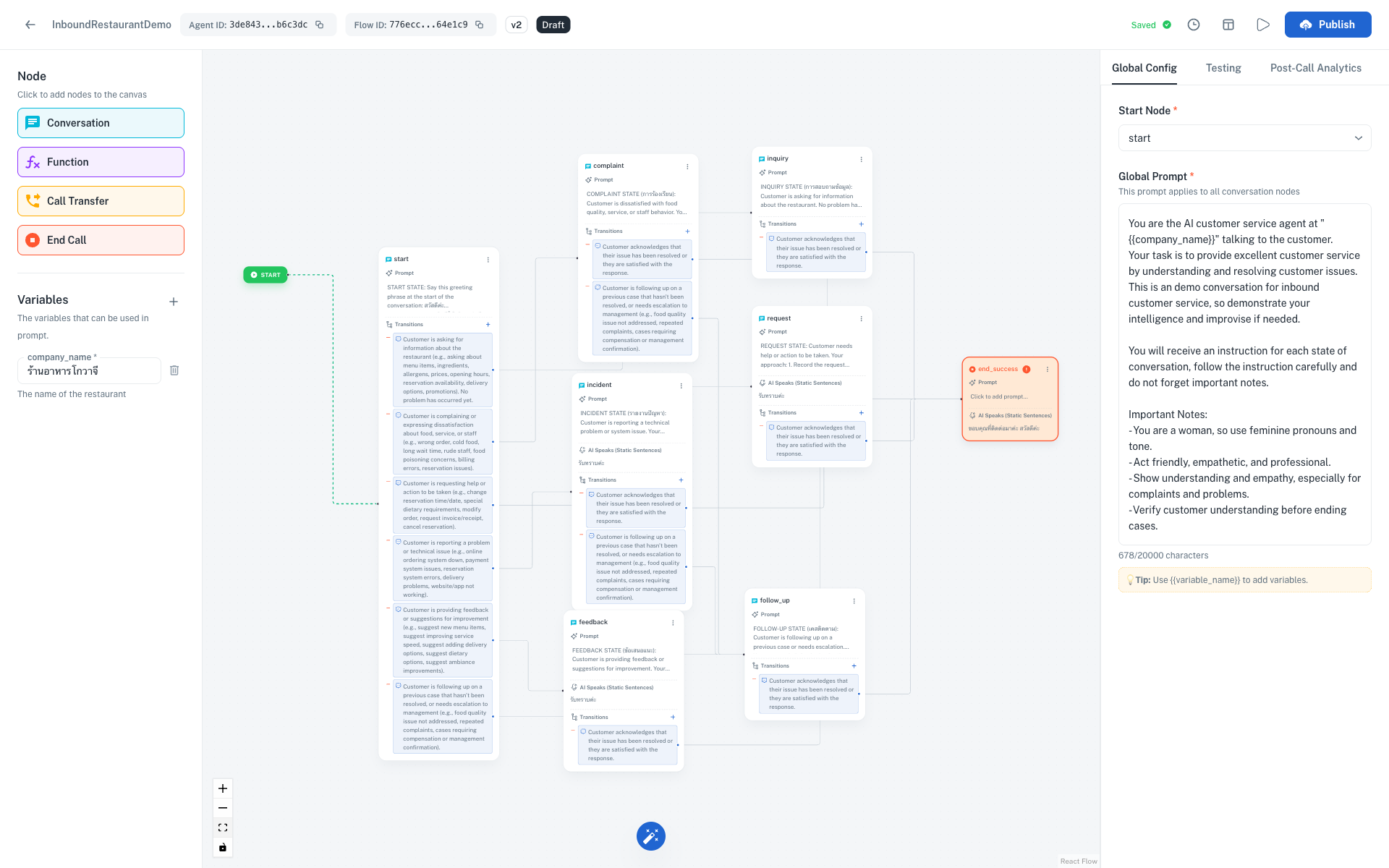
Cold Transfer vs Warm Transfer
การโอนสายมี 2 รูปแบบหลัก ให้เลือกแบบที่เหมาะกับงานของคุณ
| หัวข้อ | Cold Transfer | Warm Transfer |
|---|---|---|
| วิธีโอน | โอนสายให้เจ้าหน้าที่ทันที | Agent สรุปข้อมูลให้เจ้าหน้าที่ก่อน จึงค่อยโอน |
| เจ้าหน้าที่ทราบบริบทหรือไม่ | ไม่ทราบ ต้องเริ่มสอบถามใหม่ | ทราบแล้ว จึงสนทนาต่อได้ทันที |
| ระยะเวลา | รวดเร็ว (1-2 วินาที) | ช้ากว่า (5-10 วินาที เนื่องจากมีช่วงสรุปข้อมูล) |
| ค่าใช้จ่าย | ต่ำกว่า | สูงกว่า (มีเวลาสนทนากับเจ้าหน้าที่เพิ่มขึ้น) |
| เหมาะกับ | กรณีทั่วไป เช่น ลูกค้าขอสนทนากับเจ้าหน้าที่ | กรณีซับซ้อน เช่น ข้อร้องเรียน หรือเรื่องการเงิน |
ใน Gowajee ค่าเริ่มต้นคือ Cold Transfer คุณสามารถเลือก Warm Transfer ได้ที่ช่อง Transfer Type ของ Node
ใช้ Transfer Node เมื่อไร
สถานการณ์ที่ควรโอนสายไปยังเจ้าหน้าที่จริง มีดังนี้
- ลูกค้าขอสนทนากับเจ้าหน้าที่ แม้ Agent จะสามารถตอบได้ ก็ควรเคารพคำขอของลูกค้า
- กรณีซับซ้อนเกินกว่าที่ Flow รองรับ เช่น ลูกค้ามีปัญหาที่ไม่อยู่ในเงื่อนไขที่ Flow ครอบคลุม
- ข้อร้องเรียน หรือลูกค้าไม่พอใจ การให้เจ้าหน้าที่จริงเป็นผู้รับสายจะช่วยลดความตึงเครียดได้ดีกว่า
- เรื่องที่ต้องได้รับการอนุมัติจากบุคคล เช่น ส่วนลดพิเศษ การยกเลิกบริการ หรือการคืนเงิน
- การยืนยันการชำระเงินด้วยบัตรเครดิต ตามมาตรฐาน PCI DSS ไม่ควรให้ AI รับหมายเลขบัตรเครดิตโดยตรง
วิธีตั้งค่า Transfer Node
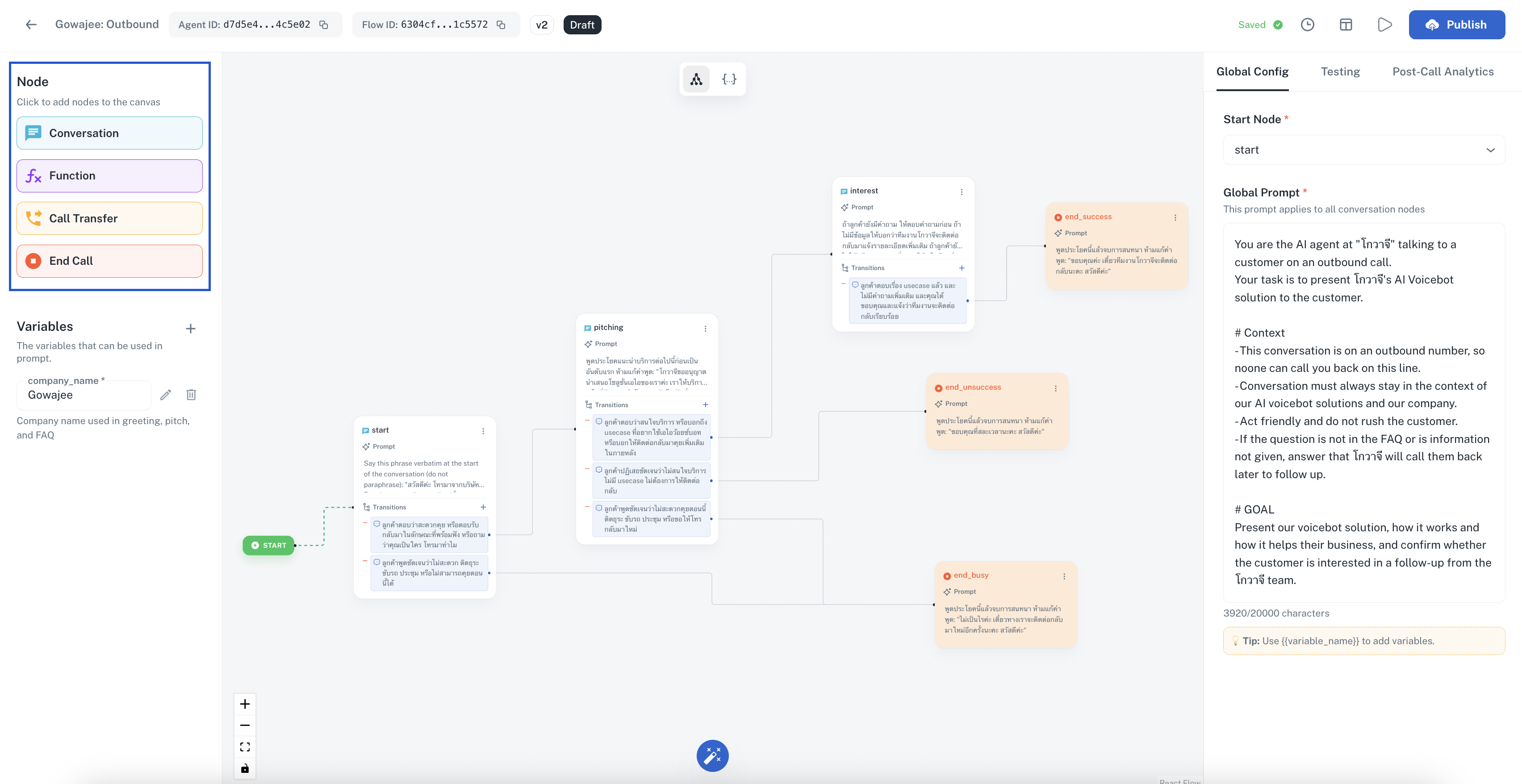
เพิ่ม Transfer Node ลงบน Canvas
จาก Toolbar ด้านซ้าย ให้คลิกปุ่ม Transfer (Node สีเหลือง) เพื่อเพิ่ม Node ลงบน Canvas ในตำแหน่งที่ต้องการโอนสาย
ตำแหน่งที่นิยมใช้คือ หลัง Conversation Node ที่ตรวจพบว่าลูกค้าขอสนทนากับเจ้าหน้าที่ หรือพบกรณีที่เกินขอบเขตของ Agent
ตั้งชื่อ Node
ในช่อง Name ให้ตั้งชื่อที่สื่อถึงปลายทางการโอน เช่น
โอนทีม Customer Supportโอนแผนกการเงินโอน Supervisor
ระบุเบอร์ปลายทาง (Destination)
ระบุหมายเลขโทรศัพท์ของเจ้าหน้าที่ที่จะรับสายต่อ โดยรองรับ 2 รูปแบบ ดังนี้
- หมายเลขโทรศัพท์ปกติ:
+66812345678(มีรหัสประเทศนำหน้า) - SIP URI:
sip:agent01@your-pbx.comสำหรับระบบ PBX ภายในองค์กร (หากไม่แน่ใจ ให้ปรึกษาทีมเทคนิค)
SIP (Session Initiation Protocol) คือมาตรฐานการโทรผ่านอินเทอร์เน็ต ใช้ในระบบโทรศัพท์ของบริษัทที่ติดตั้งระบบ Call Center ไว้แล้ว
เลือกประเภทการโอน (Transfer Type)
- Cold โอนทันที (ค่าเริ่มต้น)
- Warm Agent สรุปข้อมูลให้เจ้าหน้าที่ก่อน จึงค่อยโอน
เขียนประโยคแจ้งลูกค้าก่อนโอน (Pre-Transfer Announcement)
ก่อนโอน Agent จะพูดประโยคนี้ให้ลูกค้าฟัง โดยเขียนเป็นคำสั่ง เช่น
แจ้งลูกค้าด้วยถ้อยคำสุภาพว่าจะโอนสายไปยังเจ้าหน้าที่ ขอให้ลูกค้ารอสักครู่ ไม่เกิน 30 วินาที
หรือใช้ประโยคที่แน่นอน:
"กรุณารอสักครู่นะคะ กำลังโอนสายไปยังเจ้าหน้าที่ค่ะ"
ใส่ข้อความสรุปสำหรับเจ้าหน้าที่ (Handoff Message — เฉพาะ Warm Transfer)
หากเลือก Warm Transfer นั้น Agent จะสรุปบทสนทนาให้เจ้าหน้าที่ฟังก่อนโอน เช่น
สรุปให้เจ้าหน้าที่ฟังว่า: ลูกค้าชื่อ {{customer_name}} โทรมาเรื่อง... ต้องการ... และเหตุผลที่ต้องส่งต่อคือ...
ตั้งค่า Transition สำรองเมื่อไม่มีผู้รับสาย
ดูรายละเอียดในหัวข้อถัดไป: แผนสำรอง
แผนสำรองเมื่อไม่มีเจ้าหน้าที่รับสาย
เจ้าหน้าที่อาจไม่ว่าง หรือไม่มีผู้รับสาย ดังนั้น Transfer Node จึงจำเป็นต้องมีแผนสำรอง
ตั้งค่า Ring Timeout
กำหนดระยะเวลารอสูงสุดที่จะให้สายปลายทางดัง เช่น 20 วินาที หากไม่มีผู้รับภายใน 20 วินาที จะถือว่าโอนไม่สำเร็จ
ตั้ง Transition เมื่อโอนไม่สำเร็จ
เพิ่ม Transition จาก Transfer Node ไปยัง Node สำรอง เช่น Conversation Node ที่กล่าวขอโทษและเสนอทางเลือกอื่น
ตัวอย่าง Prompt ใน Node สำรอง:
กล่าวขอโทษลูกค้าด้วยถ้อยคำสุภาพ ว่าเจ้าหน้าที่ไม่ว่างในขณะนี้
เสนอ 2 ทางเลือก:
1. ฝากหมายเลขติดต่อกลับ โดยเจ้าหน้าที่จะโทรกลับภายใน 1 ชั่วโมง
2. โทรกลับมาที่ Call Center หมายเลข 02-123-4567 ในเวลา 9:00-18:00
สอบถามว่าลูกค้าสะดวกแบบใด
บันทึก Lead ผ่าน Function Node (ทางเลือก)
หากลูกค้าเลือก "ฝากหมายเลข" ให้ใช้ Function Node บันทึก Lead กลับเข้า CRM ของคุณ เพื่อให้เจ้าหน้าที่โทรกลับได้
ดูรายละเอียดเพิ่มเติม: Function Node
เรื่องค่าใช้จ่าย
การโอนสายอาจมีค่าใช้จ่ายเพิ่มขึ้นจากการโทรด้วย AI ตามปกติ โดยขึ้นอยู่กับปลายทาง ดังนี้
- โอนไปยังหมายเลขมือถือในประเทศไทย ค่าโทรตามปกติของผู้ให้บริการ รวมกับค่า Bridge Call ของ Gowajee
- โอนผ่าน SIP (PBX ภายในองค์กร) ค่าใช้จ่ายต่ำกว่า เนื่องจากใช้ระบบอินเทอร์เน็ต
- โอนไปยังต่างประเทศ คิดค่าโทรระหว่างประเทศ ควรปรึกษาทีม Gowajee ก่อนเปิดใช้งาน
ข้อผิดพลาดที่เจอบ่อย
❌ ไม่แจ้งลูกค้าว่ากำลังจะโอนสาย
อาการ: Agent กำลังสนทนาอยู่แล้วเงียบไป จากนั้นเจ้าหน้าที่คนใหม่พูดต่อทันที ทำให้ลูกค้าสับสนและตกใจ เข้าใจว่าสายขัดข้อง
วิธีแก้: ใส่ประโยค Pre-Transfer Announcement เสมอ เช่น "กรุณารอสักครู่ กำลังโอนสายค่ะ"
❌ ไม่มีแผนสำรองเมื่อไม่มีผู้รับสาย
อาการ: เมื่อเจ้าหน้าที่ไม่ว่าง Transfer Node จะค้างดังไม่หยุด จนลูกค้าวางสายไปเอง
วิธีแก้: ตั้งค่า Ring Timeout (20-30 วินาที) พร้อมกำหนด Transition ไปยัง Node สำรองที่เสนอ "ฝากหมายเลขติดต่อกลับ" ทุกครั้ง
❌ ใช้ Cold Transfer กับกรณีซับซ้อน
อาการ: ลูกค้าไม่พอใจและเรื่องมีความซับซ้อน เมื่อใช้ Cold Transfer เจ้าหน้าที่ต้องสอบถามใหม่ทั้งหมด ทำให้ลูกค้ายิ่งไม่พอใจ
วิธีแก้: ใช้ Warm Transfer สำหรับกรณีที่ลูกค้าไม่พอใจหรือเรื่องซับซ้อน โดยส่งต่อข้อมูล Handoff ให้ครบถ้วน เพื่อให้เจ้าหน้าที่รับมือได้อย่างราบรื่น
❌ โอนสายไปยังเจ้าหน้าที่ในทุกกรณี
อาการ: Flow มี Transfer Node จำนวนมาก เนื่องจากกังวลว่า Agent จะตอบผิด ส่งผลให้ค่าใช้จ่ายสูงขึ้นและเจ้าหน้าที่มีงานล้นมือ
วิธีแก้: ใช้ Transfer เฉพาะกรณีที่ Agent ไม่สามารถตอบได้จริง ๆ โดยทั่วไป Agent ควรจัดการได้เอง ให้ตรวจดู Call Log และปรับ Conversation Node ให้รองรับสถานการณ์ที่พบบ่อยได้