
Campaign List + Status — ตารางรวมของทุก Campaign
หน้าจอหลักที่แสดง Campaign ทั้งหมดของคุณ พร้อม Status ปัจจุบัน ใช้ติดตามภาพรวมว่ารอบใดเสร็จสิ้น รอบใดกำลังโทร และรอบใดต้องดูแล
Campaign List คืออะไร
Campaign List (รายการ Campaign) คือ หน้าหลักของเมนู Campaigns เปิดได้จาก Sidebar (เมนูทางซ้าย) ที่ BUILD → Campaigns หน้าจอนี้แสดง Campaign ทุกตัวที่คุณเคยสร้างในรูปแบบ ตาราง โดยมีคอลัมน์ระบุ Status (สถานะ) จำนวนผู้รับสาย และเวลาที่อัปเดตล่าสุด
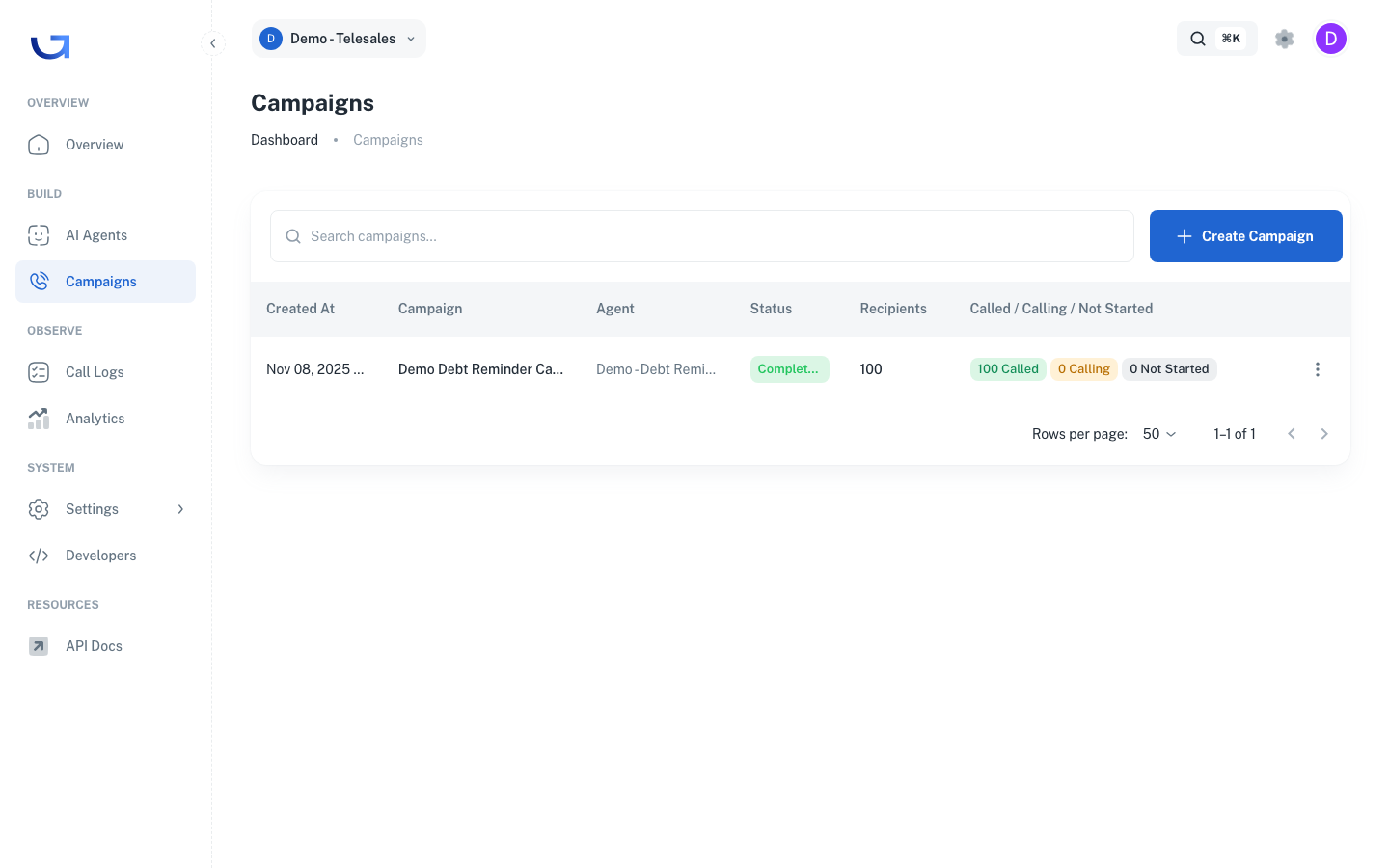
เปรียบเทียบให้เห็นภาพ: Campaign List เปรียบเสมือน กระดานงานของหัวหน้าฝ่ายขาย แต่ละแถวคือทีมโทรหนึ่งทีมที่กำลังทำงานอยู่ ทำให้ทราบได้ทันทีว่าทีมใดทำงานเสร็จแล้ว ทีมใดกำลังโทร และทีมใดหยุดอยู่ คุณสามารถคลิกชื่อทีมเพื่อเข้าไปดูรายละเอียดหรือมอบหมายงานเพิ่มเติมได้
คอลัมน์ในตาราง — วิธีอ่าน
แต่ละแถวในตารางมี 6 คอลัมน์หลัก ดังนี้:
| คอลัมน์ | ความหมาย | ตัวอย่าง |
|---|---|---|
| Name | ชื่อ Campaign ที่คุณตั้งไว้ตอนสร้าง คลิกที่ชื่อเพื่อเข้าสู่หน้า Campaign Detail (รายละเอียด Campaign) | ติดตามหนี้รอบ พ.ค. 2026 |
| Agent | AI Agent ที่ Campaign นี้ใช้รัน ซึ่งต้องเป็น Agent ที่ Publish แล้วเท่านั้น | น้องเอ - Debt Collection v3 |
| Status | สถานะปัจจุบันของ Campaign (ดูรายละเอียดในหัวข้อถัดไป) | Calling, Completed |
| Recipients | จำนวนผู้รับสาย แสดงในรูปแบบ โทรแล้ว / ทั้งหมด | 245 / 500 (โทรไปแล้ว 245 จากทั้งหมด 500) |
| Started | วันที่ Campaign เริ่มโทรออกครั้งแรก จะเว้นว่างหากยังไม่เริ่ม | 01 พ.ค. 2026 09:00 |
| Last Updated | เวลาล่าสุดที่ระบบบันทึกการเปลี่ยนแปลง เช่น จบสายล่าสุด หรือแก้ไข Schedule | 2 นาทีที่แล้ว |
ความหมายของแต่ละ Status
คอลัมน์ Status เป็นตัวบ่งบอกว่า Campaign อยู่ในสถานะใด มีทั้งหมด 6 ค่าหลัก แต่ละค่ามีความหมายและสิ่งที่ควรทำแตกต่างกัน:
หมายความว่า: สร้าง Campaign แล้ว แต่ยังไม่ได้ตั้งเวลา (Schedule)
ควรทำ: เปิด Campaign Detail แล้วตั้ง Start Date, End Date และ Weekly Schedule จากนั้นกด Save
หมายความว่า: ตั้งเวลาแล้ว แต่ยังไม่ถึง Start Date ระบบจึงรออยู่
ควรทำ: ไม่ต้องดำเนินการใด ๆ เพียงรอจนถึงวันเริ่มต้น ระบบจะเปลี่ยนเป็น Calling โดยอัตโนมัติ
หมายความว่า: Campaign กำลังโทรออกจริง โดยอยู่ในช่วงเวลาของ Weekly Schedule
ควรทำ: ดู Call Log (บันทึกการโทร) เพื่อตรวจสอบคุณภาพสาย และติดตามจำนวน Recipients ที่เพิ่มขึ้น
หมายความว่า: ผู้ใช้กดหยุดชั่วคราว ระบบจะไม่โทรออกใหม่จนกว่าจะกด Resume
ควรทำ: หากแก้ไขเสร็จแล้ว ให้กด Resume เพื่อให้ Campaign ทำงานต่อ
หมายความว่า: โทรครบทุก Recipients แล้ว หรือถึง End Date
ควรทำ: เปิด Analytics เพื่อสรุปผล Campaign นี้จะไม่โทรออกอีก
หมายความว่า: Campaign หยุดทำงานเองเนื่องจากข้อผิดพลาดของระบบ เช่น Agent ที่ใช้ถูกลบ หรือเบอร์ที่เชื่อมต่อไว้หลุด
ควรทำ: คลิกเข้า Campaign Detail อ่านข้อความ Error (ข้อผิดพลาด) ที่แสดง แล้วแก้ปัญหาก่อนสร้าง Campaign ใหม่
การดำเนินการกับแต่ละ Campaign
ที่ด้านขวาของทุกแถว จะมีปุ่ม เมนูสามจุด (⋮) เมื่อคลิกแล้วจะปรากฏตัวเลือกดังต่อไปนี้:
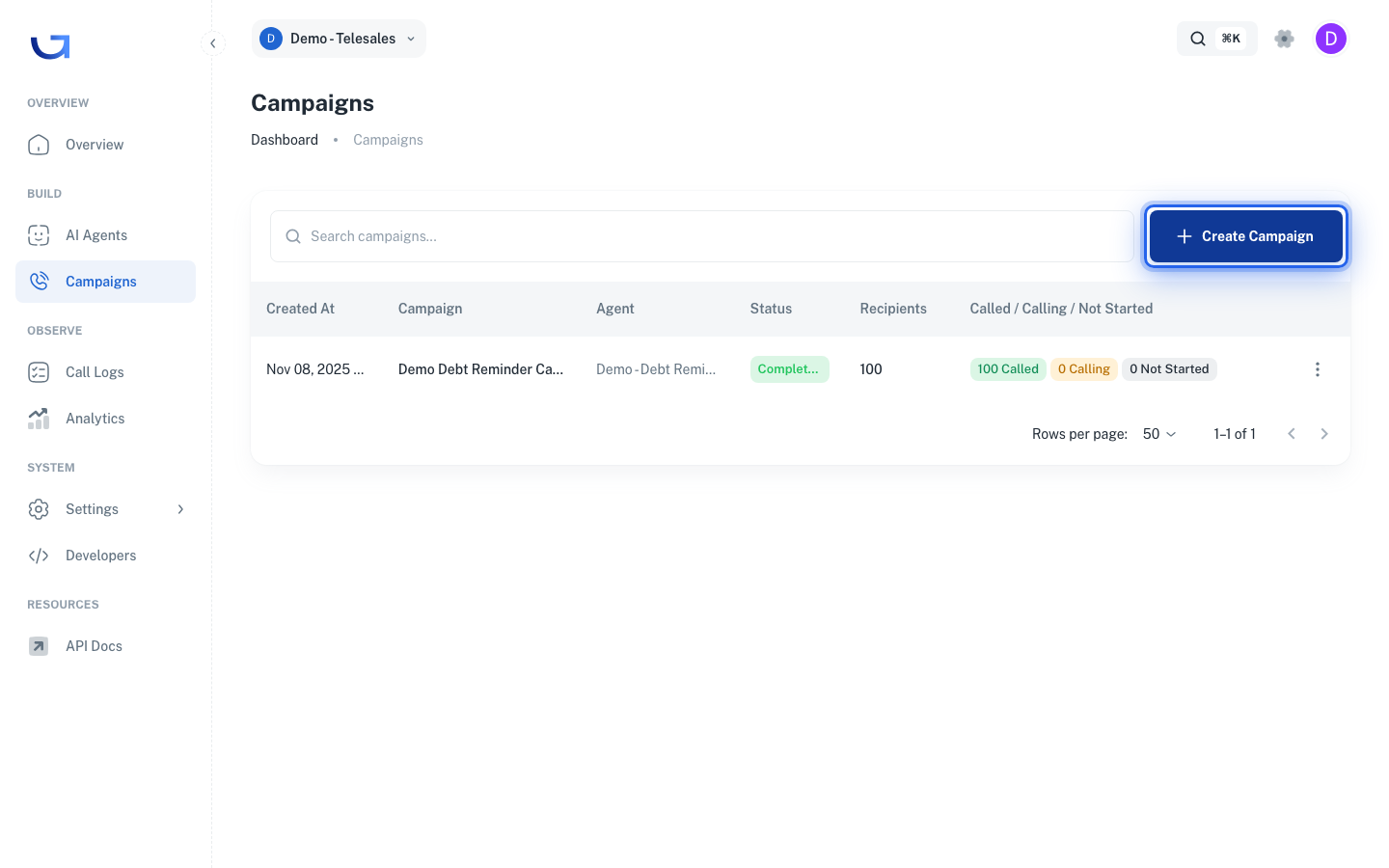
View Detail — เข้าไปดูรายละเอียด
เปิดหน้า Campaign Detail ของ Campaign นั้น ซึ่งแสดงข้อมูลทั้งหมด ได้แก่ Schedule, Recipients, Variables และ Analytics เบื้องต้น
คลิกที่ ชื่อ Campaign ในคอลัมน์ Name ก็ให้ผลเช่นเดียวกัน ถือเป็นทางลัด
Pause / Resume — หยุดชั่วคราว หรือเริ่มทำงานต่อ
Pause (หยุดชั่วคราว) คือการสั่งให้ระบบหยุดโทรออกใหม่ทันที ส่วนสายที่กำลังสนทนาอยู่จะดำเนินต่อจนจบตามปกติ
Resume (ทำงานต่อ) คือการกลับมาโทรออกต่อจากที่ค้างไว้ ใช้กับ Campaign ที่มี Status เป็น Paused
กรณีที่ควร Pause:
- พบข้อผิดพลาดใน Agent (เช่น Prompt พิมพ์ผิด) และต้องการแก้ไขก่อนโทรต่อ
- มีข่าวด่วนของบริษัทที่ทำให้ต้องหยุดการสื่อสารชั่วคราว
- เกินงบประมาณรายวัน และต้องการจำกัดปริมาณสาย
Duplicate — คัดลอกเป็น Campaign ใหม่
สร้าง Campaign ใหม่โดยใช้ การตั้งค่าเดิม เป็นจุดเริ่มต้น ระบบจะคัดลอก Agent, Variables และ Schedule มาให้ แต่ ไม่คัดลอก Recipients (จึงต้องอัปโหลด CSV ใหม่)
กรณีที่ควรใช้:
- รัน Campaign รายเดือน โดยเดือนใหม่ใช้การตั้งค่าเดิม เพียงเปลี่ยน CSV
- ทดสอบ Agent ตัวเดียวกันกับลูกค้ากลุ่มใหม่
Delete — ลบ Campaign ออกจากระบบ
ลบ Campaign ออกอย่างถาวร รวมถึง Call Log ที่เกิดขึ้นในรอบนั้นด้วย
ห้าม Delete Campaign ที่มี Status เป็น Calling ระบบจะแสดงข้อความเตือนให้ Pause ก่อนเสมอ มิฉะนั้นสายที่กำลังเชื่อมต่ออยู่จะถูกตัดทันที
การกรอง + การจัดเรียง
เมื่อมี Campaign สะสมจำนวนมาก (ลูกค้าทั่วไปสร้าง 50-100 ตัวต่อปี) การกรองจะช่วยให้ค้นหาได้รวดเร็วขึ้น
กรองตาม Agent
เหนือตาราง ให้เลือกที่ Dropdown Agent แล้วเลือก Agent ที่ต้องการ ตารางจะแสดงเฉพาะ Campaign ที่ใช้ Agent นั้น
กรณีใช้งาน: เมื่อต้องการเปรียบเทียบประสิทธิภาพของ Agent ตัวเดียวกันในหลายรอบ
กรองตาม Status
ที่ Dropdown Status ให้เลือก Calling, Paused, Completed หรือค่าอื่น ๆ
กรณีใช้งาน:
- เลือก
Callingเพื่อดูเฉพาะ Campaign ที่กำลังทำงานอยู่ - เลือก
Failedเพื่อติดตามแก้ไข Campaign ที่มีปัญหา
กรองตามช่วงเวลา
ใช้ Filter Date Range (ช่วงวันที่) เพื่อกรองตาม Started Date หรือ Last Updated
กรณีใช้งาน: ดู Campaign ทั้งหมดของไตรมาสที่ผ่านมา เพื่อสรุปรายงานให้หัวหน้า
การจัดเรียง (Sort)
คลิกที่ ชื่อคอลัมน์ เพื่อจัดเรียงตามคอลัมน์นั้น คลิกซ้ำเพื่อสลับระหว่างเรียงจากน้อยไปมาก และมากไปน้อย
ค่าเริ่มต้น: เรียงตาม Last Updated โดยรายการใหม่ที่สุดอยู่บนสุด ทำให้ Campaign ที่กำลังทำงานอยู่ปรากฏชัดเจนเสมอ
ข้อผิดพลาดที่พบบ่อย
❌ ลบ Campaign ที่กำลัง Calling อยู่
อาการ: สายที่กำลังเชื่อมต่อกับลูกค้าถูกตัดทันทีกลางการสนทนา ทั้ง Recording และ Transcript ของรอบนั้นหายไปทั้งหมด
วิธีแก้: กด Pause ก่อนเสมอ รอประมาณ 30 วินาทีให้สายที่ค้างสนทนาจบลง จากนั้นจึง Delete (หรือแนะนำให้ Export CSV เก็บไว้ก่อน)
❌ ลืม Resume หลังจาก Pause
อาการ: Campaign ค้างอยู่ที่ Status Paused เป็นเวลาหลายวัน Recipients ที่เหลือจึงไม่ได้รับสาย และเมื่อถึง End Date Campaign จะจบทันทีโดยที่ยังโทรไม่ครบจำนวน
วิธีแก้: ตั้งเตือนใน Calendar ทุกครั้งที่ Pause และตรวจสอบ Campaign List ทุกวันจันทร์เพื่อดู Status ของทุกรอบ
❌ ไม่สังเกตเห็นว่า Status เป็น Failed
อาการ: Campaign หยุดกลางทาง (Failed) แต่ผู้ดูแลไม่ทันสังเกต ทำให้ลูกค้าครึ่งหลังของรายชื่อไม่ได้รับสายเลย
วิธีแก้: กรองด้วย Status = Failed สัปดาห์ละครั้ง และตั้ง Email Alert (การแจ้งเตือนทางอีเมล) ใน Organization Settings ให้แจ้งเมื่อมี Campaign Failed
❌ ใช้ชื่อ Campaign ซ้ำหรือสั้นเกินไป
อาการ: ตั้งชื่อว่า Test, รอบใหม่ หรือ 2026 เมื่อผ่านไปไม่กี่เดือนจะแยกไม่ออกว่าแต่ละรายการคืออะไร และทำให้สับสนเมื่อ Export รายงาน
วิธีแก้: ใช้รูปแบบ [งาน] [เดือน/ปี] เสมอ เช่น ติดตามหนี้ พ.ค. 2026 หรือ นัดหมายฉีดวัคซีน Q3 2026