
รายละเอียดสาย — Recording / Transcript / Analytics
หน้าจอของแต่ละสาย สำหรับฟังเสียงจริง อ่านบทสนทนา และตรวจสอบหรือแก้ไขข้อมูลที่ Agent ดึงจากสาย
หน้า Call Detail คืออะไร
Call Detail (หน้ารายละเอียดของสายเดียว) คือหน้าจอที่แสดงข้อมูลของสายใดสายหนึ่งอย่างครบถ้วน จาก Call Log (บันทึกรายการสายทั้งหมด) โดยจะเปิดขึ้นเมื่อคุณคลิกที่แถวใดแถวหนึ่งในตาราง Call Log หน้านี้รวบรวมทุกอย่างของสายนั้นไว้ในที่เดียว ได้แก่ เสียงสนทนาจริง บทสนทนาในรูปแบบตัวอักษร สรุปอัตโนมัติของ AI และข้อมูลที่ Agent (ผู้ช่วย AI ที่โทรคุยกับลูกค้า) ดึงจากการสนทนา
เปรียบเทียบให้เห็นภาพ: หาก Call Log เปรียบได้กับ สมุดบันทึกการโทรของทั้งฝ่าย หน้านี้ก็เปรียบได้กับ การ์ดบันทึกรายสาย ที่ระบุครบทุกสิ่งที่เกิดขึ้นในสายนั้น กล่าวคือ ฟังเสียงได้ อ่านบทสนทนาได้ ตรวจสอบได้ว่าลูกค้าตอบอะไรในแต่ละคำถาม และแก้ไขข้อมูลได้หาก AI สรุปผิด
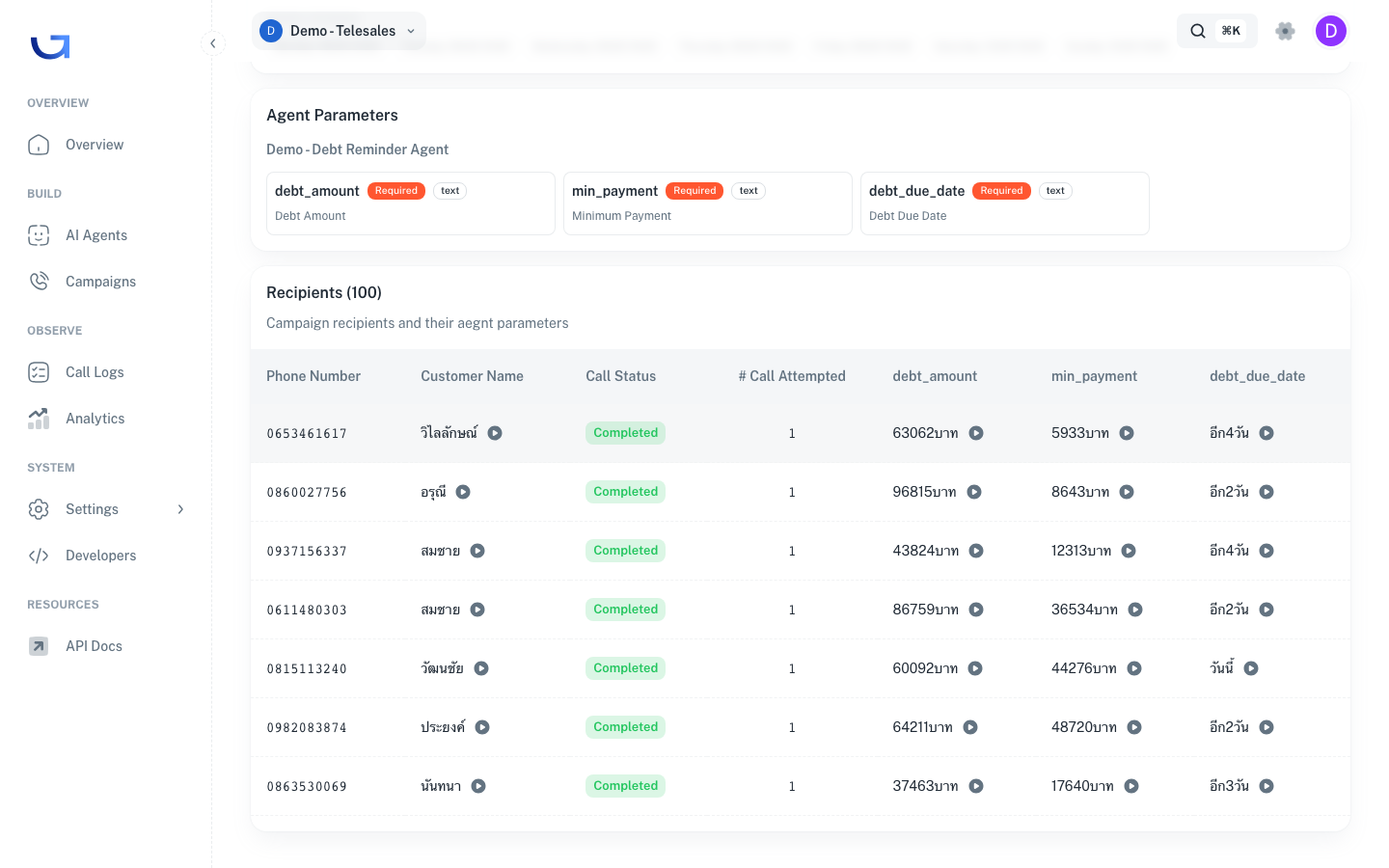
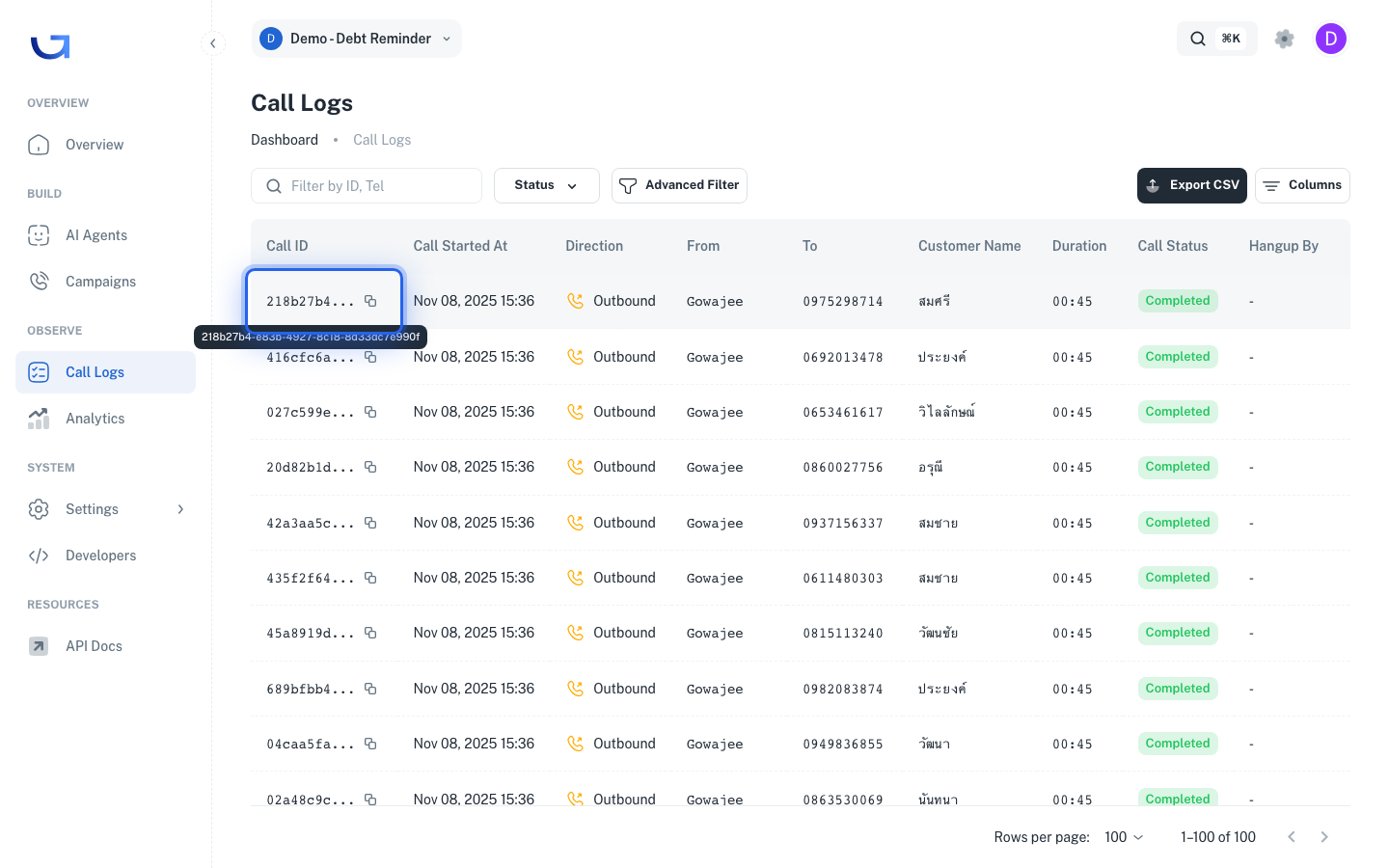
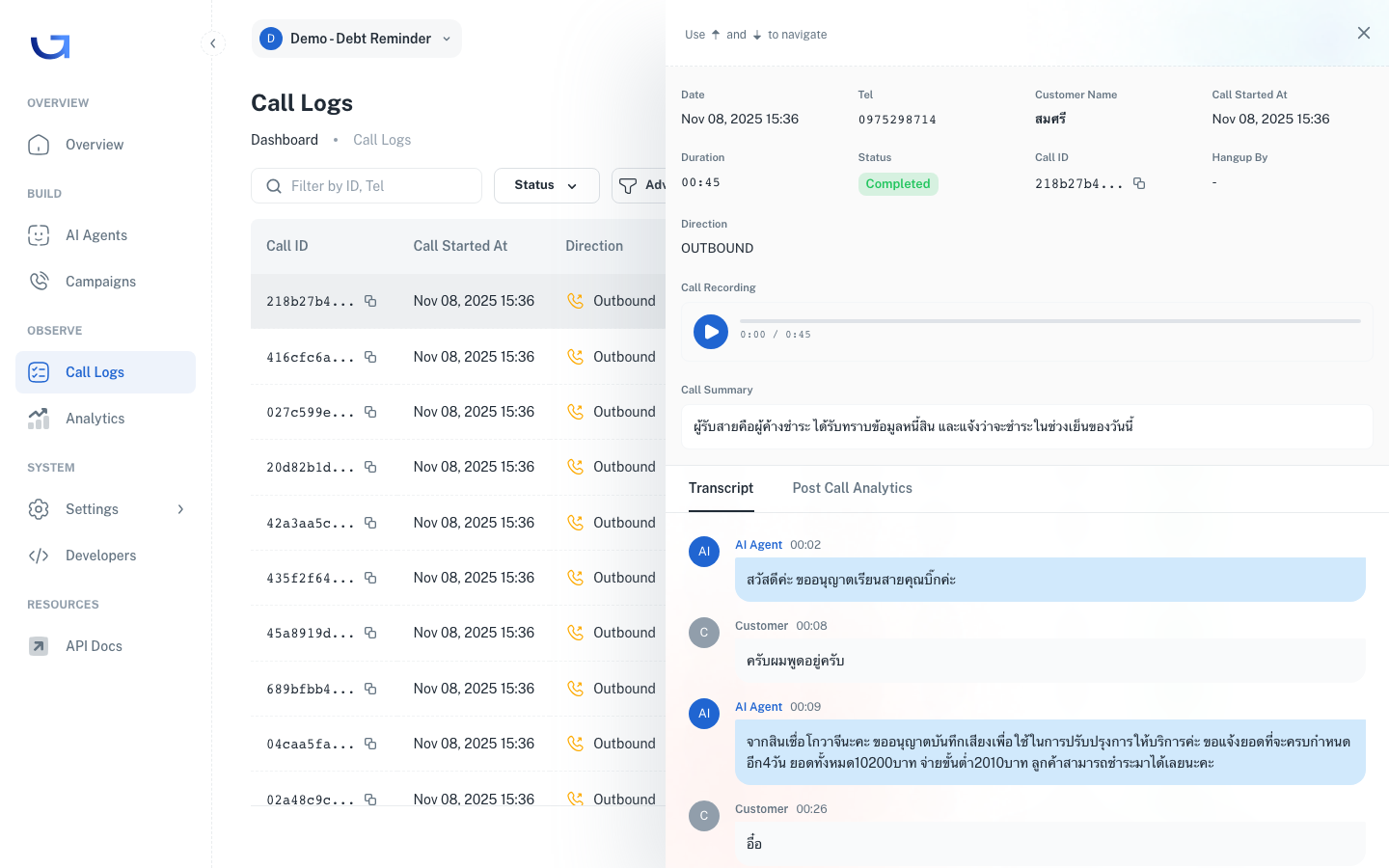
ส่วนต่างๆ ของหน้าจอ
หน้า Call Detail แบ่งออกเป็น 5 ส่วนหลัก เรียงจากบนลงล่าง ดังนี้
| ส่วน | แสดงอะไร | ใช้ทำอะไร |
|---|---|---|
| 1. Header | เบอร์ลูกค้า ชื่อ เวลาเริ่มสาย และ Call ID (รหัสประจำสาย) | ระบุว่าสายนี้เป็นของใครและเกิดขึ้นเมื่อใด คัดลอก Call ID ไว้อ้างอิงได้ |
| 2. Status + Duration | สถานะ (Completed / No Answer / Failed) และความยาวของสาย | เห็นภาพรวมผลลัพธ์ของสายได้ในทันที |
| 3. Recording | Audio Player (เครื่องเล่นเสียง) สำหรับเล่นเสียงสนทนาจริง | ฟังเสียงเพื่อยืนยันคุณภาพ และตรวจปัญหาที่ Transcript จับไม่ได้ |
| 4. Transcript | บทสนทนาทั้งสายที่แปลงเป็นข้อความ แยกตามผู้พูด | อ่านได้เร็วกว่าฟัง ค้นหาคำเฉพาะได้ และคลิก Timestamp เพื่อข้ามไปยังจุดนั้นในเสียง |
| 5. Post-Call Analytics | สรุปอัตโนมัติและ Variables (ตัวแปรข้อมูล) ที่ Agent ดึงจากสาย แก้ไขได้ | ใช้เป็นข้อมูลใน Reports (รายงาน) และแก้ไขค่าที่ AI ดึงผิด |
การฟัง Recording
Recording (ไฟล์บันทึกเสียง) คือ เสียงสนทนาจริง ของสายนั้น ซึ่งบันทึกไว้ตั้งแต่วินาทีแรกที่เชื่อมต่อจนถึงตอนวางสาย
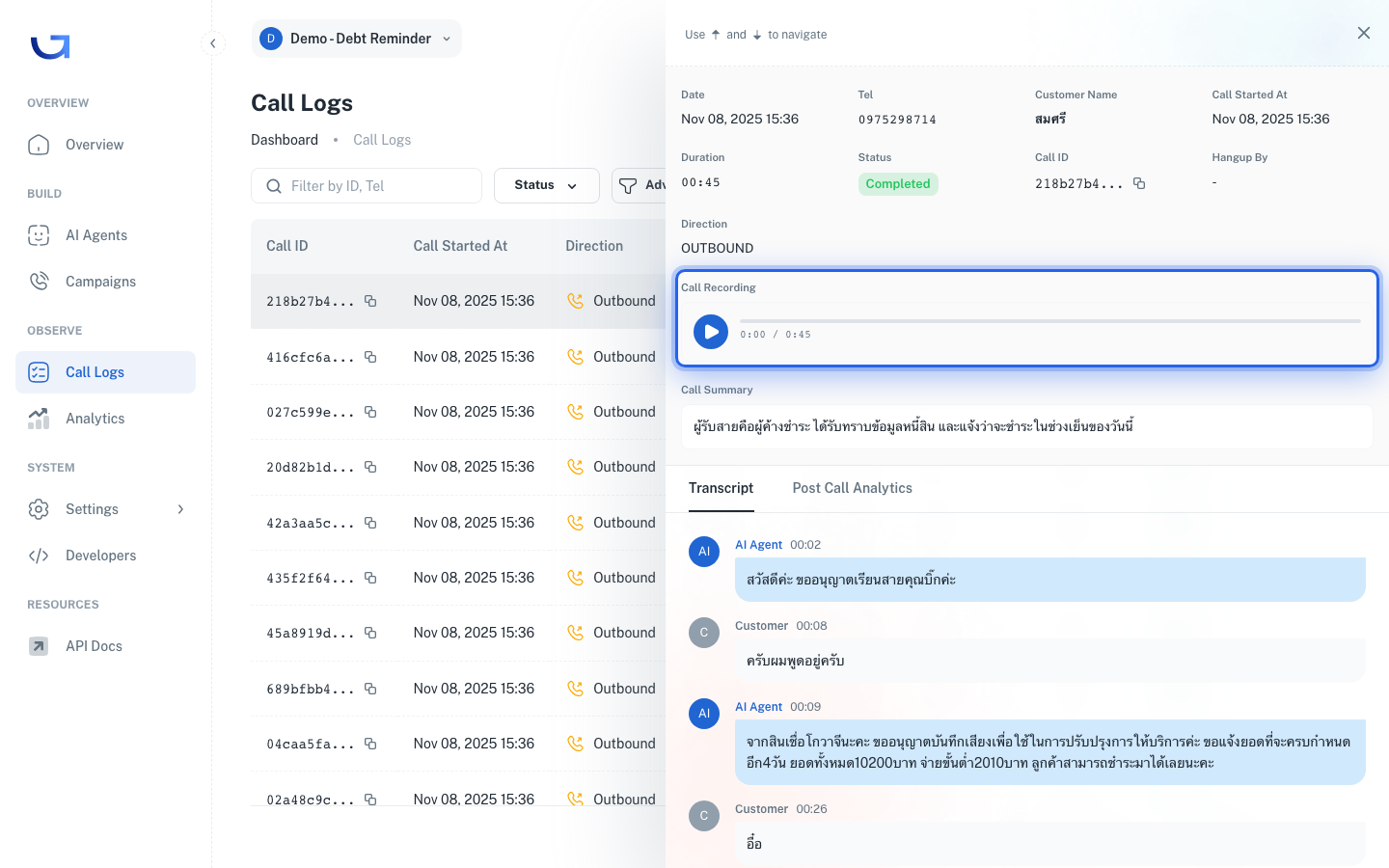
กดปุ่ม Play
คลิกปุ่ม ▶ ที่ Audio Player ระบบจะเริ่มเล่นจากวินาทีแรกของสาย
ระบบใช้การเล่นแบบ Streaming (ทยอยโหลด) จึงไม่ต้องรอโหลดทั้งไฟล์ก่อนเล่น
ปรับความเร็วการเล่น
เลือกความเร็วได้ที่ 1x (ปกติ), 1.5x หรือ 2x โดยใช้ความเร็วสูงเมื่อต้องการตรวจหลายสายในเวลาอันสั้น
ใช้ Timeline เพื่อข้ามไปยังจุดที่ต้องการ
คลิกที่จุดใดก็ได้บน Timeline (แถบเลื่อนเวลา) ระบบจะเลื่อนไปเล่นจุดนั้นทันที
หรือใช้ปุ่ม ← 10s และ 10s → เพื่อย้อนกลับหรือข้ามไปข้างหน้าครั้งละ 10 วินาที
คลิกบรรทัดใดก็ได้ใน Transcript เพื่อข้ามไปฟังจุดนั้น
นี่คือฟังก์ชันที่ใช้บ่อยที่สุด แทนที่จะเลื่อนหาตำแหน่งบนแถบเวลาเอง ให้ คลิกที่บรรทัด Transcript ที่คุณสนใจ แล้ว Audio Player จะข้ามไปยังจุดนั้นทันที
ตัวอย่าง: หากอ่าน Transcript แล้วพบประโยคที่ลูกค้าตอบแปลกไป ให้คลิกที่บรรทัดนั้น เพื่อฟังเสียงจริงและยืนยันว่า Transcript แปลงข้อความถูกต้องหรือไม่
ดาวน์โหลด Recording (หากต้องการ)
คลิกที่มุมขวาของ Audio Player แล้วเลือก ⋮ → Download MP3
ไฟล์จะถูกบันทึกในชื่อ {call-id}.mp3 ใช้สำหรับแชร์ในระบบภายนอก Gowajee เช่น ส่งให้ทีม Quality (ทีมตรวจสอบคุณภาพ) ในระบบของบริษัทคุณ
การอ่าน Transcript
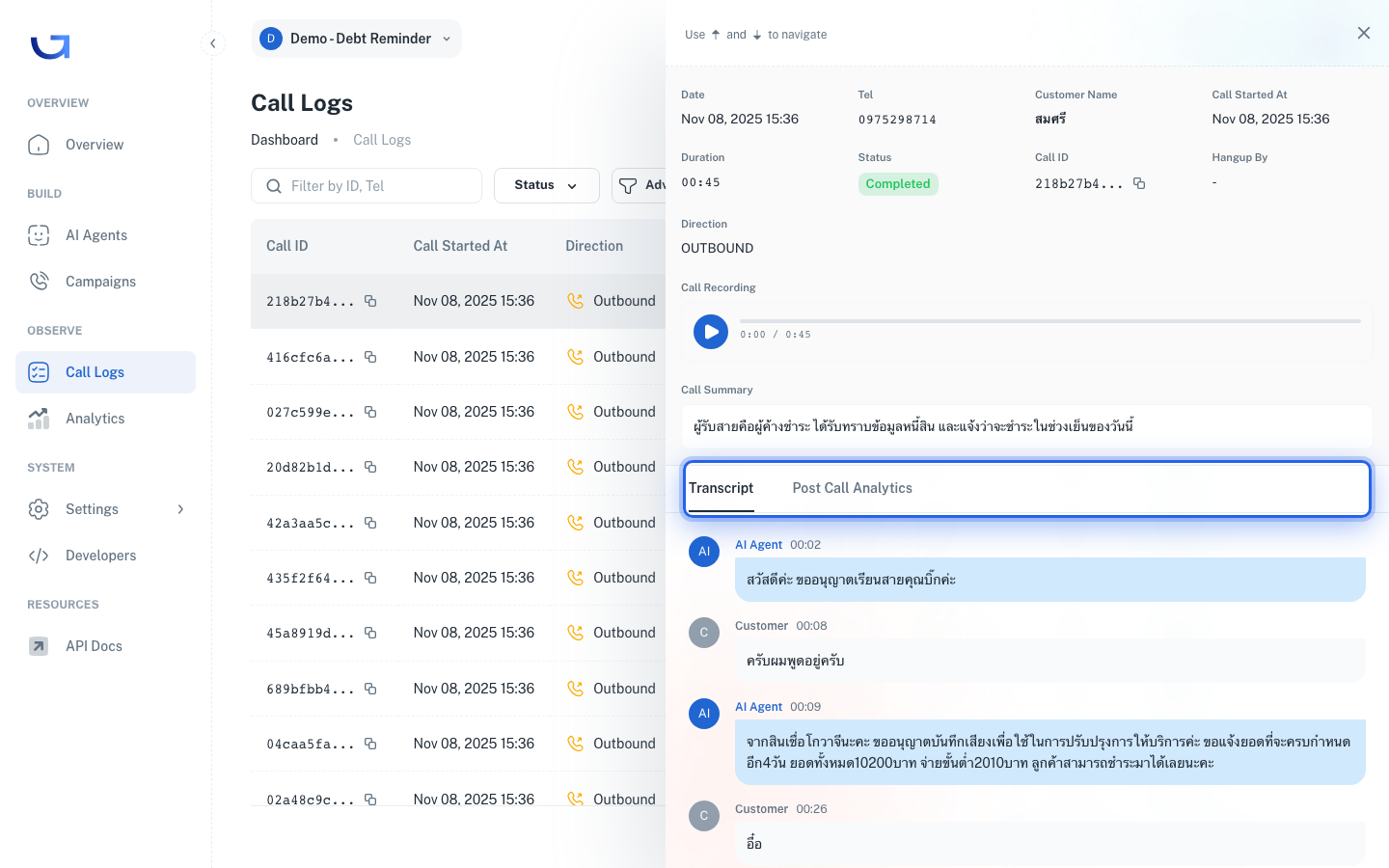
Transcript (บทสนทนาแบบข้อความ) คือ บทสนทนาที่แปลงจากเสียงเป็นตัวอักษร ด้วยระบบ Speech-to-Text (การถอดเสียงเป็นข้อความ) ของ Gowajee โดยแยกผู้พูดออกเป็น Agent และ Customer (ลูกค้า)
การแสดงผล
แต่ละบรรทัดประกอบด้วย 3 ส่วน ดังนี้
- Timestamp (เวลาประทับ เช่น
00:42) — วินาทีที่ประโยคนี้เริ่มขึ้น - ผู้พูด —
AgentหรือCustomer - ข้อความที่พูด — แสดงสีต่างกันตามผู้พูด (Agent = สีน้ำเงิน, Customer = สีเทา)
เทคนิคการอ่าน Transcript ให้รวดเร็ว
ค้นหาคำเฉพาะด้วย Ctrl+F
กด Ctrl+F (สำหรับ Windows) หรือ Cmd+F (สำหรับ Mac) เพื่อค้นหาคำในหน้านี้
ตัวอย่างคำที่ควรค้นหา:
ยกเลิก— กรณีลูกค้าต้องการยกเลิกบริการพูดต่อหรือขอคุยกับคน— กรณีลูกค้าขอให้โอนสาย (Transfer)ราคาหรือเท่าไหร่— กรณีลูกค้าสอบถามเรื่องราคา
ระวังคำที่ Speech-to-Text แปลงผิดบ่อย
ระบบ Speech-to-Text มีข้อจำกัด จึงควรตรวจสอบคำเหล่านี้ที่อาจแปลงผิด
- ชื่อเฉพาะของแบรนด์ — หากชื่อแบรนด์เป็นคำเฉพาะที่ไม่ใช่ภาษาไทยมาตรฐาน ให้ตั้งค่า Word Boosting (การเน้นคำเฉพาะ) เพื่อให้ระบบเรียนรู้
- ตัวเลข — เลข 13 และ 30 มีเสียงคล้ายกัน จึงอาจแปลงสลับกัน ควรฟังเสียงจริงเสมอ
- ภาษาอังกฤษที่ปนกับภาษาไทย — บางครั้ง Speech-to-Text แปลงเป็นคำไทยที่มีเสียงใกล้เคียง
คัดลอก Transcript ไว้อ้างอิง
คลิกที่มุมขวาบนของกล่อง Transcript แล้วเลือกปุ่ม 📋 Copy เพื่อคัดลอกบทสนทนาทั้งหมดเป็นข้อความ
เหมาะสำหรับส่งให้ทีม Legal (ฝ่ายกฎหมาย) แนบในเคสที่ลูกค้าร้องเรียน หรือใช้เป็นตัวอย่างในการฝึกสอน (Training) Agent ตัวใหม่
การแก้ไข Post-Call Analytics
Post-Call Analytics (ข้อมูลวิเคราะห์หลังจบสาย) คือชุดข้อมูลที่ AI สรุปและดึงออกมาจากบทสนทนา หลังจากสายจบลง โดยกำหนดตามฟิลด์ (Field คือช่องข้อมูล) ที่ตั้งค่าไว้ใน Flow Editor
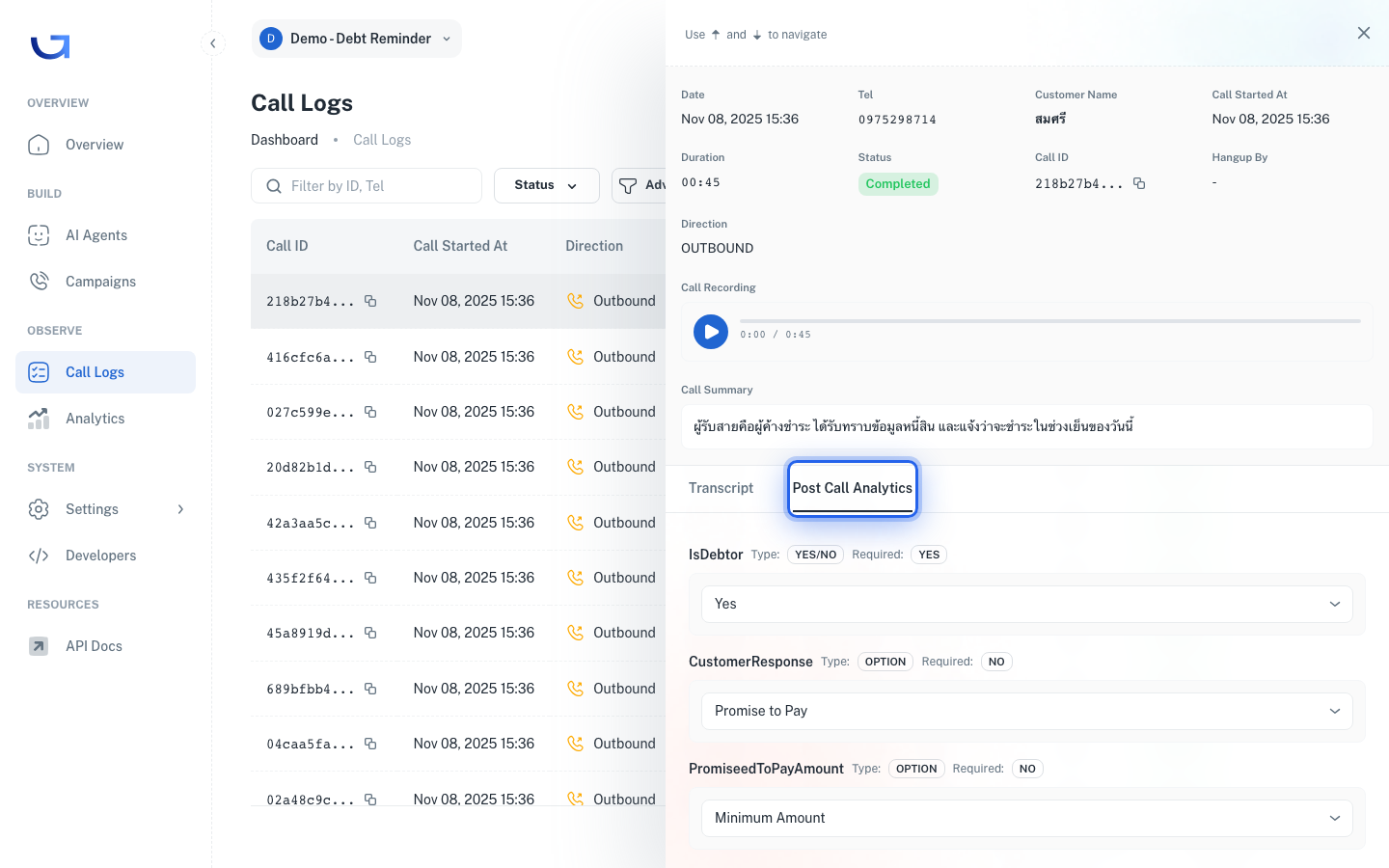
ตัวอย่างฟิลด์ของ Analytics
Agent สำหรับติดตามหนี้อาจมีฟิลด์เหล่านี้
- payment_intent — ลูกค้าตั้งใจจะชำระหรือไม่ (Yes / No / Maybe)
- follow_up_date — วันที่ลูกค้าจะชำระ (หากระบุไว้)
- customer_sentiment — อารมณ์ของลูกค้า (Positive / Neutral / Negative)
- call_summary — สรุปบทสนทนา 2-3 ประโยค
- requires_human_followup — ต้องให้เจ้าหน้าที่ติดตามต่อหรือไม่ (Yes / No)
กรณีที่ควรแก้ไข
AI ไม่ได้ถูกต้องทุกครั้ง ตัวอย่างข้อมูลที่ AI ดึงผิดบ่อย มีดังนี้
- ลูกค้าพูดประชดประชัน — AI ตีความตามตัวอักษร แต่ความหมายจริงตรงกันข้าม
- คำตอบกำกวม — เช่น "ก็ดูก่อนนะ" AI อาจตีความว่าเป็น Yes ทั้งที่ความหมายจริงใกล้เคียงกับ No
- ตัวเลขผิด — เมื่อ Speech-to-Text ถอดเลขผิด AI ก็จะดึงตัวเลขที่ผิดตามไปด้วย
คลิกที่ฟิลด์ที่ต้องการแก้ไข
ทุกฟิลด์ใน Post-Call Analytics สามารถคลิกได้ เมื่อคลิกแล้วจะกลายเป็น Input box (ช่องกรอกข้อมูล) ให้แก้ไขค่า
กรอกค่าที่ถูกต้อง
สำหรับฟิลด์แบบ Dropdown (รายการเลือก เช่น Yes/No/Maybe) ให้เลือกค่าจากรายการ
สำหรับฟิลด์แบบ Text (ข้อความ เช่น call_summary) ให้พิมพ์ข้อความใหม่ทับของเดิม
สำหรับฟิลด์แบบ Date (วันที่) ให้เลือกจาก Date Picker (ปฏิทินเลือกวันที่)
กด Save
คลิกที่มุมขวาล่างของส่วน Analytics แล้วกดปุ่ม Save Changes
ระบบจะบันทึก Audit Trail (ประวัติการแก้ไข) ของการแก้ไขนั้น โดยระบุว่าใครเป็นผู้แก้ไข แก้เมื่อใด ค่าเดิมคืออะไร และค่าใหม่คืออะไร
ค่าที่แก้ไขแล้วจะถูกนำไปใช้ใน Analytics ภาพรวม
ค่า Analytics ที่แก้ไขแล้วจะถูกนำไปใช้ใน
- กราฟพื้นฐาน — สรุปภาพรวมประสิทธิภาพ
- Custom Chart — กราฟที่คุณสร้างขึ้นเอง
- ไฟล์ Export CSV — รายงานที่ส่งออกไป
ทั้งนี้ ค่าเดิมที่ AI ดึงไว้จะยังคงถูกเก็บอยู่ในระบบ เพื่อใช้ทบทวนคุณภาพของ Model (โมเดล AI) ในอนาคต
ข้อผิดพลาดที่เจอบ่อย
❌ ตัดสินสายจาก Transcript โดยไม่ฟังเสียงจริง
อาการ: อ่าน Transcript แล้วพบว่า "ลูกค้าตกลงชำระ" จึงตั้งค่าเป็น Yes ใน Analytics ทั้งที่ในเสียงจริงลูกค้าพูดในเชิงประชด
วิธีแก้: ควรฟังเสียงจริงก่อนตัดสินใจเสมอ โดยเฉพาะกรณีที่ต้องติดตามต่อ (Follow up) ในทางกฎหมายหรือการเงิน โดยคลิกที่ Timestamp ของบรรทัดสำคัญเพื่อข้ามไปฟังได้อย่างรวดเร็ว
❌ แก้ไขฟิลด์ Analytics ผิดตัว
อาการ: ต้องการแก้ follow_up_date แต่กลับไปแก้ call_summary เนื่องจากฟิลด์อยู่ใกล้กัน
วิธีแก้: ตรวจสอบชื่อฟิลด์ที่หัวกล่องก่อนพิมพ์ทุกครั้ง หากแก้ผิด ให้ใช้ Audit Trail (ในส่วน History) เพื่อย้อนกลับไปยังค่าเดิม
❌ ลืมกด Save Changes หลังแก้ไข
อาการ: แก้ไข Analytics แล้วเปลี่ยนหน้า เมื่อกลับมาดูอีกครั้ง ค่ากลับเป็นค่าเดิม
สาเหตุ: ยังไม่ได้กด Save Changes เนื่องจากส่วน Analytics ไม่มีระบบบันทึกอัตโนมัติ (Autosave)
วิธีแก้: หลังแก้ไขทุกครั้ง ให้เลื่อนลงไปด้านล่างของ Analytics แล้วตรวจสอบว่าปุ่ม Save Changes ไม่ เป็นสีเทา (หากยังเป็นสีฟ้าหรือน้ำเงิน แสดงว่ายังไม่ได้บันทึก) จากนั้นจึงกด Save
❌ ดาวน์โหลด Recording แล้วเก็บในเครื่องคอมพิวเตอร์ส่วนตัวที่ไม่ปลอดภัย
อาการ: ดาวน์โหลด Recording ไปเก็บบน Desktop จากนั้นคอมพิวเตอร์ติด Malware (โปรแกรมประสงค์ร้าย) ทำให้ข้อมูลส่วนตัวของลูกค้ารั่วไหล
วิธีแก้: หากจำเป็นต้องดาวน์โหลด ให้เก็บไว้ใน Cloud Storage (พื้นที่จัดเก็บบนคลาวด์) ของบริษัท เช่น Google Drive หรือ OneDrive Workspace ที่มีระบบควบคุมสิทธิ์การเข้าถึง (Access Control) ไม่ควรเก็บใน Drive ส่วนตัวหรือส่งผ่าน Line ส่วนตัว