
Flow Editor — แนะนำหน้าจอการทำงาน
ก่อนเริ่มสร้างบทสนทนา ขอแนะนำให้คุณทำความรู้จักพื้นที่ทำงานของ Agent ซึ่งเป็นหน้าจอที่คุณจะใช้งานบ่อยที่สุด
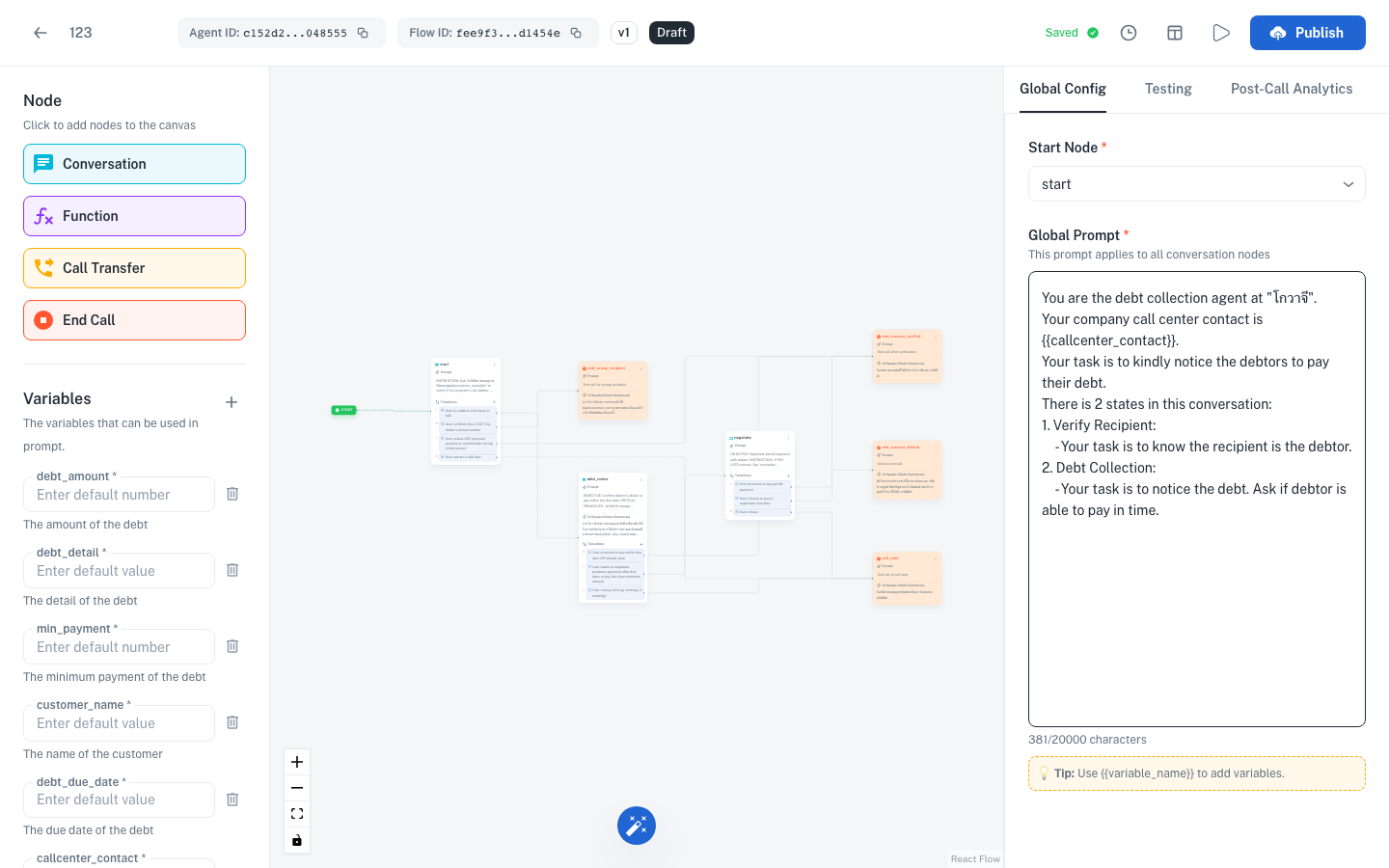
หน้าจอ Flow Editor — ภาพรวมโดยรวม
ภาพต่อไปนี้คือหน้าจอ Flow Editor จริง ขอให้คุณดูภาพรวมก่อน แล้วจึงศึกษารายละเอียดในหัวข้อถัดไป
 123456789
 - 1 ปุ่มย้อนกลับ + ชื่อ Agent
ปุ่ม ← สำหรับกลับไปหน้า AI Agents ตามด้วยชื่อ Agent
- 2 Agent ID + Flow ID
รหัสสำหรับใช้อ้างอิงใน API
- 3 แท็ก Draft + สถานะ Saved
Draft คือเวอร์ชันที่กำลังแก้ไข ส่วน Saved ✓ หมายถึงระบบบันทึกอัตโนมัติทำงานแล้ว
- 4 ปุ่ม Publish
อยู่มุมขวาบน กดเพื่อนำเวอร์ชันปัจจุบันขึ้นใช้งานจริง
- 5 Node Palette
Conversation / Function / Call Transfer / End Call — คลิกปุ่ม Node ที่ต้องการเพื่อเพิ่มลงใน Canvas
- 6 Variables
รายการตัวแปรของ Agent เช่น debt_amount, customer_name
- 7 Canvas
พื้นที่ทำงาน — เพิ่ม Node และลากเส้นเชื่อม Transition ระหว่าง Node
- 8 แท็บ Global Config / Testing / Post-Call Analytics
3 แท็บของแผงด้านขวา
- 9 Global Prompt
คำสั่งที่ใช้กับทุก Conversation Node สำหรับระบุบทบาทและบริบทรวมของ Agent
Flow Editor คืออะไร
Flow Editor (เครื่องมือออกแบบบทสนทนา) คือเครื่องมือที่ใช้กำหนดว่า หากลูกค้าพูดในลักษณะหนึ่ง Agent ควรตอบอย่างไร และควรถามอะไรต่อไป
เปรียบเทียบให้เห็นภาพ: Flow Editor เปรียบได้กับ แผนผังการตัดสินใจ ของพนักงานหน้าร้าน เช่น หากลูกค้าถามราคา ให้ตอบ A หากลูกค้าตกลงซื้อ ให้ขอชื่อ แต่หากไม่ซื้อ ให้กล่าวลา Flow Editor คือพื้นที่ที่คุณวาดแผนผังดังกล่าว จากนั้น Agent จะปฏิบัติตามทุกครั้งที่สนทนากับลูกค้า
แผนผังนี้ประกอบด้วย Node (จุด โดยแต่ละจุดคือสิ่งที่ Agent ทำหนึ่งอย่าง) ที่เชื่อมกันด้วย Transition (ลูกศรที่เป็นเงื่อนไขว่าจะไปยังจุดใดต่อไป)
3 ส่วนของหน้าจอ
เมื่อเปิด Flow Editor ขึ้นมา คุณจะเห็นหน้าจอแบ่งออกเป็น 3 ส่วน โดยแต่ละส่วนทำหน้าที่ต่างกัน ดังนี้
ด้านซ้าย — Node Palette + Variables
Node Palette (แถบเครื่องมือด้านซ้าย) คือแหล่งรวม Node แต่ละชนิด คุณสามารถ คลิก ปุ่ม Node ที่ต้องการเพื่อเพิ่มลงใน Canvas
Variables (ตัวแปร) คือรายการตัวแปร เช่น customer_name, debt_amount ที่ใช้เก็บข้อมูลซึ่ง Agent ได้รับจากลูกค้า
ใช้งานบ่อย: คลิกปุ่ม Node เพื่อเพิ่มลงใน Canvas
ตรงกลาง — Canvas (พื้นที่ทำงาน)
พื้นที่ขนาดใหญ่ตรงกลาง คือบริเวณที่คุณ เพิ่ม Node และลากเส้นเชื่อม ระหว่าง Node
เมื่อคลิกที่ Node ใด จะปรากฏปุ่มแก้ไขและรายละเอียดของ Node นั้น
การเลื่อนและการซูม: ใช้ trackpad หรือกดค้างแล้วลากเมาส์
ใช้งานบ่อย: คลิก Node เพื่อดูรายละเอียด และลากเส้นระหว่าง Node เพื่อเชื่อมต่อ
ด้านขวา — Global Settings
การตั้งค่าที่ ใช้กับทั้ง Flow ไม่ใช่เฉพาะ Node ใด Node หนึ่ง เช่น เสียงของ Agent (ชายหรือหญิง), ความเร็วในการพูด และ Global Prompt (คำสั่งที่ใช้กับ Agent ตลอดการสนทนา)
ใช้งานบ่อย: ตั้งค่าเพียงครั้งเดียว ไม่จำเป็นต้องแก้ไขบ่อย
สีของ Node — เข้าใจสี เข้าใจ Flow ทั้งผัง
Gowajee ใช้ สี เพื่อบอกประเภทของ Node เมื่อคุณมอง Flow เพียงครั้งเดียว ก็สามารถทราบได้ว่าแต่ละส่วนทำหน้าที่อะไร
🔵 น้ำเงิน — Conversation
Node สำหรับ สนทนากับลูกค้า โดย Agent เป็นผู้พูด ฟัง และถามคำถาม นี่คือ Node ที่ใช้บ่อยที่สุดในทุก Flow
อ่านต่อ →🟣 ม่วง — Function (API Call)
Node สำหรับ ดึงข้อมูลจากระบบอื่น เช่น ตรวจสอบยอดเงินจากระบบ CRM หรือส่งข้อมูลเข้า Google Sheet โดยทั่วไปใช้สำหรับงานของนักพัฒนา
อ่านต่อ →🟡 เหลือง — Transfer
Node สำหรับ โอนสายต่อ ไปยังเจ้าหน้าที่ (Call Center) หรือ Agent ตัวอื่นให้รับช่วงต่อ
อ่านต่อ →🔴 แดง — End
Node สำหรับ วางสาย โดย Agent กล่าวคำลาแล้วจบการสนทนา ทุก Flow ต้องมี End Node อย่างน้อยหนึ่งตัว
อ่านต่อ →ขั้นตอนการทำงานปกติ — เริ่มต้นจากศูนย์อย่างไร
- เปิด Flow Editor ของ Agent ที่ต้องการแก้ไข โดยไปที่ AI Agent แล้วคลิกที่ Agent จากนั้นกดปุ่ม Edit Flow
- เพิ่ม Node แรกเป็น Conversation Node โดยคลิกปุ่ม Conversation จาก Palette ด้านซ้ายเพื่อเพิ่มลงใน Canvas Node นี้คือคำทักทาย เช่น
สวัสดีค่ะ คุณ {{customer_name}}... - เพิ่ม Node ถัดไปตาม Flow ที่วางแผนไว้ เช่น ถามจุดประสงค์ แล้วแยกออกเป็น 2 ทาง
- ลากเส้นเชื่อม Node จากจุดทางออกของ Node A ไปยัง Node B ซึ่งก็คือ Transition
- เขียน Prompt ในแต่ละ Node เพื่อระบุคำพูดที่ Agent จะสื่อสาร
- เพิ่ม End Node ที่ปลายทางทุกเส้น เนื่องจาก Flow ที่ไม่มีจุดจบจะทำงานวนซ้ำ
- ทดสอบด้วย Testing (Audio/Chat) ก่อน Publish ดูรายละเอียดในหัวข้อ Testing
- กด Publish เมื่อพร้อมนำไปใช้งานกับลูกค้าจริง ดูรายละเอียดในหัวข้อ Publish
ปุ่มลัดที่ใช้บ่อย
- ลบ Node: คลิกที่ Node แล้วกด Delete (หรือ Backspace บน Mac)
- คัดลอก Node: คลิกที่ Node แล้วกด
Cmd/Ctrl + Cตามด้วยCmd/Ctrl + V - ลบเส้นเชื่อม: คลิกที่เส้น แล้วกด Delete
- ซูม: ใช้ท่า pinch บน trackpad หรือกด
Cmd/Ctrl + scroll wheel - ดู Flow ทั้งหมด: กดปุ่ม Fit View ที่มุมขวาล่าง (ไอคอน 4 มุม)
- ย้อนกลับ (Undo): กด
Cmd/Ctrl + Zใช้ได้สูงสุด 20 ขั้นย้อนหลัง