
Custom Chart — สร้างกราฟเองตามตัวชี้วัดที่ต้องการ
เลือก X-axis, Y-axis, Group By และ Filter ได้อย่างอิสระ เหมาะกับการตอบคำถามเฉพาะของทีมที่กราฟ Preset สำเร็จรูปไม่ครอบคลุม
Custom Chart คืออะไร
Custom Chart คือ เครื่องมือสำหรับสร้างกราฟเอง ใน Gowajee Analytics คุณกำหนดได้เองทุกอย่าง ทั้ง แกน X (Dimension หรือเกณฑ์ที่ใช้แบ่ง), แกน Y (Metric หรือตัวชี้วัด), วิธีจัดกลุ่ม (Group By), เงื่อนไขกรอง (Filter) และรูปแบบกราฟ (Chart Type)
เปรียบเทียบให้เห็นภาพ: หาก กราฟพื้นฐาน เปรียบเสมือนอาหารตามสั่งที่เชฟปรุงเสร็จเรียบร้อยแล้ว Custom Chart ก็เปรียบเสมือนบุฟเฟต์ที่คุณเลือกวัตถุดิบเอง คุณกำหนดได้เองว่าจะใช้ Metric ใด จัดกลุ่มอย่างไร เลือกดูข้อมูลของใคร และแสดงผลเป็นกราฟแท่งหรือกราฟเส้น
องค์ประกอบ 4 อย่างของ Custom Chart
Custom Chart ทุกตัวประกอบด้วย 4 ส่วนที่ต้องเลือก ดังนี้
| องค์ประกอบ | ความหมาย | ตัวอย่าง |
|---|---|---|
| Metric (แกน Y) | ตัวชี้วัดที่ต้องการดู หรือสิ่งที่ต้องการ "วัด" | Call Count, Average Duration, Sum of agreed_amount |
| Dimension (แกน X) | เกณฑ์ที่ใช้แบ่งข้อมูล หรือสิ่งที่ต้องการดู "แยกตาม" | Date, Hour, Campaign, Agent |
| Group By | เกณฑ์เพิ่มเติมที่แยกข้อมูลออกเป็นเส้นหรือแท่งย่อย | แยกสีตาม Agent หรือแยกสีตาม Status |
| Filter | เงื่อนไขกรองข้อมูลก่อนนำมาสรุปผล | เฉพาะ Campaign = "ABC" หรือเฉพาะสายที่ pickup = true |
Metrics และ Dimensions ที่ใช้ได้
Metrics — ตัวชี้วัดที่เลือกได้
- Call Count — จำนวนสายทั้งหมด
- Pickup Count — จำนวนสายที่รับ
- Average Duration — จำนวนนาทีเฉลี่ยต่อสาย
- Total Duration — รวมจำนวนนาทีของทุกสาย
- % of Total — สัดส่วนเมื่อเทียบกับทั้งหมด
- Custom Field Aggregations — การสรุปค่าจาก Post-Call Analytics Field (ฟิลด์วิเคราะห์หลังจบสาย) เช่น Sum, Average หรือ Count ของ
agreed_amount
Dimensions — เกณฑ์สำหรับแกน X
- Date — แยกตามวัน
- Hour — แยกตามชั่วโมง (เหมาะกับ Heatmap)
- Day of Week — ตั้งแต่จันทร์ถึงอาทิตย์
- Campaign — แยกตามแต่ละ Campaign
- Agent — แยกตามแต่ละ Agent
- Status — สถานะของสาย (success / failed / no_answer)
- Custom Enum Fields — Field แบบ Enum ที่ตั้งไว้ใน Post-Call Analytics เช่น
call_outcome
รูปแบบกราฟ 5 แบบ
| รูปแบบ | เหมาะกับ | ตัวอย่าง |
|---|---|---|
| Line | ดูแนวโน้มตามช่วงเวลา | Call Count รายวันใน 30 วันล่าสุด |
| Bar | เปรียบเทียบแต่ละกลุ่มแบบเคียงข้างกัน | Call Count ของแต่ละ Agent |
| Pie / Donut | แสดงสัดส่วน (รวมเป็น 100%) | สัดส่วน Status ของสายทั้งหมด |
| Heatmap | ดูข้อมูล 2 มิติพร้อมกัน (Hour × Day) | Pickup Rate ตามชั่วโมง × วัน |
| Table | ดูตัวเลขดิบทั้งหมด | สรุปตัวเลขของแต่ละ Campaign |
วิธีสร้าง Custom Chart
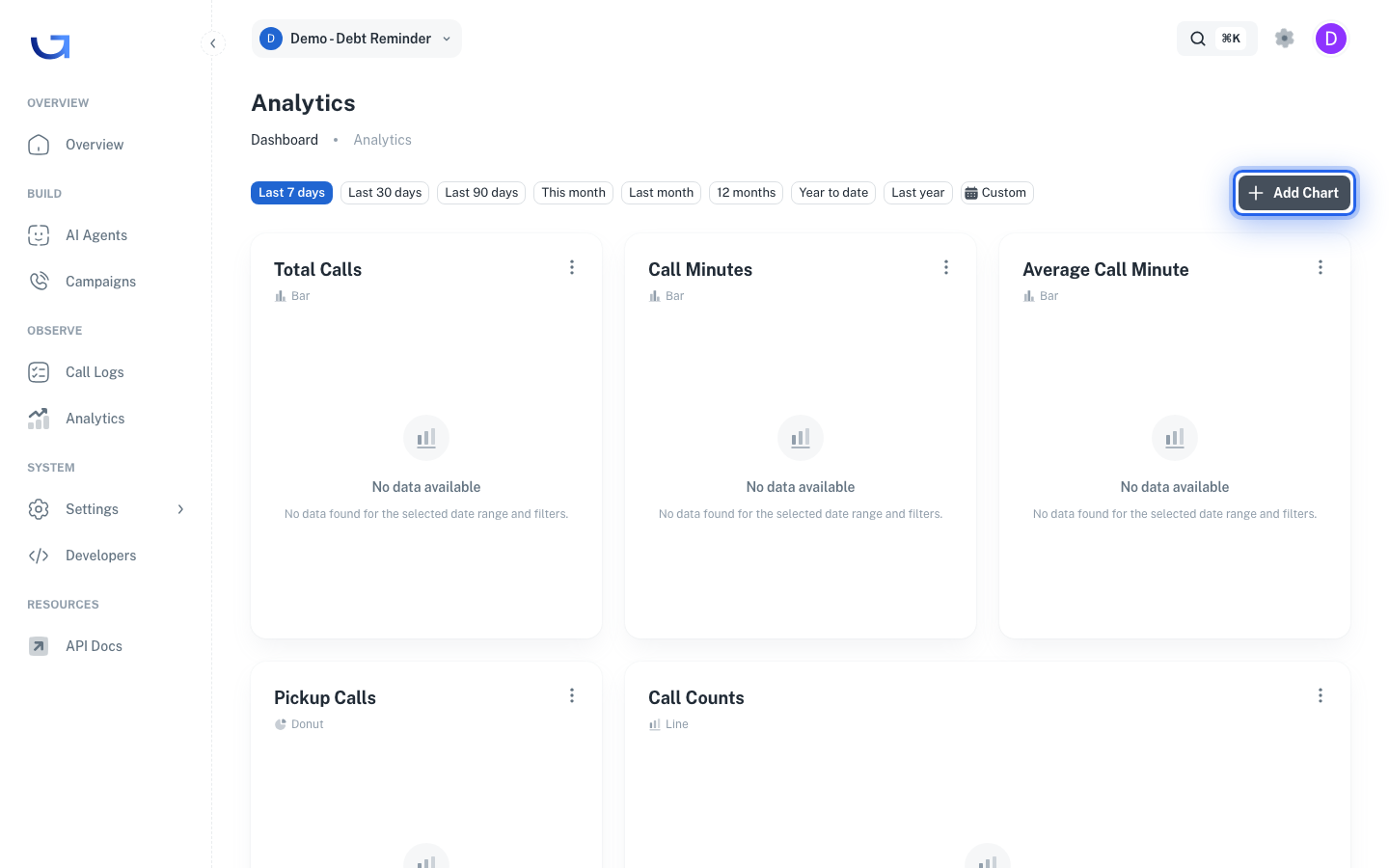
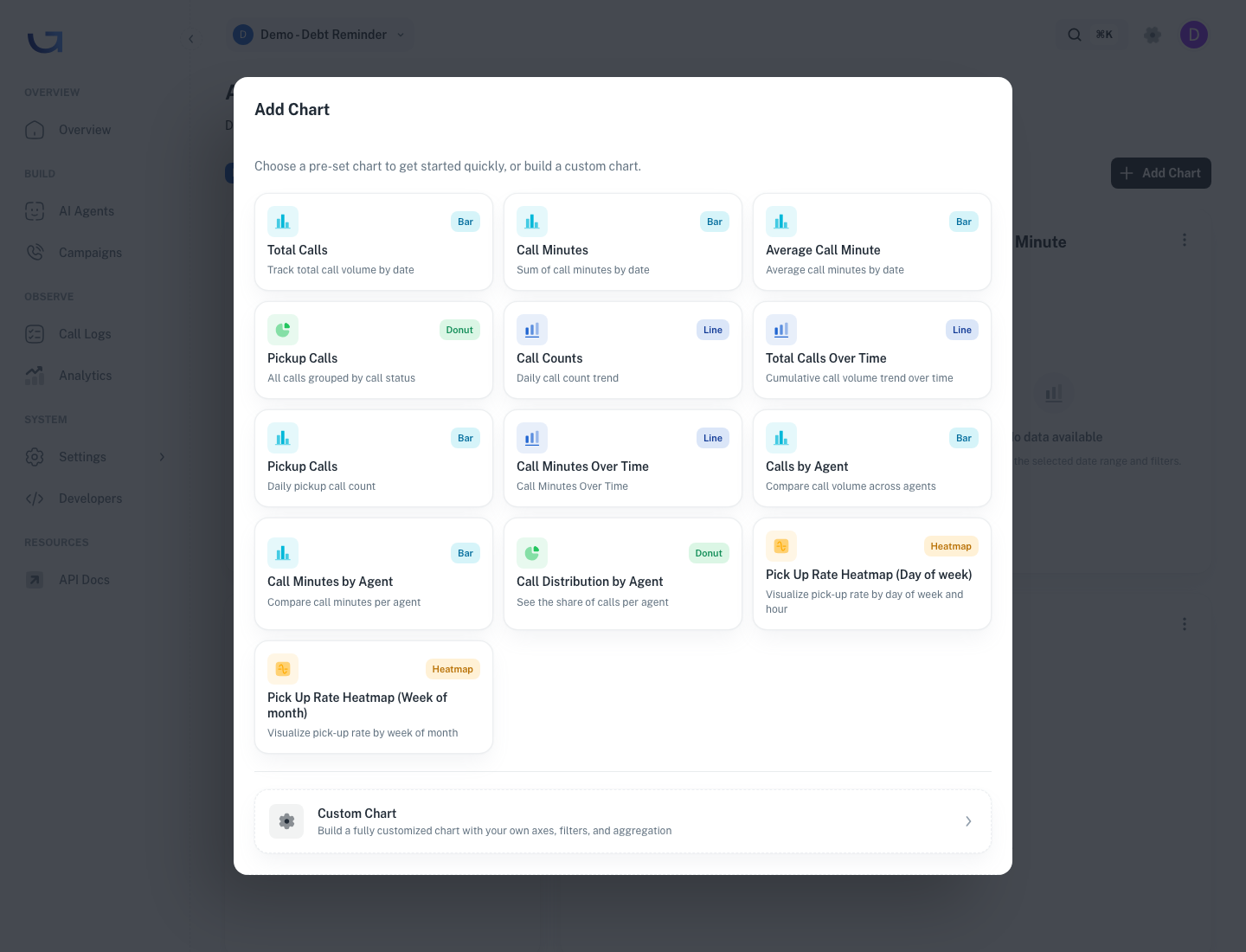
กด + Add Chart ที่หน้า Analytics
ที่มุมขวาบนของหน้า Analytics ให้กดปุ่ม + Add Chart ระบบจะเปิด Dialog (กล่องหน้าต่าง) ขึ้นมา
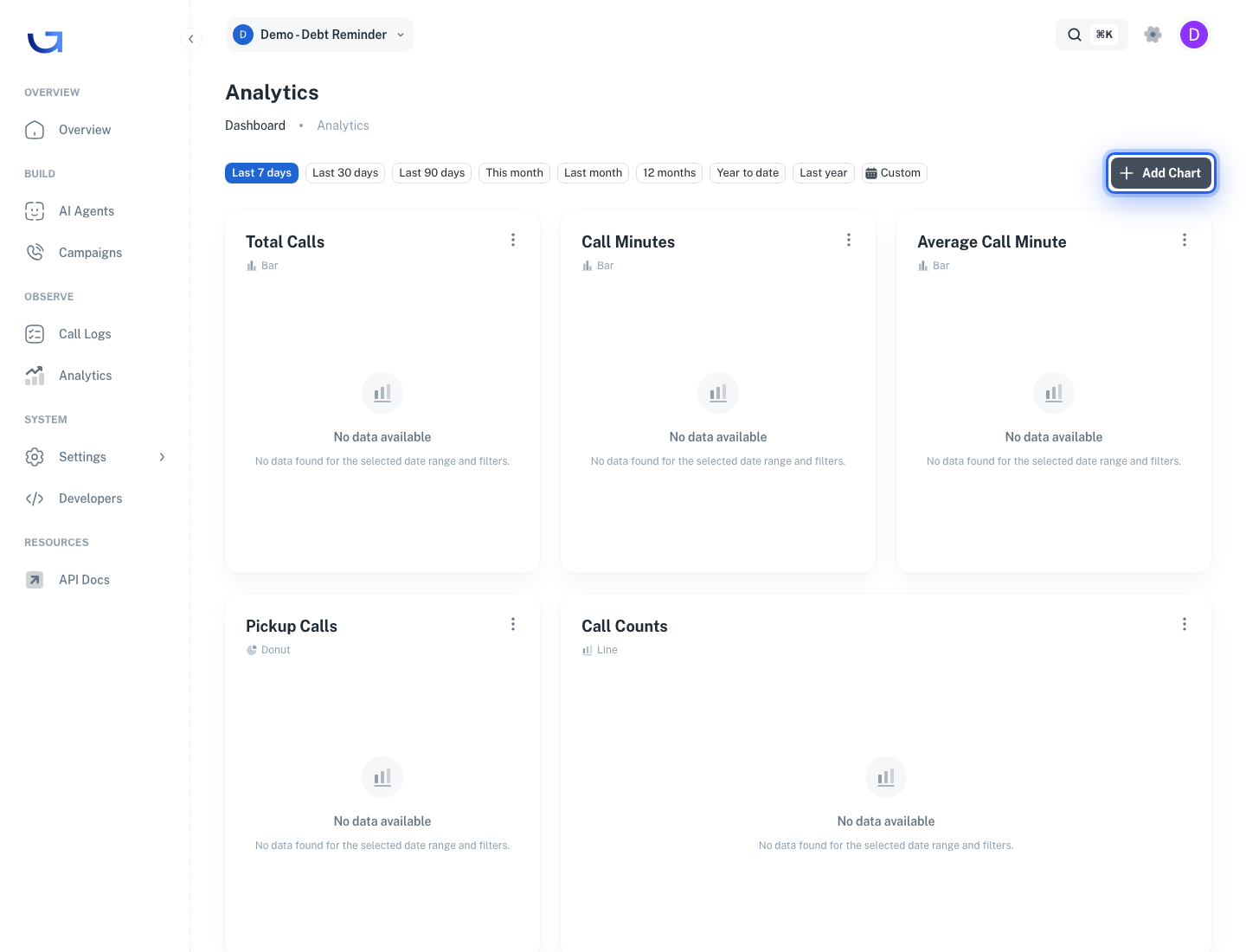
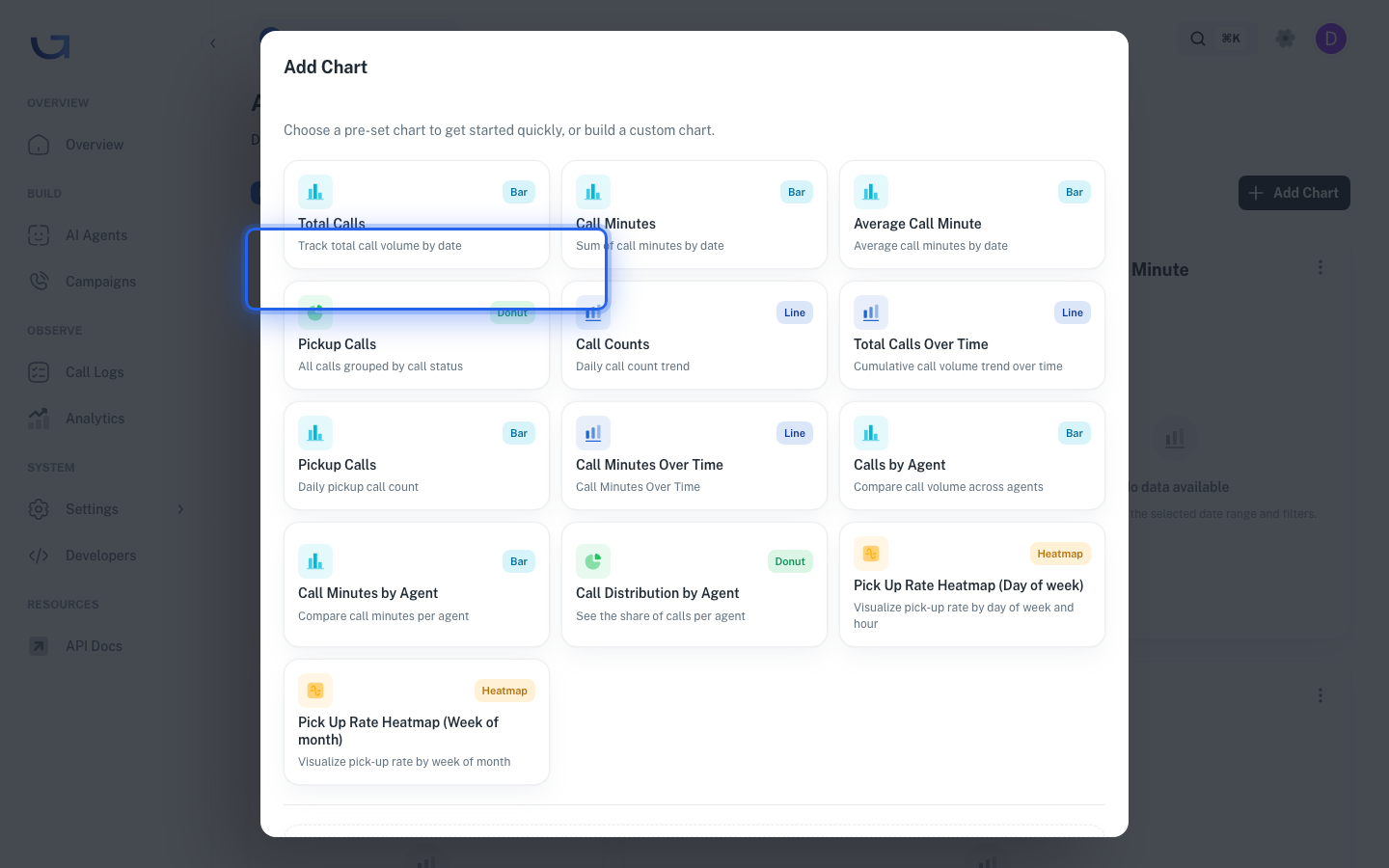
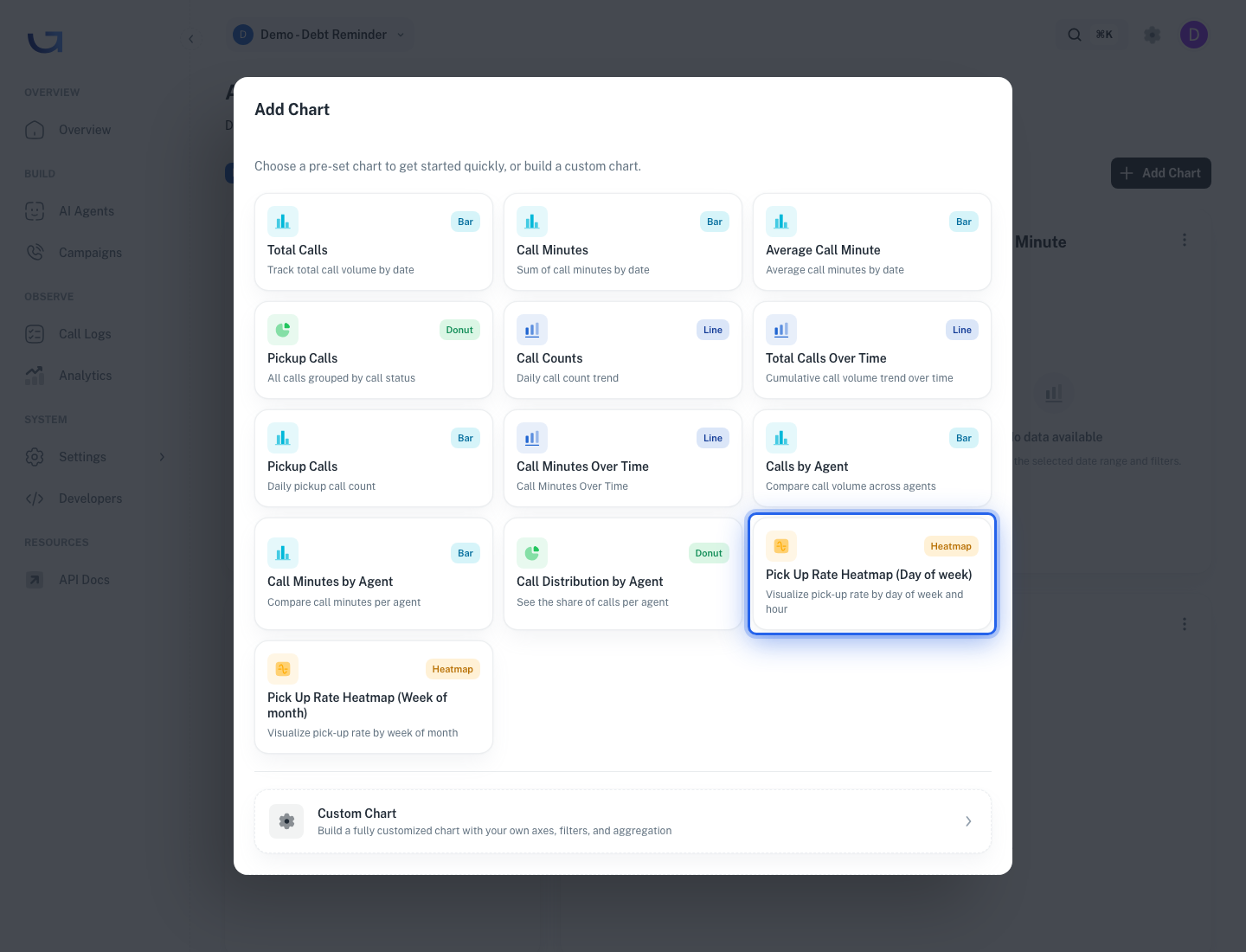
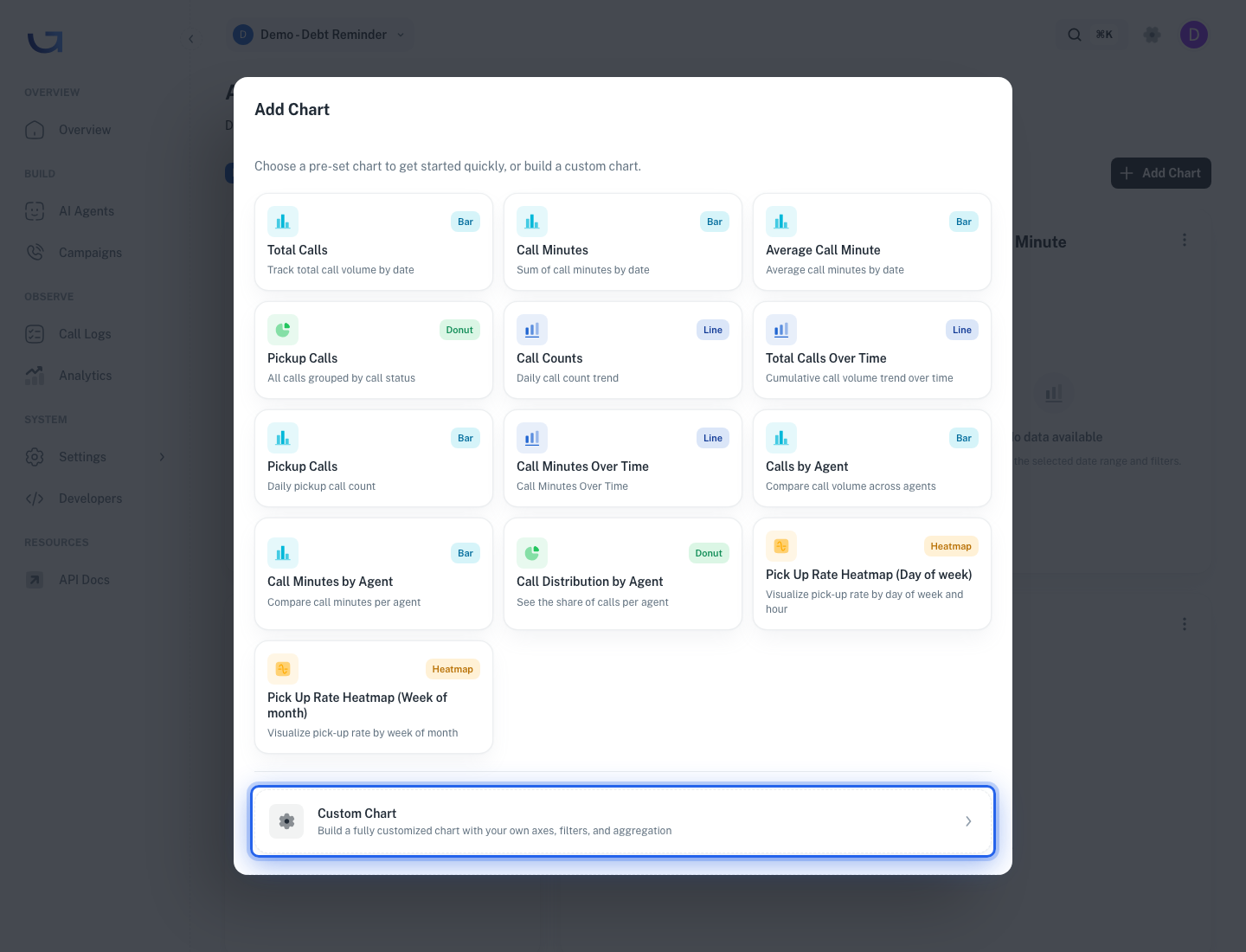
เลือก Custom Chart ที่ด้านล่างสุดของ Dialog
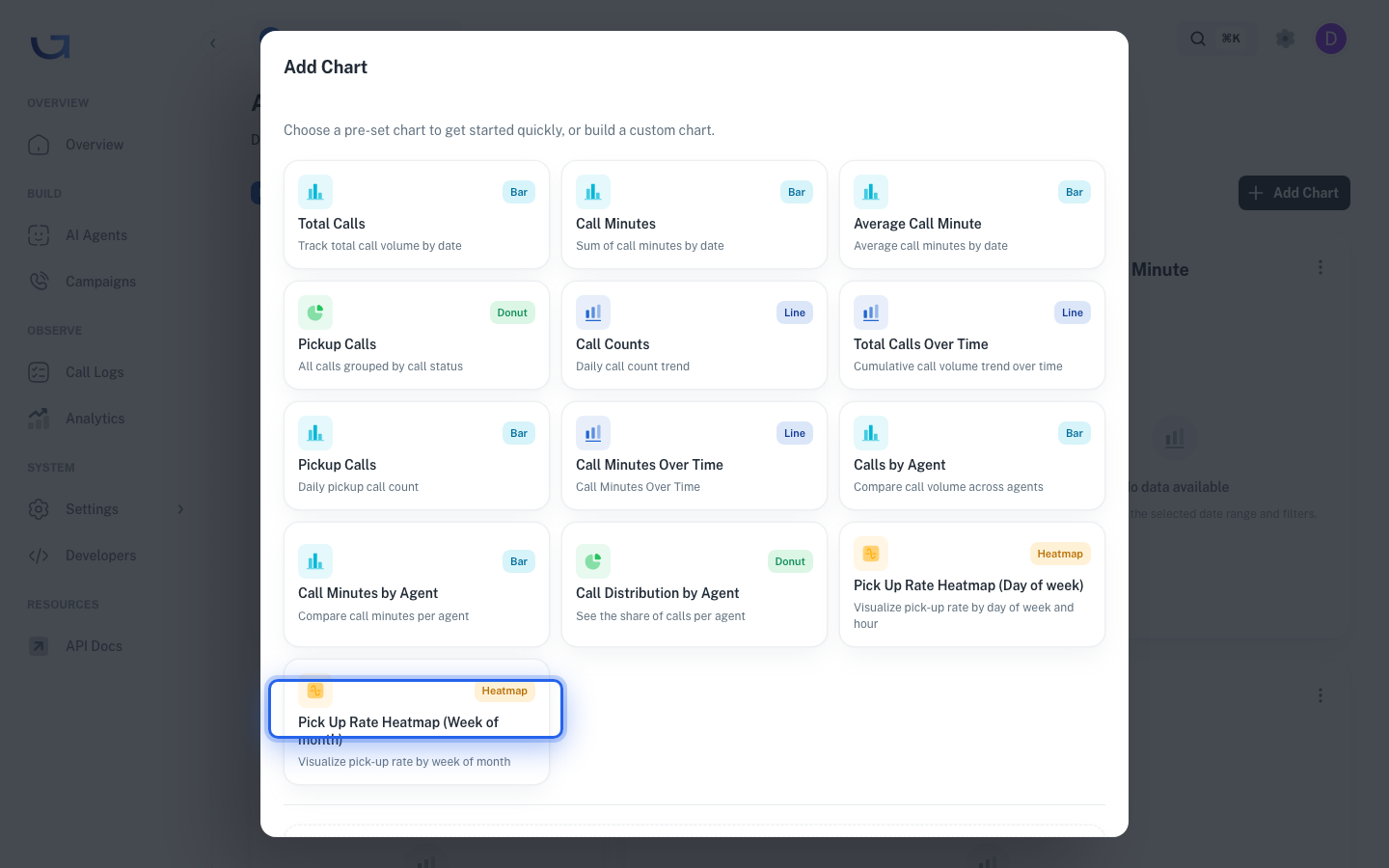
ในแถบ Custom Chart ด้านล่างของ Gallery (แกลเลอรีรวมกราฟ) ให้กดเพื่อเปิด Chart Editor (หน้าต่างแก้ไขกราฟ)
คำอธิบายในระบบจะระบุว่า
"Build a fully customized chart with your own axes, filters, and aggregation"
ตั้งชื่อกราฟ (Chart Name)
เลือกชื่อที่สื่อได้ว่ากราฟนี้วัดอะไร เช่น Agreed Amount per Campaign (Last 30d)
เลือก Metric และ Aggregation
ใน Dropdown (เมนูแบบเลื่อนลง) ของ Metric ให้เลือกตัวชี้วัด เช่น Sum of agreed_amount
หากเลือก Field จาก Post-Call Analytics คุณจะต้องเลือก Aggregation (วิธีสรุปรวมค่า) ด้วย ดังนี้
- Sum — รวมยอดทั้งหมด
- Average — ค่าเฉลี่ย
- Count — นับจำนวนสายที่มีค่า
- Min / Max — ค่าต่ำสุดและค่าสูงสุด
เลือก Dimension (แกน X)
เลือกเกณฑ์ที่ใช้แบ่งข้อมูล เช่น เลือก Campaign หากต้องการเปรียบเทียบยอดระหว่างแต่ละ Campaign
ใส่ Filter (หากจำเป็น)
กดปุ่ม + Add Filter เพื่อเพิ่มเงื่อนไข เช่น
Status = success— เฉพาะสายที่สนทนาจบสมบูรณ์Campaign = ABC— เฉพาะ Campaign ที่ระบุcustomer_consent = true— เฉพาะลูกค้าที่ยินยอม
เลือก Chart Type
เลือกรูปแบบที่เหมาะกับคำถามของคุณ ทั้ง Bar, Line, Donut, Heatmap หรือ Table โดย Preview (ภาพตัวอย่าง) จะอัปเดตทันที
กด Save เพื่อบันทึก
กดปุ่ม Save ที่มุมขวาล่างของ Editor จากนั้นกราฟจะถูกเพิ่มเข้า Dashboard ทันที
ตัวอย่างจริง — ยอด agreed_amount ต่อ Campaign
สมมติว่าทีมขายต้องการทราบว่า Campaign ใดสร้างยอดตกลงรวมสูงสุดในเดือนล่าสุด เพื่อใช้ตัดสินใจขยายผลต่อ สามารถตั้งค่าได้ดังนี้
| การตั้งค่า | ค่า |
|---|---|
| Chart Name | Agreed Amount per Campaign (Last 30d) |
| Metric | Sum of agreed_amount |
| Dimension (X) | Campaign |
| Group By | (ไม่ใช้งาน) |
| Filter | Date = Last 30 days และ Status = success |
| Chart Type | Bar Chart |
ผลลัพธ์: กราฟแท่งจะแสดงยอดรวม agreed_amount ของแต่ละ Campaign ในรอบ 30 วัน โดยเรียงจากสูงไปต่ำได้ในตัว
ข้อผิดพลาดที่เจอบ่อย
เลือก Metric และ Dimension ที่ไม่เข้ากัน
อาการ: เลือก Metric เป็น Sum of agreed_amount แต่เลือก Dimension เป็น Hour โดยไม่มี Filter วัน ทำให้ผลลัพธ์นำยอดของทุกวันมารวมกันในช่องเวลา 24 ช่อง จนอ่านค่าไม่ได้
วิธีแก้: หากใช้ Dimension ที่ละเอียดมากอย่าง Hour ควร Filter ช่วงเวลาให้สั้นลงด้วย เช่น 1 วัน หรือ 7 วัน
ไม่ใส่ Filter จนกราฟแสดงข้อมูลทั้งหมดของ Organization
อาการ: สร้างกราฟแล้วเห็นยอดสูงผิดปกติ เนื่องจากระบบรวม Campaign เก่าทุกอันที่เคยรันเข้ามาด้วย
วิธีแก้: ควรเพิ่ม Filter Date เสมอ และเพิ่ม Campaign หรือ Agent หากต้องการดูข้อมูลเฉพาะกลุ่ม
ไม่กด Save จนกราฟหายไปเมื่อ Refresh
อาการ: สร้างกราฟเสร็จในหน้า Editor แล้วปิด Tab (แท็บ) โดยไม่กด Save ทำให้กราฟไม่ถูกบันทึก
วิธีแก้: ควรกด Save ทุกครั้งก่อนออกจาก Chart Editor และควรตั้งชื่อให้สื่อความหมายก่อนกดบันทึกด้วย
Aggregate ค่าจาก Text Field
อาการ: พยายาม Sum ค่าจาก Field ที่เป็น Text เช่น reason แล้วได้ผลลัพธ์เป็น 0 หรือขึ้น Error
วิธีแก้: ระบบ Aggregate ได้เฉพาะ Field แบบ Number หรือ Enum เท่านั้น หากต้องการนับจำนวนสายที่มีค่าบางอย่างใน Text Field ให้ใช้ Count แทน Sum