
AI Configuration — สอนระบบให้รู้จักภาษาเฉพาะของแบรนด์คุณ
ปรับแต่ง AI ให้รู้จักชื่อแบรนด์ ชื่อสินค้า และศัพท์เฉพาะขององค์กรคุณ ผ่าน NER และ Word Boosting
AI Configuration คืออะไร
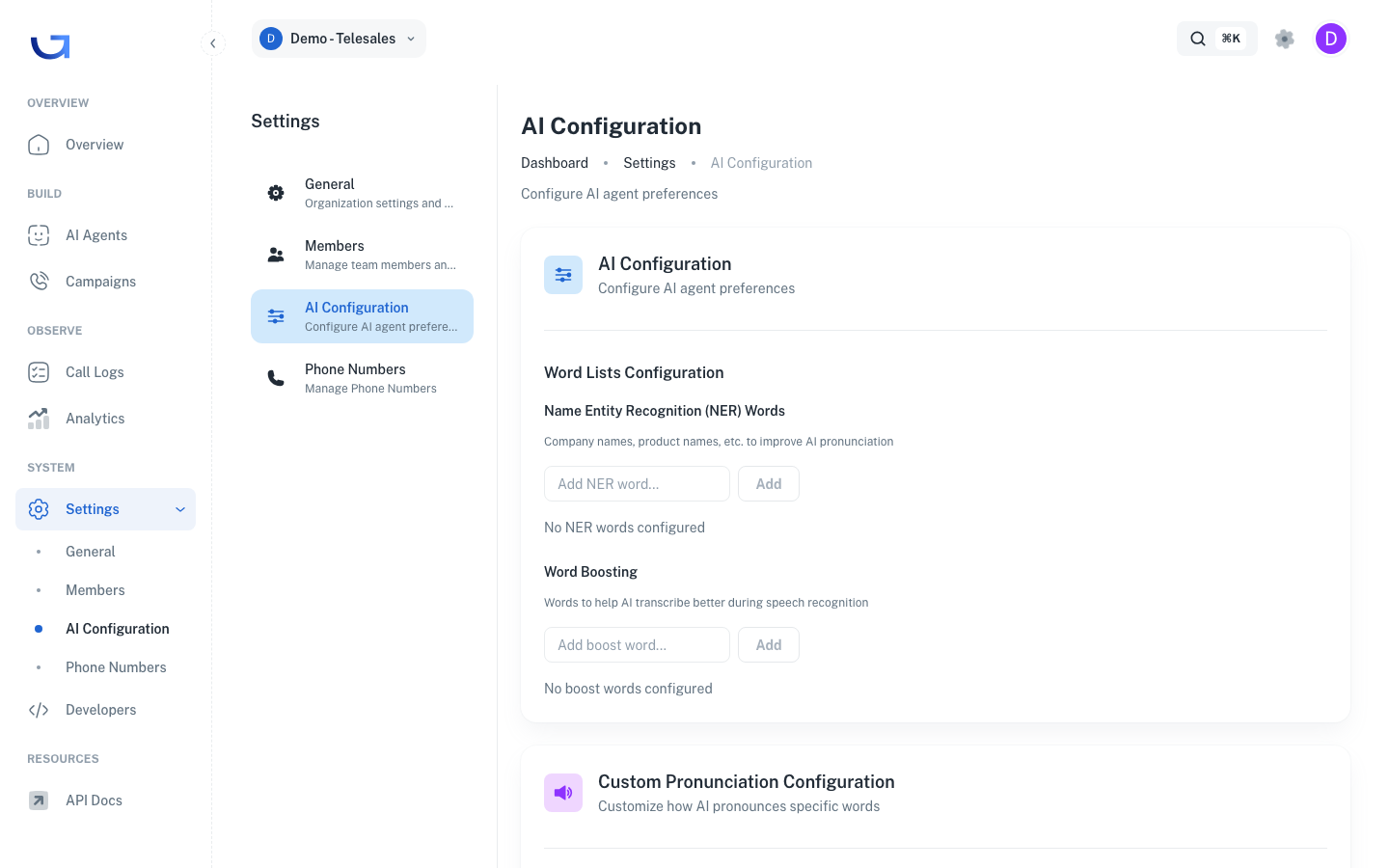
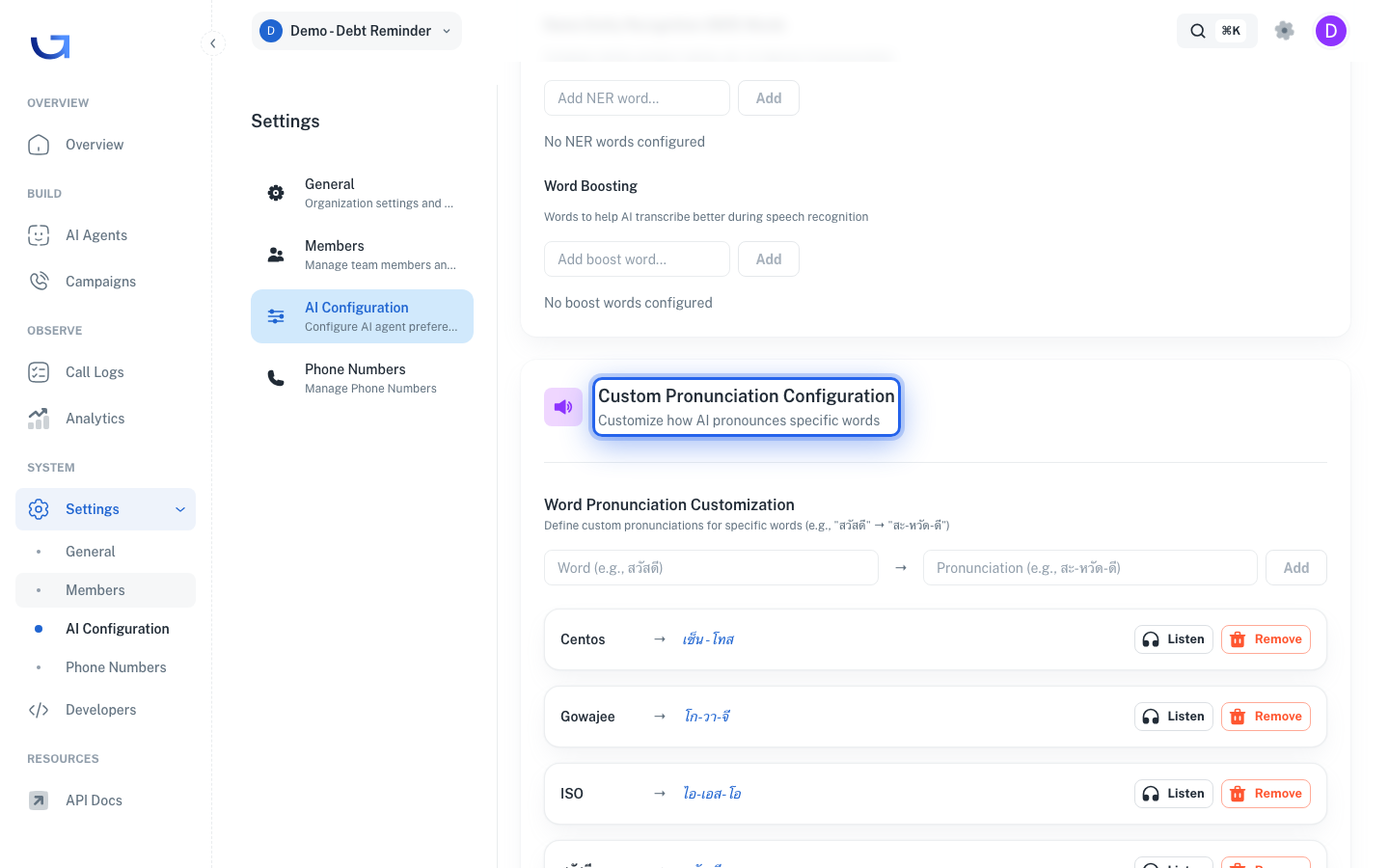
AI Configuration (หน้าตั้งค่า AI) คือหน้าที่ให้คุณ ปรับแต่ง AI ของ Gowajee ให้รู้จักภาษาเฉพาะของแบรนด์ เช่น ชื่อสินค้า "ABC Gold Plan" ชื่อสาขา "สาขา 042" หรือศัพท์เฉพาะของแต่ละวงการ
ประกอบด้วยเครื่องมือหลัก 2 อย่าง ดังนี้
- NER (Named Entity Recognition — การรู้จำชื่อเฉพาะ) สอน AI ให้ ดึงข้อมูล เฉพาะของแบรนด์ออกจากบทสนทนา
- Word Boosting (การเพิ่มน้ำหนักคำ) สอน AI ให้ ฟัง คำเฉพาะของแบรนด์ได้แม่นยำขึ้น
เปรียบเทียบให้เห็นภาพ: Word Boosting คือการสอนให้ AI "ได้ยิน" คำที่อาจมีเสียงคล้ายคำอื่น (เช่น "BrandX" ไม่ให้ฟังเพี้ยนเป็น "Brand ax") ส่วน NER คือการสอนให้ AI "เข้าใจ" ว่าคำที่ได้ยินนั้นคืออะไร (เช่น "Gold Plan" คือชื่อ Product ของเรา)
NER ต่างจาก Word Boosting อย่างไร
| เรื่อง | NER | Word Boosting |
|---|---|---|
| หน้าที่ | ดึงข้อมูล จากบทสนทนาเข้าตัวแปร | ปรับน้ำหนัก ของระบบรู้จำเสียง (STT) ให้คาดเดาคำที่กำหนดไว้ |
| ทำงานในชั้นใด | หลังแปลงเสียงเป็นข้อความแล้ว — ชั้น Understanding (ความเข้าใจ) | ขณะแปลงเสียงเป็นข้อความ — ชั้น Speech-to-Text (การถอดเสียง) |
| การเตรียม | ระบุ Entity Type พร้อมตัวอย่าง 10–20 ประโยค แล้ว Retrain (ฝึกใหม่) | ใส่คำหรือวลี ทีละบรรทัด มีผลทันที |
| ใช้เมื่อ | ต้องการเก็บค่าของ Field (ช่องข้อมูล) เช่น product_name | AI ฟังคำเฉพาะของแบรนด์ผิดบ่อย |
| ตัวอย่าง | "กรุณาเลือกแผน Gold Plan หรือ Silver Plan" → จับ plan_name = "Gold Plan" | เพิ่ม "BrandX" เพื่อไม่ให้ AI ฟังเป็น "Brand X" |
ตั้งค่า NER (Named Entity Recognition)
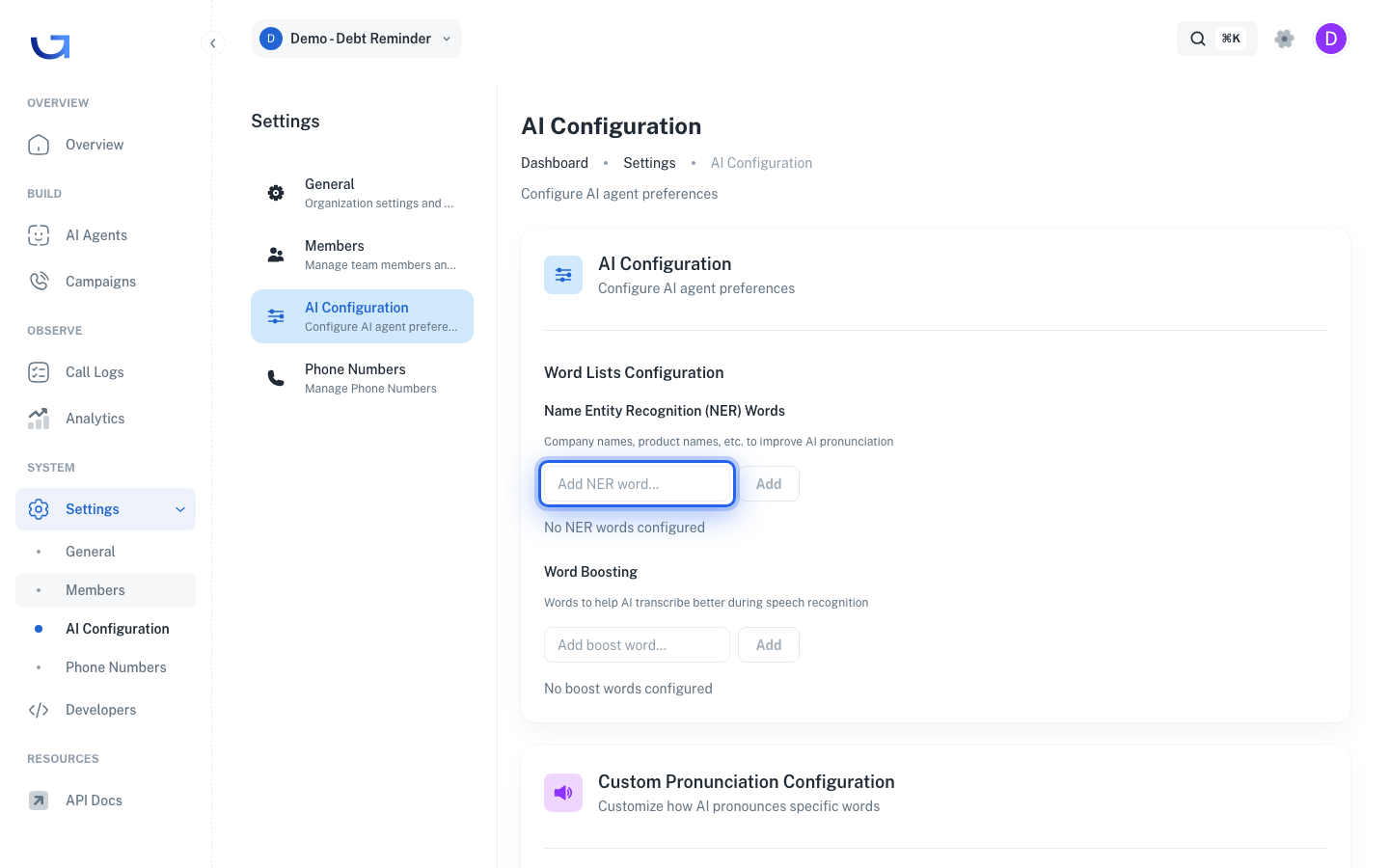
NER ย่อจาก Named Entity Recognition (การรู้จำชื่อเฉพาะ) ใช้สอน AI ให้แยกออกว่าในประโยคของลูกค้า ส่วนใดคือ ชื่อสินค้า ส่วนใดคือ ชื่อสาขา และส่วนใดคือ ชื่อโปรโมชัน เป็นต้น
เปิดหน้า AI Configuration แล้วเลือกแท็บ NER
จาก Sidebar (แถบเมนูด้านซ้าย) เลือก Settings → AI Configuration แล้วเลือกแท็บ NER ด้านบน
คุณจะเห็นรายการ Entity Type (ประเภทของชื่อเฉพาะ) ที่มีอยู่ หากเป็น Organization (องค์กร) ที่เพิ่งสร้าง รายการจะยังว่างเปล่า
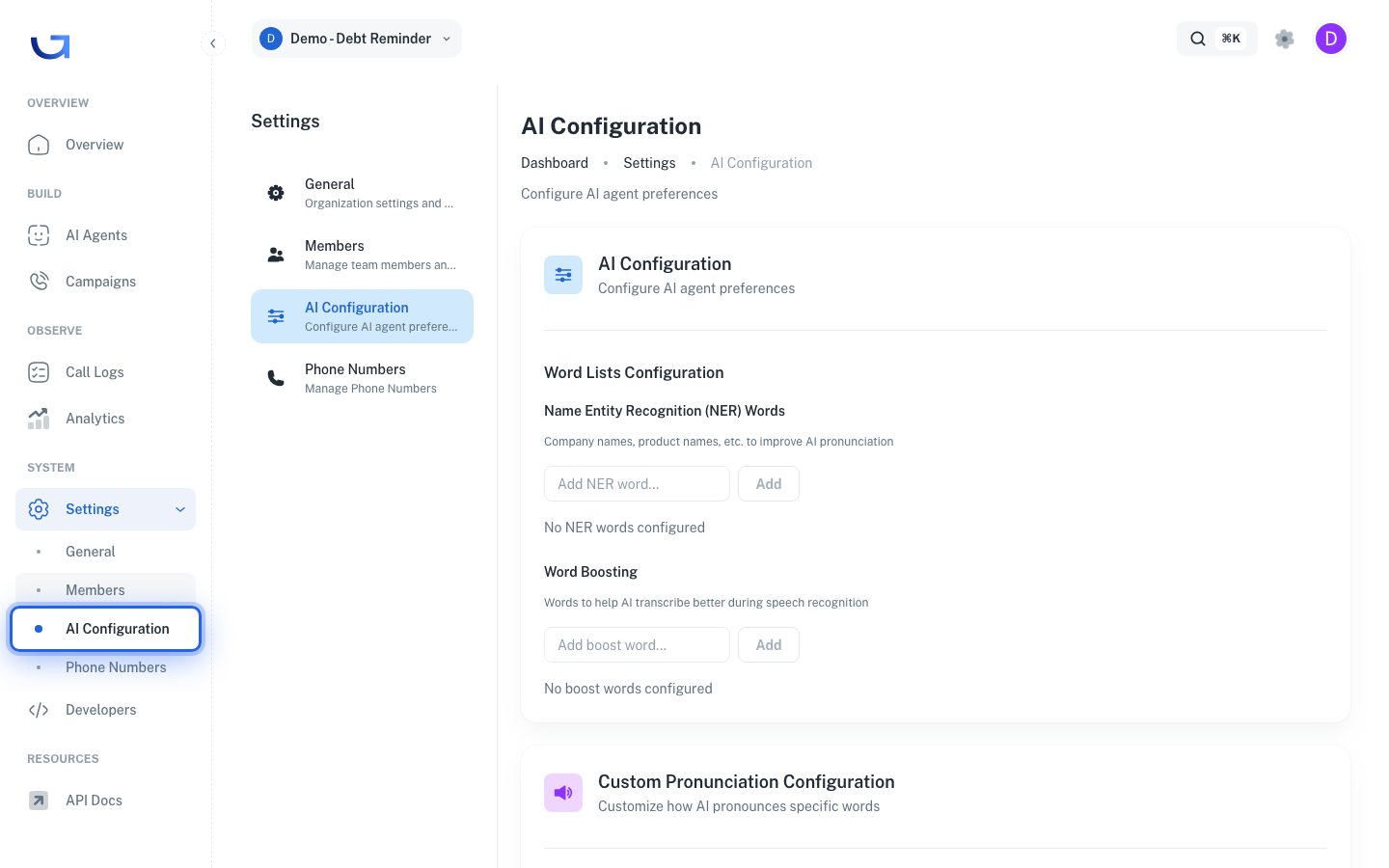
กดปุ่ม + Add Entity Type
กรอกข้อมูลของ Entity Type ใหม่ ดังนี้
- Entity Name — ชื่อในระบบ ใช้รูปแบบ snake_case (คำเชื่อมด้วยขีดล่าง) เช่น
product_name,branch,plan - Display Label — ชื่อที่อ่านเข้าใจง่าย เช่น "ชื่อสินค้า"
- Description — คำอธิบายว่า Entity นี้คืออะไร
เพิ่มตัวอย่าง (Training Examples)
ขั้นตอนนี้สำคัญที่สุด ให้เพิ่มประโยคตัวอย่างที่ระบุชัดเจนว่า ส่วนใดของประโยคคือ Entity
ตัวอย่างสำหรับ product_name:
- "ลูกค้าสนใจ [Gold Plan] ครับ"
- "ขอสมัคร [Premium Package] ครับ"
- "แพ็กเกจ [Family Plus] ราคาเท่าไร"
กดปุ่ม Train Model
หลังเพิ่มตัวอย่างครบแล้ว ให้กด Train Model ที่มุมขวาบน ระบบจะใช้เวลาประมาณ 3–10 นาที ในการเรียนรู้
ระหว่างนี้ Entity Type จะแสดงสถานะ Training สีเหลือง
ทดสอบในหน้า Testing
หลัง Train (ฝึก) เสร็จ ให้เข้า Flow Editor → Testing พิมพ์ประโยคทดสอบ แล้วตรวจสอบว่า Entity ถูกจับค่าตามที่คาดไว้หรือไม่
ปรับปรุงต่อเนื่องด้วย Feedback Loop
หลังใช้งานจริง ให้ตรวจสอบใน Call Log ว่า NER จับค่าผิดที่จุดใด แล้วเพิ่มประโยคนั้นเป็นตัวอย่างใหม่ จากนั้น Retrain (ฝึกใหม่) อีกครั้ง
ตั้งค่า Word Boosting
Word Boosting (การเพิ่มน้ำหนักคำ) คือการ ระบุให้ระบบ Speech-to-Text (STT — การถอดเสียงเป็นข้อความ) ทราบว่า "คำเหล่านี้มีโอกาสถูกใช้บ่อย" ระบบจะปรับน้ำหนักให้ ฟังคำเหล่านี้ได้แม่นยำขึ้น และลดการตีความผิด
เหมาะกับกรณีต่อไปนี้
- ชื่อแบรนด์ที่อาจฟังเพี้ยน เช่น "Gowajee", "BrandX", "AlphaTech"
- ศัพท์เฉพาะของแต่ละวงการ เช่น "Endoscope", "Photovoltaic"
- คำไทยที่ระบบมักฟังผิด เช่น ชื่อสาขา หรือชื่อบุคคล
เปิดแท็บ Word Boosting
ที่หน้า Settings → AI Configuration ให้เลือกแท็บ Word Boosting
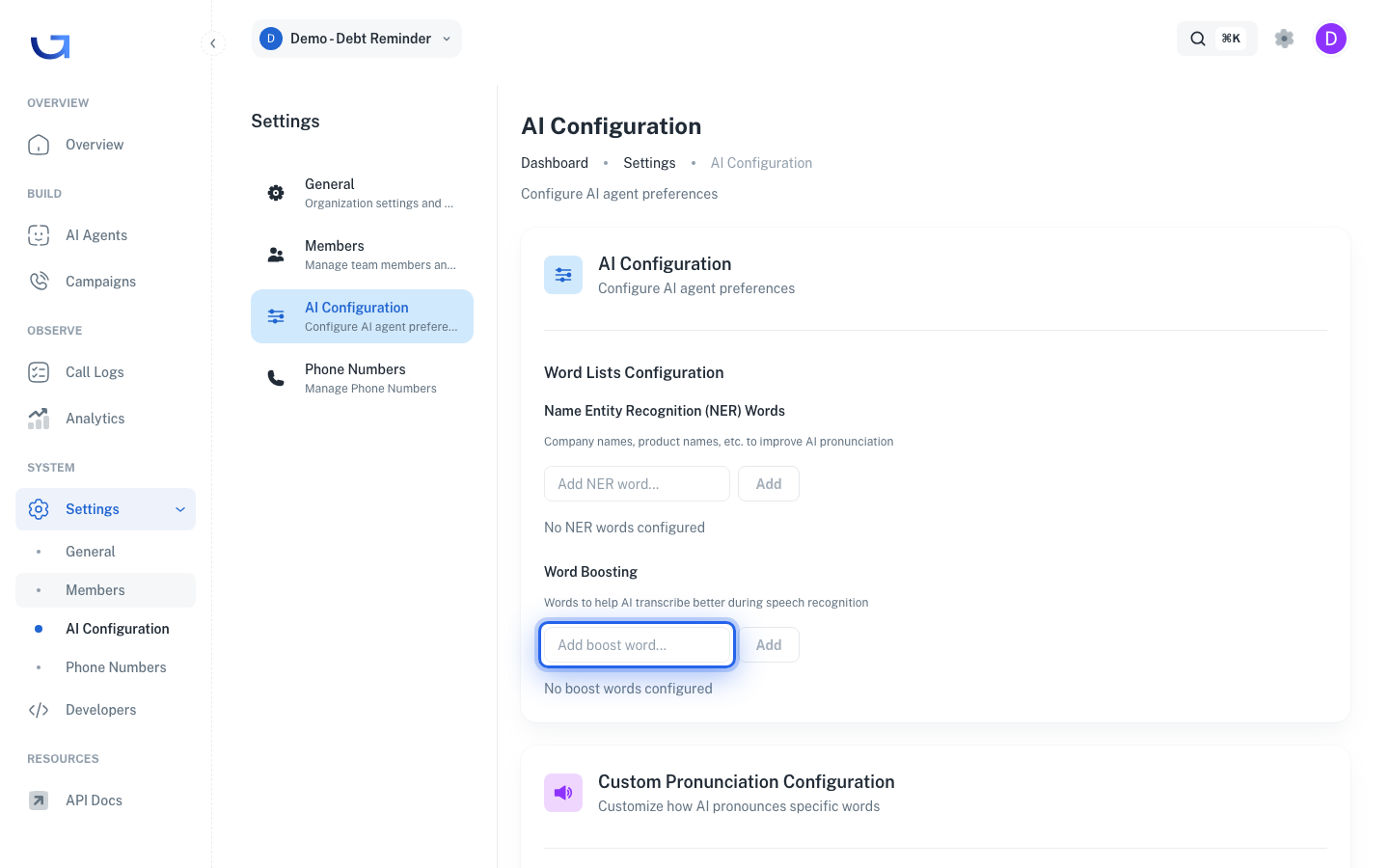
พิมพ์คำหรือวลี ทีละบรรทัด
ในช่องข้อความ ให้ใส่คำหรือวลี บรรทัดละ 1 รายการ
ตัวอย่าง:
Gowajee
ABC Gold Plan
AlphaTech
Premium Package
สาขาอโศก
ดอกเบี้ยลอยตัว
กดปุ่ม Save
มีผล ทันที โดยไม่ต้อง Train และไม่ต้องรอ สายโทรครั้งถัดไปจะใช้ค่าใหม่
ตรวจสอบจำนวนคำที่ใช้
ใต้ช่องจะมีตัวนับ เช่น 23 / 200 words โดย Gowajee จำกัดไว้ที่ 200 คำต่อ Organization
ควรใช้ตัวไหน เมื่อไหร่
| สถานการณ์ | ใช้ |
|---|---|
| AI ฟัง "BrandX" เป็น "Brand X" บ่อย | Word Boosting โดยเพิ่มคำว่า "BrandX" |
ต้องการเก็บชื่อแผนที่ลูกค้าเลือกเข้า Field plan_name | NER พร้อม Entity Type plan_name |
| มีศัพท์เฉพาะของวงการแพทย์ที่ AI ตีความผิด | Word Boosting |
| ต้องการแยกให้ออกว่าลูกค้าพูดถึงสาขาใดในทั้งหมด 30 สาขาทั่วประเทศ | NER พร้อมตัวอย่างของแต่ละสาขา |
| มีปัญหาทั้งฟังผิดและจับค่าผิด | ใช้ทั้งสองอย่างพร้อมกัน โดย Word Boosting ช่วยในขั้นฟัง ส่วน NER ช่วยในขั้นเข้าใจ |
ข้อผิดพลาดที่เจอบ่อย
เพิ่มตัวอย่าง NER แล้วลืม Retrain
อาการ: เพิ่มประโยคตัวอย่างใน Entity Type แล้วบันทึก แต่เมื่อไปทดสอบในวันถัดไป NER ยังจับค่าผิดเหมือนเดิม
วิธีแก้: หลังเพิ่มตัวอย่างทุกครั้ง ต้องกด Train Model และรอให้สถานะกลับมาเป็น Active
Boost คำทั่วไปจนเจือจางผลลัพธ์
อาการ: ใส่ทุกคำที่ปรากฏใน Prompt (รวมทั้ง "สวัสดี" และ "ครับ") จนครบ 200 คำ ผลคือคำที่จำเป็นจริง (ชื่อแบรนด์) มีน้ำหนักเฉลี่ยลดลง
วิธีแก้: ให้ Boost เฉพาะคำเฉพาะ ของแบรนด์ที่ระบบมักฟังผิด โดยไม่ควรเกิน 50–80 คำต่อ Organization
ตัวอย่าง NER น้อยเกินไป
อาการ: เพิ่มตัวอย่างเพียง 3–4 ประโยคแล้ว Train ผลคือ NER จับค่าได้เฉพาะกรณีที่คล้ายกับตัวอย่างมาก ๆ เท่านั้น
วิธีแก้: ใส่ตัวอย่าง อย่างน้อย 10–20 ประโยคต่อ Entity Type ให้มีโครงสร้างประโยคหลากหลาย และตำแหน่งของคำหลากหลาย
ใช้ Word Boosting แทนหน้าที่ของ NER
อาการ: เพิ่มชื่อ Plan ใน Word Boosting แล้วคาดหวังว่าจะมีค่าเข้า Field plan_name โดยอัตโนมัติ
วิธีแก้: Word Boosting ช่วยเพียงขั้น ฟัง แต่ไม่ช่วย เก็บค่า หากต้องการเก็บค่า ต้องตั้งค่า NER เพิ่ม หรือใช้ Post-Call Analytics Field ดูเพิ่มเติมที่ Post-Call Analytics