
ขั้นที่ 2 — สร้าง Campaign
สั่งให้ Agent โทรหาลูกค้าเป็นกลุ่ม โดยตั้งชื่อ Campaign เลือก Agent และอัปโหลดไฟล์ CSV รายชื่อลูกค้า
จะทำอะไรในขั้นนี้
Campaign (แคมเปญ หรือชุดงานโทรออก) คือชุดคำสั่งที่คุณมอบหมายให้ Agent ดำเนินการ เมื่อคุณระบุรายชื่อลูกค้าและข้อมูลประกอบแล้ว ระบบจะโทรออกให้ทีละราย
เปรียบเทียบให้เห็นภาพ: Campaign เปรียบได้กับ การมอบไฟล์ Excel รายชื่อลูกค้าให้พนักงาน พร้อมสั่งให้โทรหาทุกคนในรายการ ข้อแตกต่างคือ Agent สามารถโทรพร้อมกันได้หลายร้อยสาย ไม่ใช่ทีละราย
ก่อนเริ่ม: คุณต้องมี Agent ที่ Publish แล้ว จากขั้นที่ 1 (ไม่ใช่เพียงบันทึกไว้) หากยังไม่ได้ Publish โปรดดูหัวข้อ Publish
หน้าจอที่จะใช้ — ทำความรู้จักก่อนเริ่ม
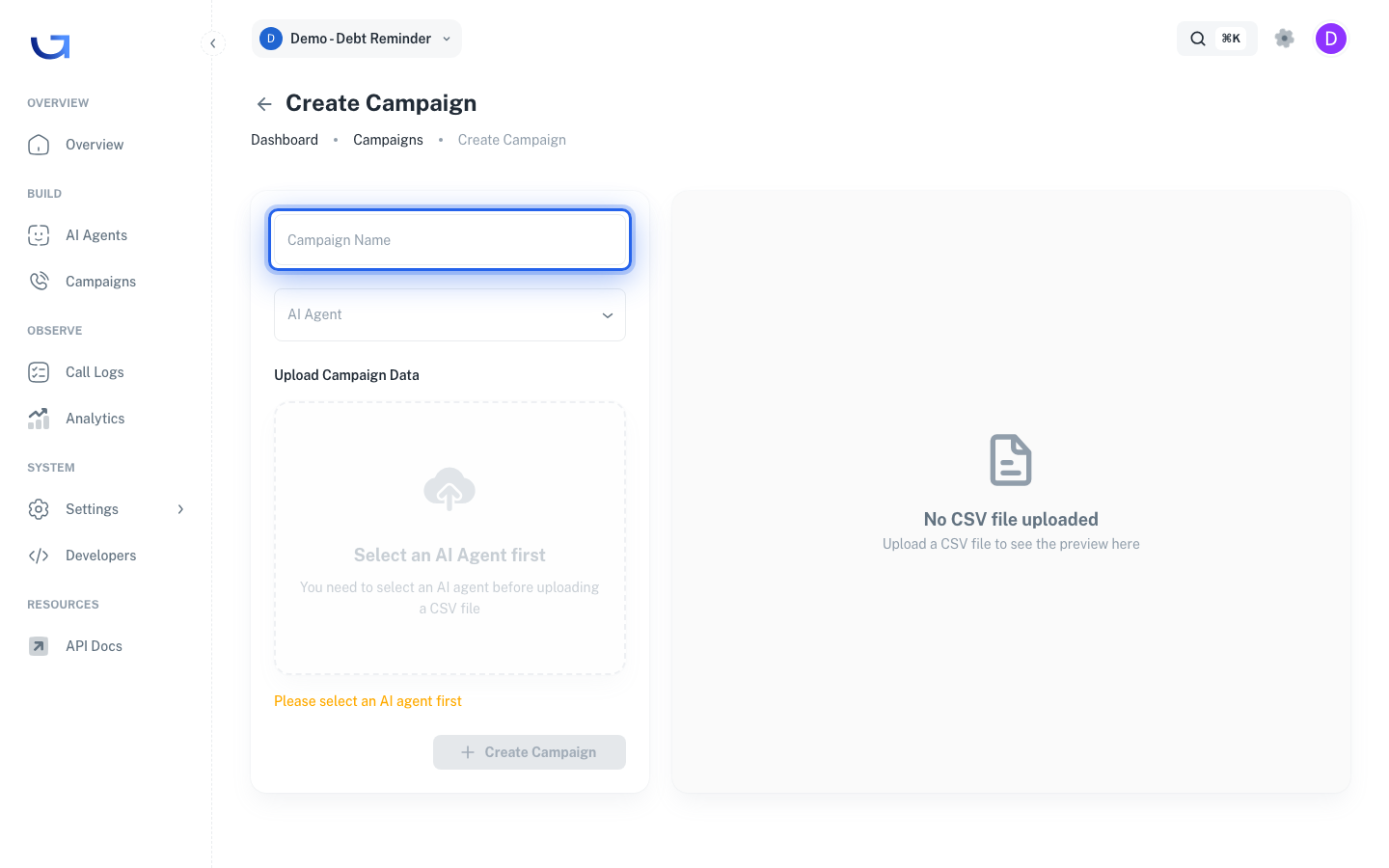
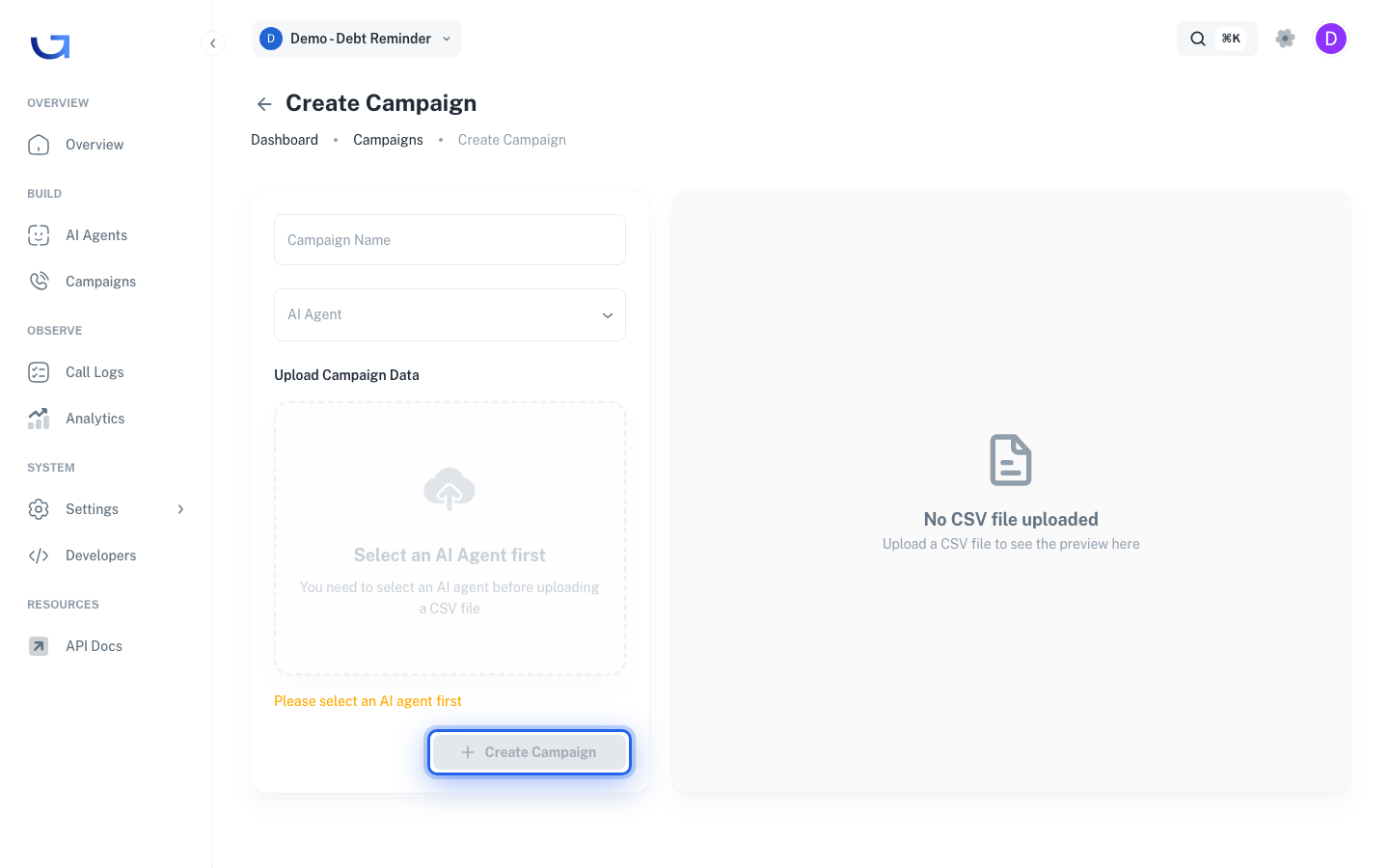
ขั้นนี้ทำในหน้า BUILD → Campaigns ภาพต่อไปนี้คือหน้า Create Campaign ที่จะเปิดขึ้น
 1234
1234 - 1 ช่อง Campaign Name
ตั้งชื่อให้สื่อความหมาย เช่น เป็นงานประเภทใด ของเดือนใด
- 2 Dropdown AI Agent
เลือก Agent ที่ Publish แล้ว Agent ที่ยังเป็น Draft จะไม่ปรากฏในรายการ ปุ่ม Download CSV Template จะปรากฏหลังเลือก Agent
- 3 กล่อง Upload CSV
ลากไฟล์มาวางในกรอบ หรือกด browse เพื่อเลือกไฟล์ (ใช้ได้หลังเลือก Agent)
- 4 ปุ่ม + Create Campaign
อยู่ที่มุมขวาล่างของการ์ดด้านซ้าย กดเมื่อกรอกข้อมูลครบแล้ว
5 ขั้นตอน
เปิดหน้า Campaigns แล้วกด Create
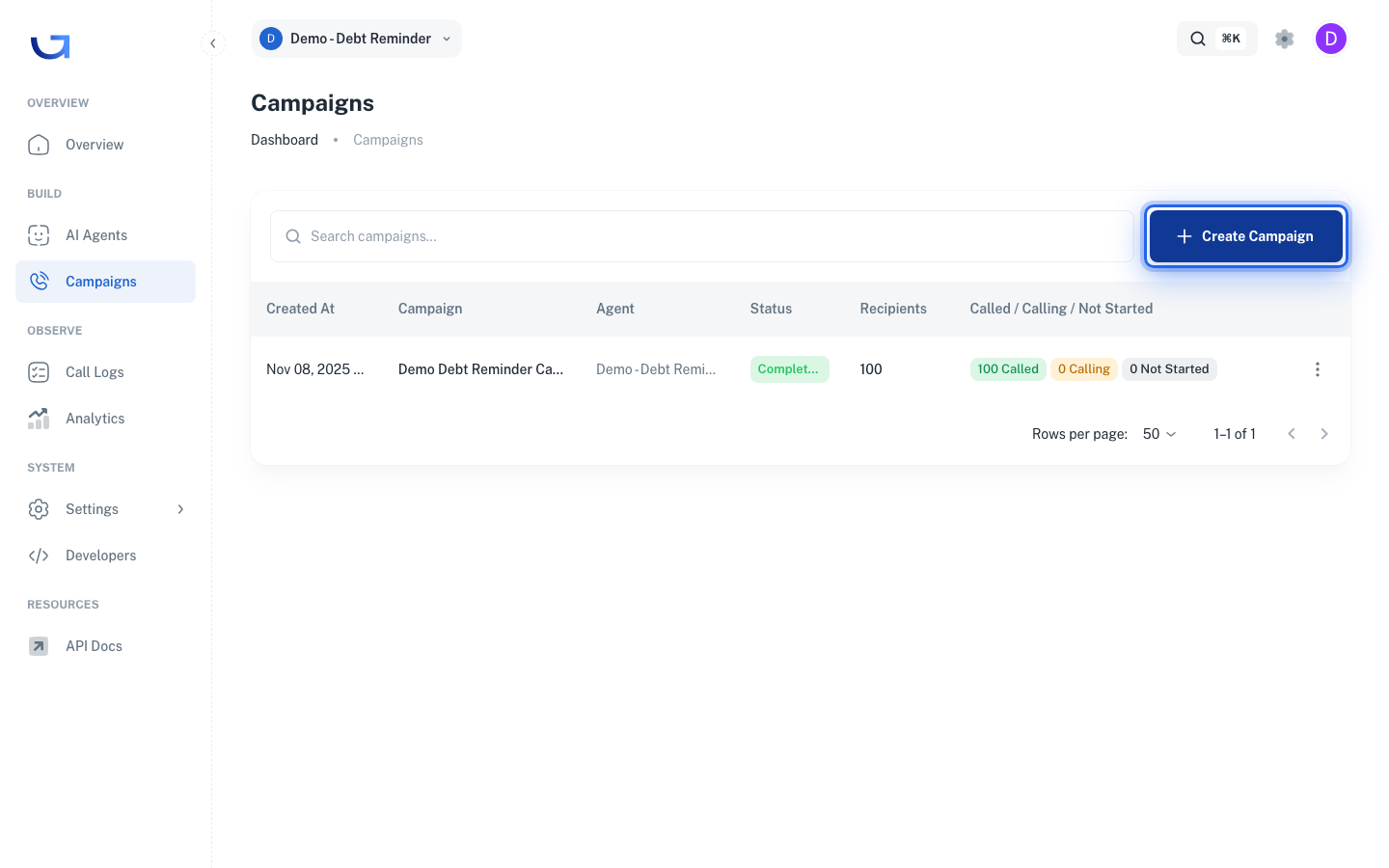
ที่ Sidebar (แถบเมนูด้านซ้าย) ให้คลิก BUILD → Campaigns
ที่มุมขวาบน ให้กดปุ่ม + Create Campaign
ตั้งชื่อและเลือก Agent
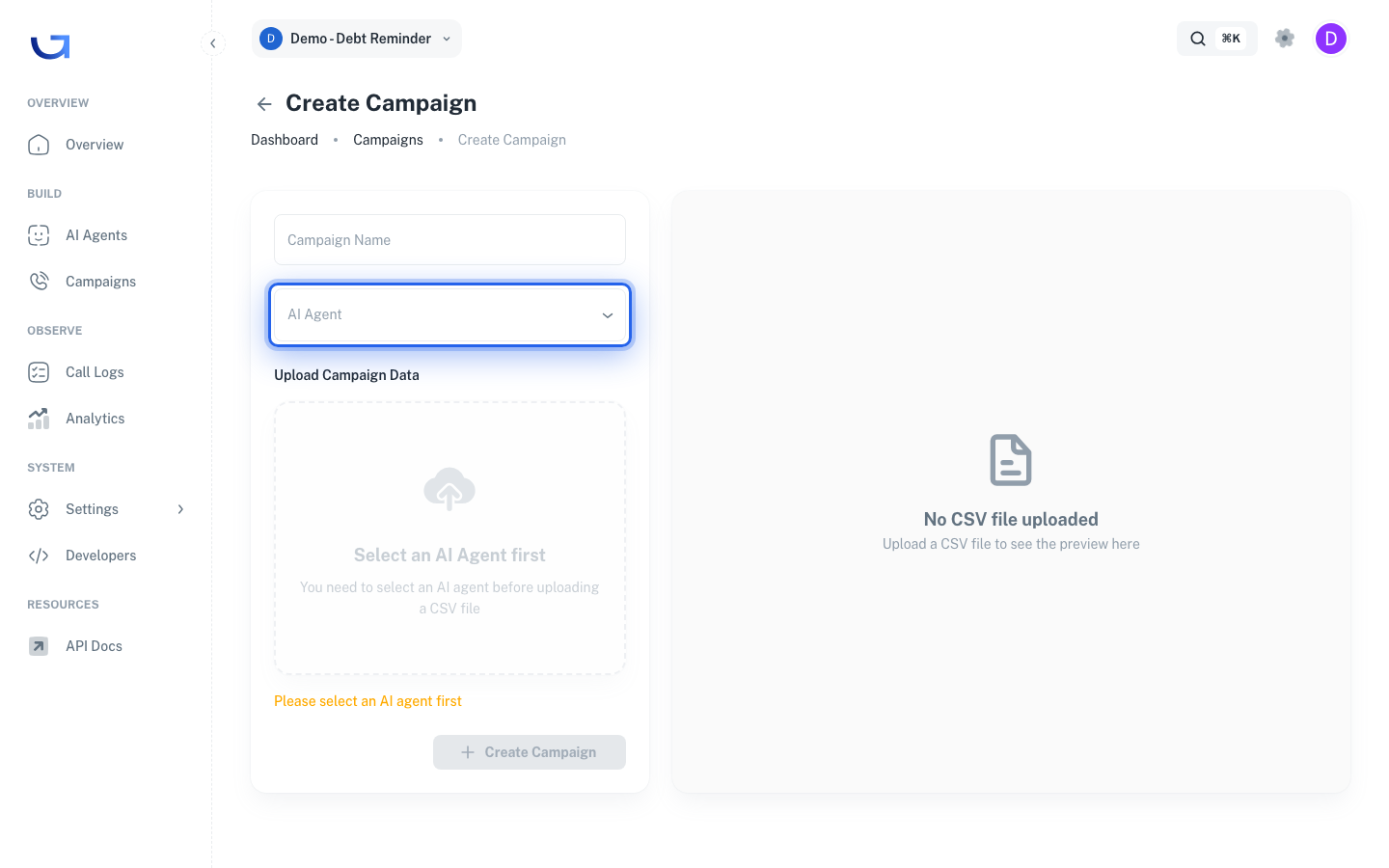
Campaign Name: ตั้งชื่อให้สื่อความหมาย เช่น ติดตามหนี้รอบ พ.ค. 2026
AI Agent (dropdown หรือรายการแบบเลื่อนลง): เลือก Agent ที่คุณสร้างไว้จากขั้นที่ 1
ดาวน์โหลด CSV Template
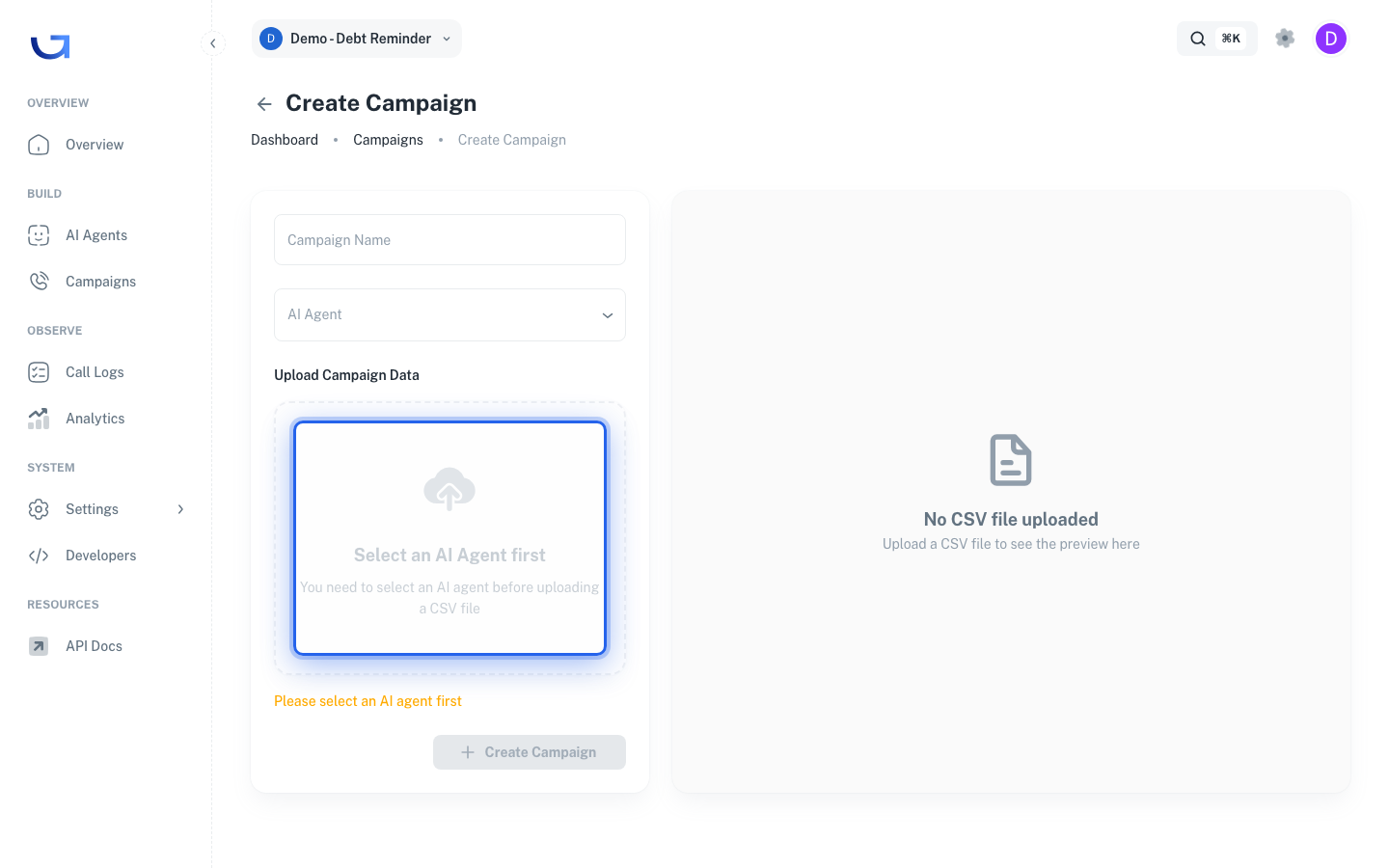
หลังเลือก Agent แล้ว ปุ่ม Download CSV Template จะปรากฏขึ้น
กดเพื่อดาวน์โหลด Gowajee จะสร้างไฟล์ที่มี คอลัมน์ตรงกับ Variables (ตัวแปร) ของ Agent ที่คุณเลือก
คอลัมน์ที่มีเสมอ: tel (เบอร์โทร) และ customer_name (ชื่อลูกค้า)
คอลัมน์เพิ่มเติม: ขึ้นอยู่กับ Agent เช่น debt_amount, debt_due_date เป็นต้น
กรอกข้อมูลใน CSV แล้วบันทึกเป็น UTF-8
เปิดไฟล์ด้วย Excel กรอกรายชื่อลูกค้าทีละแถว จากนั้นไปที่ File → Save As
เลือกรูปแบบไฟล์: CSV UTF-8 (Comma delimited) ไม่ใช่ CSV Windows
กฎสำคัญ:
- เบอร์โทร: 10 หลัก ไม่มีเครื่องหมายขีดและไม่มีช่องว่าง (
0812345678) - วันที่: รูปแบบ
YYYY-MM-DD(2026-06-15) - ตัวเลข: ห้ามใส่เครื่องหมายคอมมาคั่นหลักพัน (
12500ไม่ใช่12,500) - ห้ามเปลี่ยนชื่อคอลัมน์ และห้ามมีแถวว่าง
อัปโหลดไฟล์แล้วกด Create Campaign
ลากไฟล์ CSV มาวางในกล่อง Drop or Select CSV file หรือกด browse เพื่อเลือกไฟล์
ตรวจสอบ Preview (ตัวอย่างข้อมูล) ทางด้านขวาว่า ชื่อและเบอร์โทรตรงกับคอลัมน์ ภาษาไทยแสดงผลถูกต้อง และจำนวนแถวถูกต้อง
ที่มุมขวาล่าง ให้กด + Create Campaign
Campaign จะเข้าสู่สถานะ Not Started เพื่อรอให้คุณตั้งเวลา (Schedule) ในขั้นถัดไป
เสร็จแล้ว — ขั้นถัดไป
Campaign สร้างเสร็จแล้ว แต่ยังไม่ได้โทรออก — ตอนนี้สถานะคือ Not Started
ขั้นถัดไป: ตั้งเวลา Campaign →