
Phone Number (SIP) — ใช้เบอร์ของบริษัทคุณเองในการโทร
หน้านี้สำหรับองค์กรที่ต้องการให้ลูกค้าเห็นเบอร์ของบริษัทเป็นต้นทาง แทนเบอร์ของ Gowajee ผ่าน SIP Trunking
หน้านี้คืออะไร (Optional)
หน้า Phone Number (SIP) (เบอร์โทร) มีไว้สำหรับองค์กรที่ต้องการให้ Agent โทรออกด้วยเบอร์ของบริษัทเอง เช่น เบอร์ Hotline 02-XXX-XXXX ที่ลูกค้ารู้จักอยู่แล้ว แทนการแสดงเป็นเบอร์ของ Gowajee
เปรียบเทียบให้เห็นภาพ: หาก Gowajee เปรียบเป็นคอลเซ็นเตอร์ที่ให้บริการ AI พูดแทน SIP ก็เปรียบเป็นสายโทรศัพท์ที่เชื่อมระหว่างเบอร์ของบริษัทคุณกับคอลเซ็นเตอร์ ทำให้ลูกค้าเห็นเบอร์บริษัทคุณเมื่อมีสายเข้า ไม่ใช่เบอร์ที่ไม่คุ้นเคย
SIP คืออะไร
SIP ย่อจาก Session Initiation Protocol เป็นมาตรฐานสากลที่ใช้เชื่อมต่อโทรศัพท์ผ่านอินเทอร์เน็ต เปรียบเสมือน ภาษากลาง ที่ระบบ Gowajee ใช้สื่อสารกับระบบโทรศัพท์ของบริษัทคุณ
เมื่อเชื่อมต่อ SIP สำเร็จ จะได้ผลดังนี้
- Agent ของ Gowajee จะโทรผ่านเบอร์ของบริษัทคุณได้
- ลูกค้าจะเห็นเบอร์ของบริษัทคุณ (เช่น 02-216-2950) เมื่อรับสาย ไม่ใช่เบอร์ของ Gowajee
- หากลูกค้าโทรกลับ สายจะกลับมายังระบบโทรศัพท์ของบริษัท (สำหรับ Inbound SIP)
สิ่งที่ต้องเตรียมก่อน
ขอข้อมูลต่อไปนี้จาก SIP Provider ของคุณก่อนเริ่มตั้งค่า
- SIP Server Hostname / IP — เช่น
sip.provider.co.thหรือ111.222.333.444 - Port — ค่ามาตรฐานคือ
5060(UDP/TCP) หรือ5061(TLS) - Username — บัญชี SIP (เช่น
02216295) - Password — รหัสผ่านของบัญชี SIP
- Transport Protocol — UDP / TCP / TLS (Provider จะเป็นผู้ระบุให้)
- Phone Number(s) — เบอร์ที่จะใช้แสดงเป็นต้นทาง
- Codec ที่รองรับ — เช่น G.711, G.729, Opus
ขั้นตอนเชื่อมเบอร์ผ่าน SIP
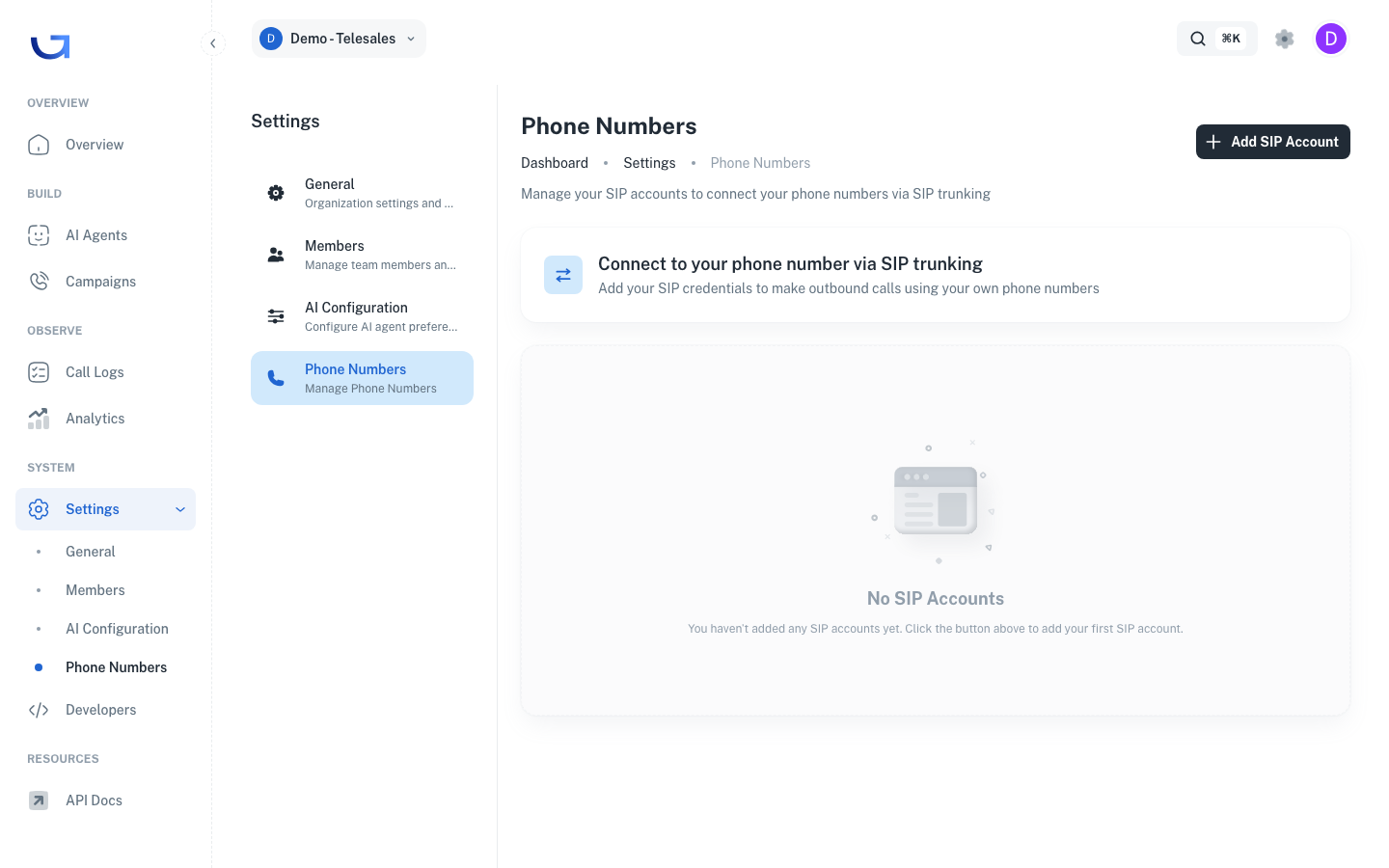
เปิดหน้า Phone Numbers
จาก Sidebar เลือก SYSTEM → Settings → Phone Numbers
หน้านี้แสดง SIP Account (บัญชี SIP) ทั้งหมดที่เชื่อมกับ Organization หากยังไม่เคยเชื่อม จะเห็นข้อความ "No SIP Accounts"
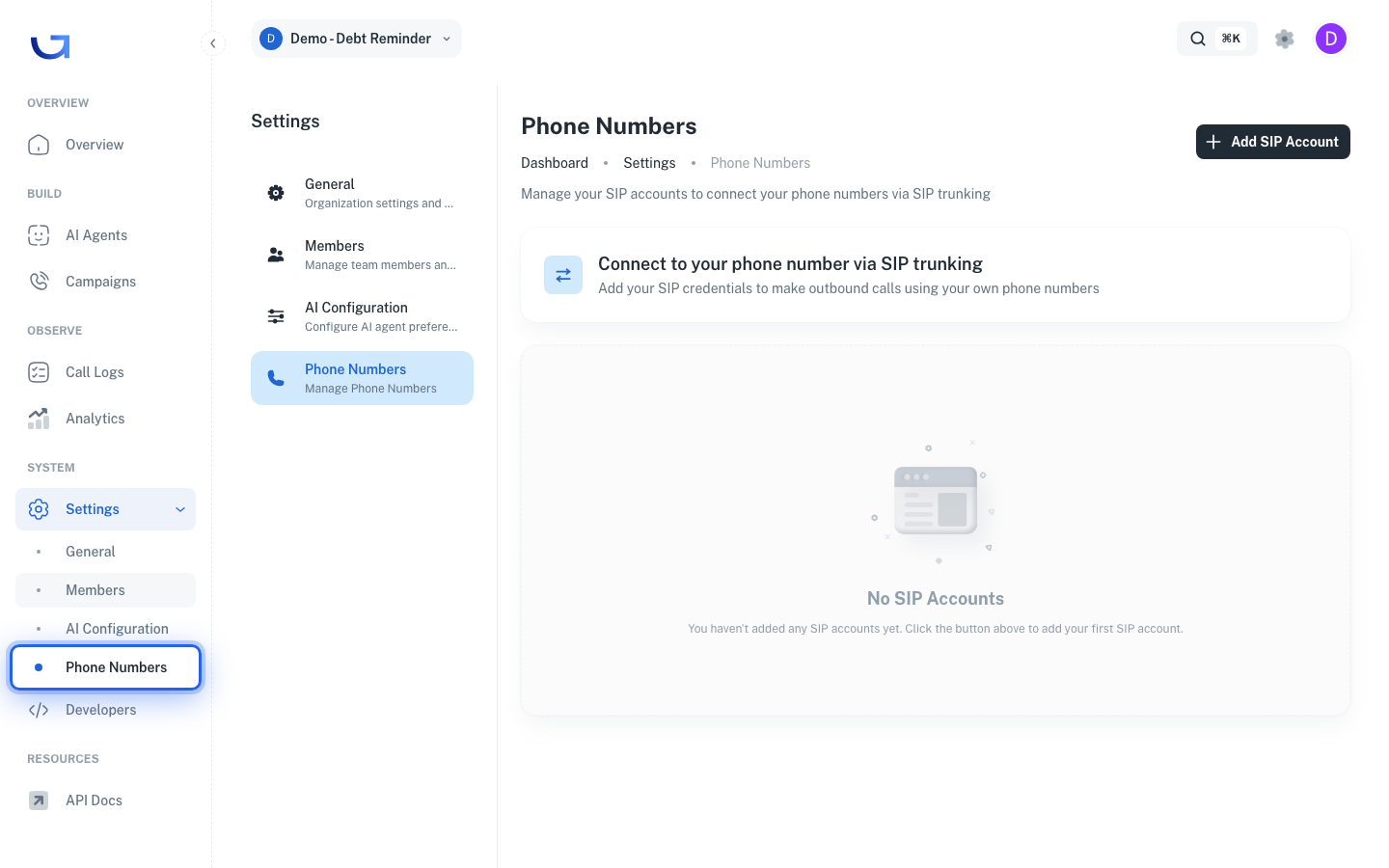
กดปุ่ม + Add SIP Account
ที่มุมขวาบน ให้กด + Add SIP Account จากนั้น Dialog (หน้าต่างย่อย) จะเปิดขึ้นให้กรอกข้อมูล
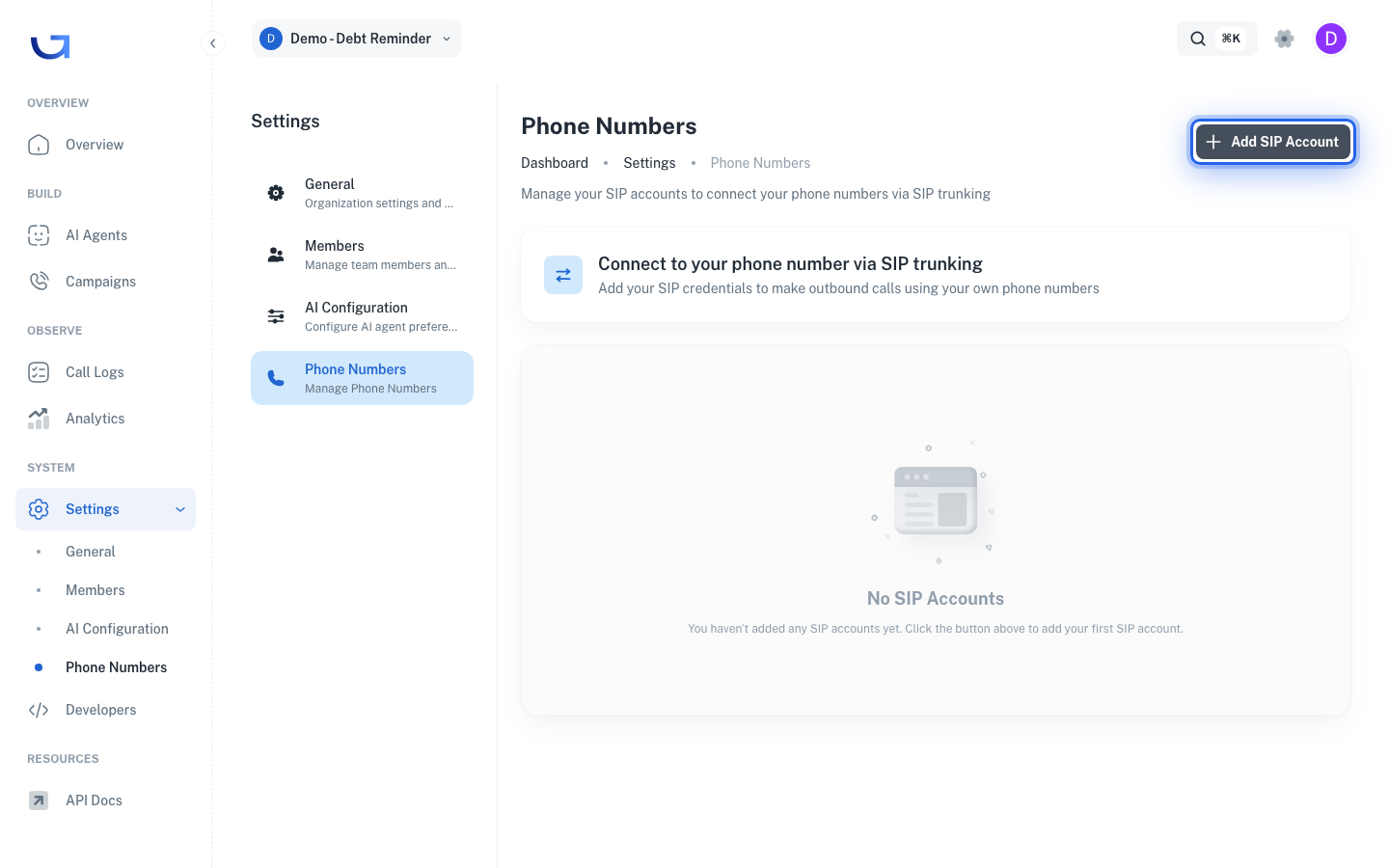
กรอก Domain (SIP Server)
ที่ช่อง Domain ให้กรอก Hostname หรือ IP ของ SIP Server
รูปแบบที่ใช้ได้:
sip.provider.co.th(Hostname)111.222.333.444(IP Address)sip.provider.co.th:5060(Hostname พร้อม Port)
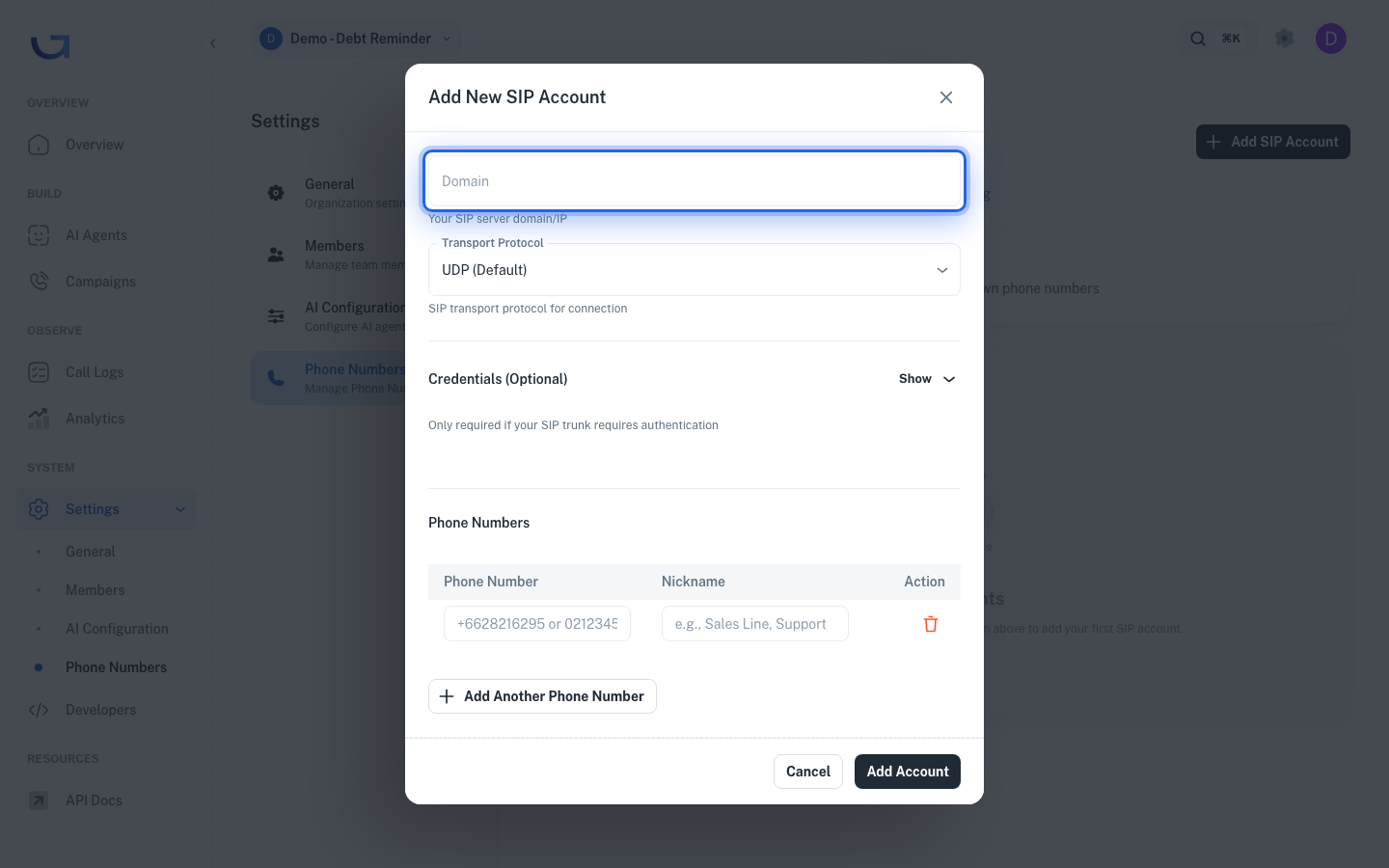
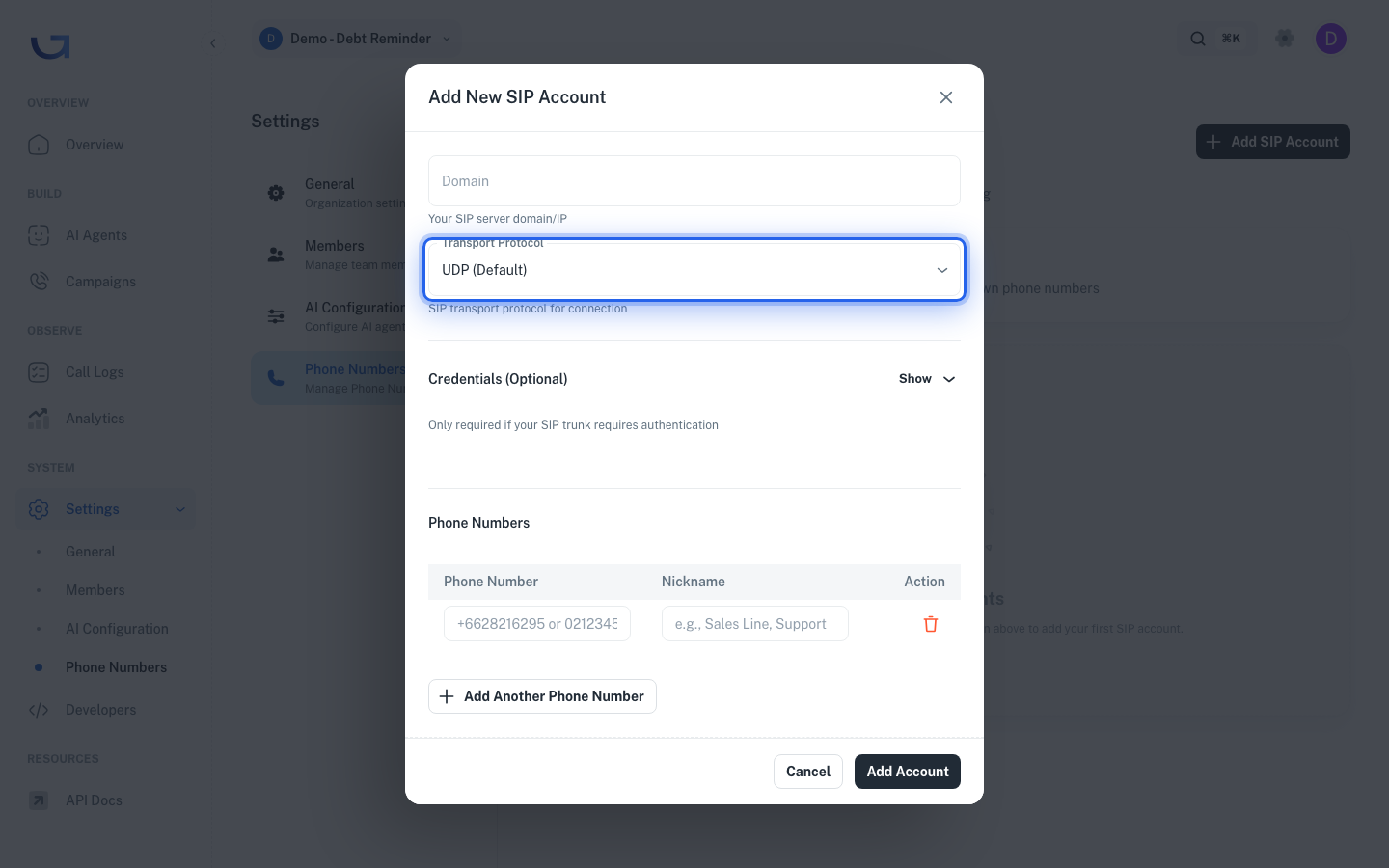
เลือก Transport Protocol
ค่า Default (ค่าตั้งต้น) คือ UDP ซึ่งใช้กับ Provider ส่วนใหญ่ได้
หาก Provider แจ้งให้ใช้รูปแบบอื่น มีตัวเลือกดังนี้
- UDP — เร็วที่สุด แต่ไม่รับประกันการส่ง (ใช้ Port 5060)
- TCP — ช้ากว่า UDP แต่เสถียรกว่า (ใช้ Port 5060)
- TLS — เข้ารหัส ปลอดภัยที่สุด (ใช้ Port 5061)
กรอก Credentials (Username และ Password)
หาก SIP Trunk ต้องการ Authentication (การยืนยันตัวตน — ซึ่งส่วนใหญ่จะต้องการ) ให้กรอกข้อมูลดังนี้
- Username — บัญชี SIP จาก Provider
- Password — รหัสผ่านของบัญชี SIP
เลือก Codec Preferences
เลือก Codec ตามที่ Provider รองรับ มีตัวเลือกดังนี้
- G.711 (PCMA / PCMU) — คุณภาพเสียงสูง แต่ใช้ Bandwidth (แบนด์วิดท์) มาก (เป็นมาตรฐานทั่วไป)
- G.729 — บีบอัดข้อมูล ใช้ Bandwidth น้อย คุณภาพพอใช้ได้
- Opus — คุณภาพสูง ใช้ Bandwidth ปานกลาง (พบใน Provider รุ่นใหม่)
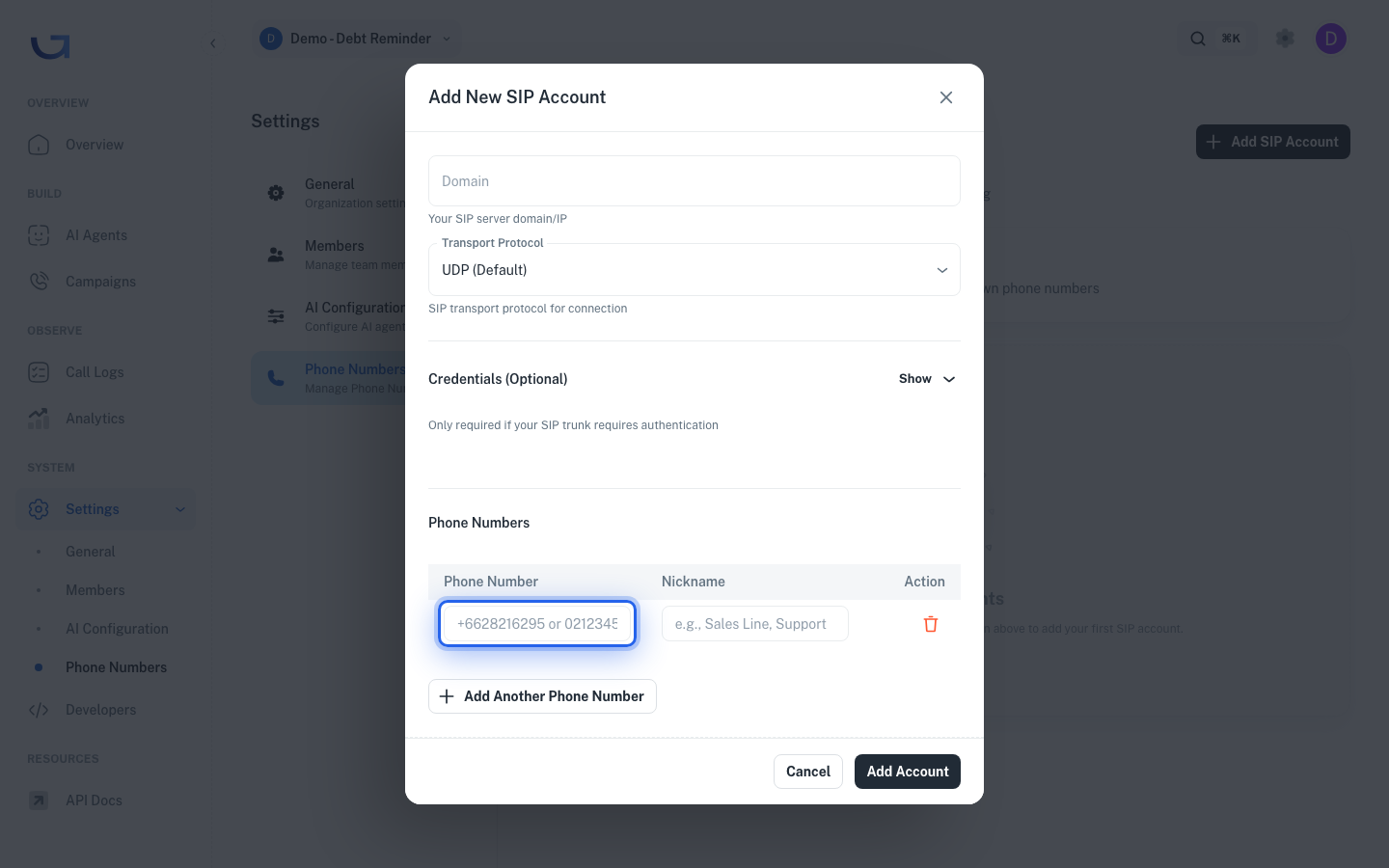
ระบุเบอร์โทร (Phone Numbers)
ที่ส่วน Phone Numbers ให้กรอกเบอร์ที่ Agent จะใช้โทรออก ดังนี้
- รูปแบบสากล:
+6628216295(แนะนำ) - รูปแบบไทย:
028216295
ตั้ง Nickname (ชื่อเรียก) เช่น Sales Line หรือ Support เพื่อให้แยกออกง่ายเมื่อ Assign (มอบหมาย) ให้ Campaign
หากมีหลายเบอร์ในบัญชีเดียวกัน ให้กด + Add Another Phone Number เพื่อเพิ่มได้
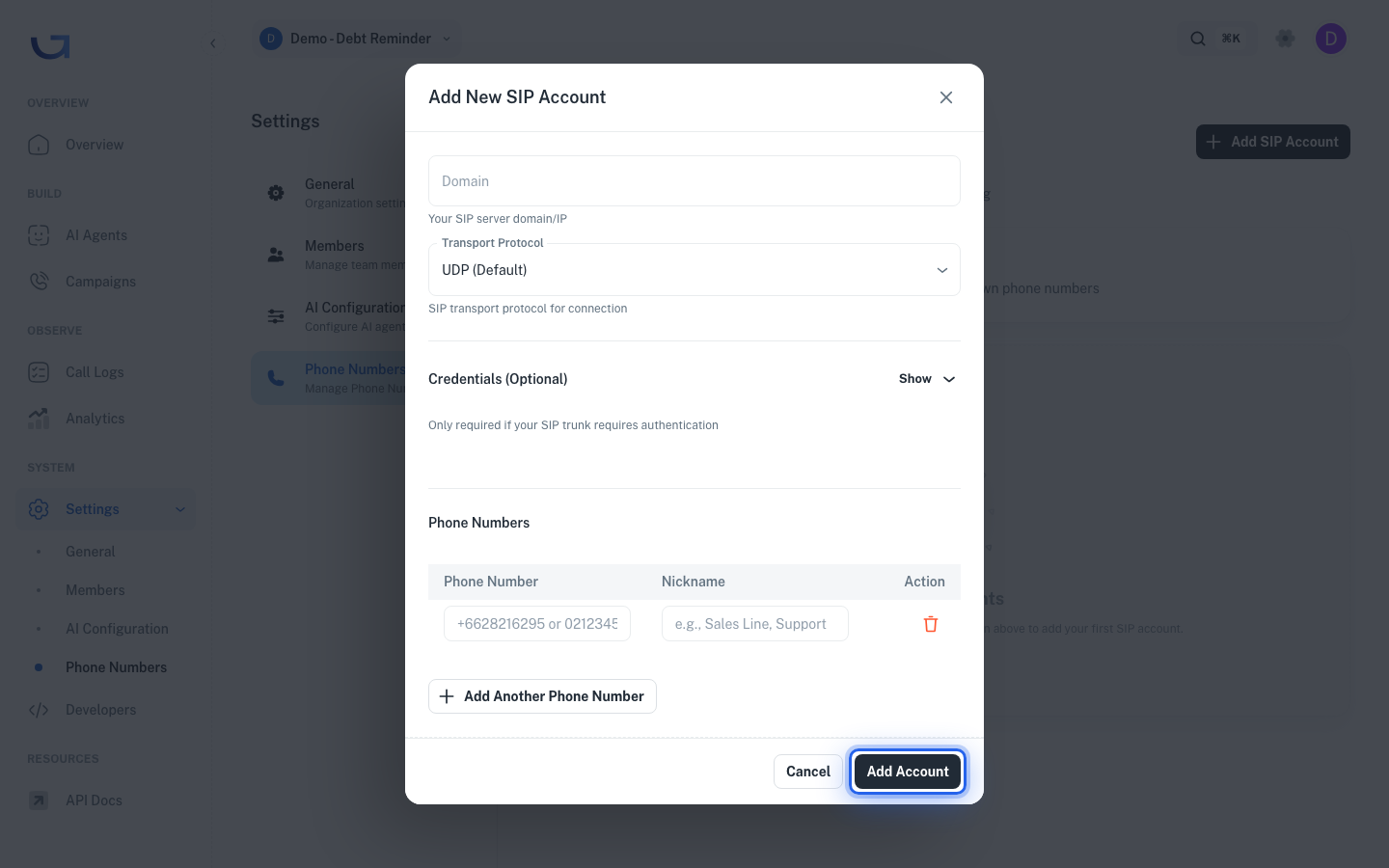
กดปุ่ม Add Account เพื่อบันทึก
ที่มุมขวาล่างของ Dialog ให้กด Add Account
ระบบจะตรวจสอบการเชื่อมต่อกับ SIP Server โดยอัตโนมัติ หากเชื่อมไม่สำเร็จ จะมีข้อความแจ้งว่าเกิดปัญหาที่จุดใด เช่น
Authentication failed— Username หรือ Password ผิดHost unreachable— Domain ผิด หรือถูก Firewall บล็อกCodec mismatch— ไม่มี Codec ที่ตรงกัน
ทดสอบการเชื่อมต่อ
กด Test Connection
ในแถวของ SIP Account ที่บันทึกแล้ว ให้กดเมนู 3 จุด แล้วเลือก Test Connection
ระบบจะส่ง SIP Register ไปยัง Server เพื่อตรวจสอบการเชื่อมต่อ
ดู Diagnostics (ผลการตรวจสอบ)
หาก Test ล้มเหลว Dialog จะแสดงรายละเอียดเพื่อช่วยตรวจหาสาเหตุ (Debug) ดังนี้
- SIP Response Code — เช่น 401 (Authentication), 404 (Not Found), 500 (Server Error)
- Latency — เวลาตอบกลับ หน่วยเป็น Millisecond (มิลลิวินาที)
- Selected Codec — Codec ที่เจรจาได้สำเร็จ (หากมี)
โทรทดสอบจริง
หาก Test Connection ผ่าน ให้สร้าง Campaign ทดสอบที่มีเบอร์ปลายทาง 1–2 เบอร์ (เบอร์ของทีม) แล้วรัน Campaign จากนั้นตรวจสอบว่าได้ยินเสียงทั้ง 2 ฝั่ง และเบอร์ที่แสดงเป็นเบอร์ของบริษัท
Inbound vs Outbound SIP
| ทิศทาง | หมายถึง | การตั้งค่า |
|---|---|---|
| Outbound (โทรออก) | Gowajee Agent โทรออกหาลูกค้าด้วยเบอร์ของบริษัท | ตั้งค่าตามขั้นตอนด้านบน โดย Phone Number ใช้แสดงเป็นต้นทาง |
| Inbound (โทรเข้า) | ลูกค้าโทรเข้าเบอร์บริษัท แล้วต่อตรงไปยัง Gowajee Agent | ต้องตั้งค่าเพิ่มที่ฝั่ง Provider ให้ส่งสายไปยัง SIP URI ของ Gowajee |
ผู้ให้บริการ SIP ในไทย
| Provider | เหมาะกับ | หมายเหตุ |
|---|---|---|
| AIS (Business Cloud) | องค์กรไทยขนาดกลางถึงใหญ่ | ติดต่อฝ่าย Sales ของ AIS เพื่อขอ SIP Trunk โดยตรง |
| True Business | องค์กรที่ใช้บริการ True อยู่แล้ว | เปิดบริการ SIP Trunk ผ่านทีม True Business Solution |
| 3CX | องค์กรที่มีตู้สาขา PBX ของตัวเอง | เชื่อมต่อระหว่าง 3CX กับ Gowajee ต้องมีทีม IT ที่เข้าใจระบบ PBX |
| Twilio | องค์กรระดับ Global หรือทีมที่คุ้นเคยกับ API | คิดราคาตามวินาที สะดวกแต่อาจมีราคาสูงกว่า Provider ในประเทศ |
ข้อผิดพลาดที่เจอบ่อย
ใช้ Port ผิด (5060 กับ 5061)
อาการ: ตั้ง Transport เป็น TLS แต่ใช้ Port 5060 ทำให้เชื่อมต่อไม่สำเร็จ พร้อม Response Code 408 (Timeout)
วิธีแก้: ใช้ UDP/TCP = Port 5060 และ TLS = Port 5061 โดยเปลี่ยน Port ให้ตรงกับ Transport ที่เลือก
ใส่ Domain ผิด โดยมี Trailing Slash หรือ Protocol นำหน้า
อาการ: กรอก https://sip.provider.co.th/ ทำให้ระบบปฏิเสธ (Reject)
วิธีแก้: กรอกเฉพาะ Hostname เช่น sip.provider.co.th โดยไม่มี https:// หรือ Trailing Slash (เครื่องหมายทับท้าย)
Codec ไม่ตรงกัน ทำให้โทรได้แต่ไม่ได้ยินเสียง
อาการ: Test Connection ผ่าน แต่เมื่อโทรจริงกลับเงียบทั้งสองฝั่ง หรือมีแต่เสียง Tone
วิธีแก้: ตรวจสอบกับ Provider ว่ารองรับ Codec ใด แล้วเลือก Codec นั้นใน Gowajee ทั้งนี้แนะนำให้เปิด G.711 ไว้เสมอเพื่อเป็น Fallback (ตัวสำรอง)
Firewall ของบริษัทบล็อก SIP Traffic
อาการ: Test Connection ล้มเหลวด้วย Host unreachable ทั้งที่ Hostname ถูกต้อง
วิธีแก้: ติดต่อทีม IT ของบริษัทให้เปิด Port 5060/5061 และอนุญาต SIP Protocol ที่ Firewall โดย Gowajee จะแจ้ง IP Range ของระบบให้นำไปขออนุญาต