
Testing — ทดสอบ Agent ก่อนเปิดสายจริง
ทดลองสนทนากับ Agent ในโหมด Chat เพื่อดูว่า Agent จะตอบอย่างไรในแต่ละสถานการณ์ ก่อนนำไปใช้กับลูกค้าจริง
Testing คืออะไร
Testing (โหมดทดสอบ) คือ โหมดจำลองการสนทนา ที่ให้คุณสวมบทเป็นลูกค้า โดยพิมพ์ข้อความถึง Agent แล้วสังเกตว่า Agent จะเดินไปตามเส้นทาง (Transition — เงื่อนไขในการไปยัง Node ถัดไป) ใด ตอบอย่างไร และเก็บค่าตัวแปร (Variable) ได้ถูกต้องหรือไม่
เปรียบเทียบให้เห็นภาพ: Testing เปรียบได้กับ การซักซ้อมพนักงานใหม่ก่อนรับสายจริง โดยผู้จัดการสวมบทเป็นลูกค้าที่โทรเข้ามา (ในที่นี้คือการพิมพ์ข้อความ) เพื่อตรวจสอบว่าพนักงานพูดถูกจังหวะ ตอบครบถ้วน และส่งต่อได้ทันเหตุการณ์หรือไม่
ทำไมต้องทดสอบก่อน Publish
เนื่องจาก Flow (ผังลำดับการสนทนา) ที่ดูสมบูรณ์บน Canvas (พื้นที่ทำงานตรงกลาง) อาจมีจุดบกพร่องที่มองไม่เห็นจนกว่าจะได้ทดลองสนทนาจริง เช่น
- Transition ที่ครอบคลุมไม่ครบ — หากกำหนดเงื่อนไขไว้เพียง "ใช่/ไม่ใช่" แต่ลูกค้าตอบว่า "ยังลังเล" Agent จะติดอยู่ใน Node เดิม
- Variable เก็บค่าไม่ครบ — หาก Agent ขอเลขบัตร 16 หลัก แต่ลูกค้าให้มา 13 หลัก ระบบจะไม่บันทึกค่า
- Prompt (คำสั่งสำหรับ Agent) ไม่ชัดเจน — Agent อาจพูดไม่ตรงตามที่ออกแบบ เพราะ Prompt ตีความได้หลายความหมาย
- ทางออกที่ครอบคลุมกรณีที่เหลือ (Fallback) ไม่ทำงาน — แม้ตั้งใจให้ถามใหม่เมื่อลูกค้าตอบไม่ตรงกับที่คาดไว้ แต่ Agent กลับจบสายไปเอง
วิธีเปิด Test Panel
เปิดหน้า Flow Editor ของ Agent ที่ต้องการทดสอบ
ไปที่หน้า BUILD → AI Agents จากนั้นคลิกที่ Agent แล้วกดไอคอนรูปดินสอ (Edit Flow)
คลิกแท็บ Testing ใน Panel ด้านขวา
ใน Panel (แผงควบคุม) ด้านขวาของ Canvas จะมีแท็บ 3 แท็บ ให้เลือกแท็บ Testing (แท็บกลาง)
Panel ด้านขวาจะเปลี่ยนเป็นกล่อง Chat Interface (หน้าจอสนทนา) ที่มีลักษณะคล้ายแอปพลิเคชันแชต
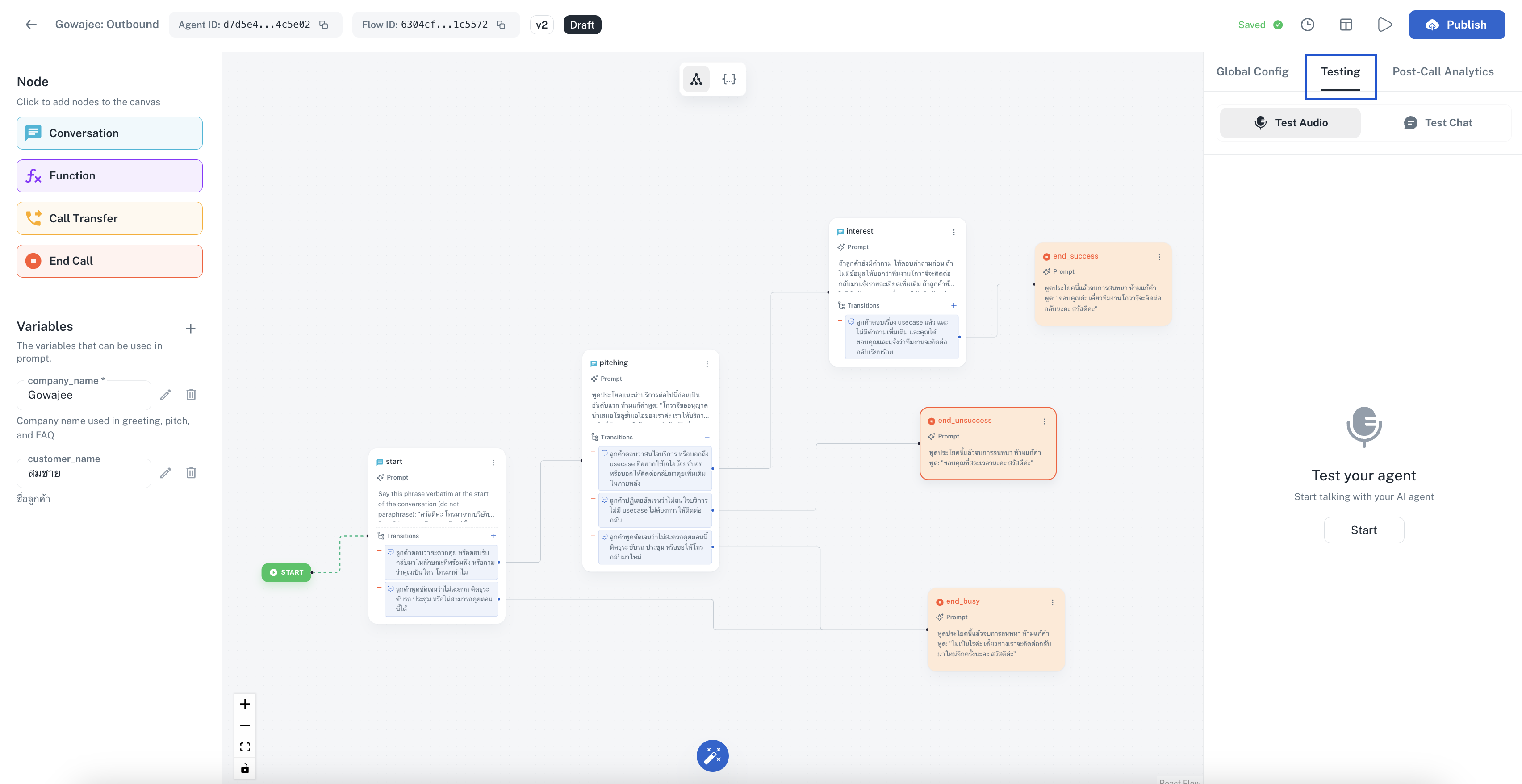
กรอกค่า Variables (หากมี)
หาก Agent ใช้ Input Variable (ตัวแปรที่รับค่าจากภายนอก) เช่น customer_name หรือ debt_amount
Test Panel จะมีช่องให้กรอกค่าก่อนเริ่มทดสอบ
ตัวอย่าง:
customer_name= สมชาย ใจดีdebt_amount= 12500debt_due_date= 2026-06-15
กดปุ่ม Start Test
Agent จะเริ่มทักทายตาม Node แรก (โดยปกติคือ Start Node ที่กำหนดไว้ใน Global Config)
บน Canvas Node ที่ Agent กำลังทำงานอยู่จะมี ขอบสีฟ้าเรืองแสง เพื่อให้คุณทราบว่าการทดสอบเดินมาถึง Node ใดแล้ว
พิมพ์ตอบกลับในฐานะลูกค้า
พิมพ์ข้อความในช่อง Type your message... ด้านล่าง แล้วกด Enter
Agent จะดำเนินการดังนี้
- ตอบกลับตาม Prompt ของ Node ปัจจุบัน
- เดินไปยัง Node ถัดไปตาม Transition
- หรือเก็บค่าลงใน Variable หากตรงตามเงื่อนไข
กด Reset เพื่อเริ่มทดสอบใหม่
หลังทดสอบครบหนึ่งรอบ ให้กดปุ่ม Reset หรือ Restart เพื่อเริ่มใหม่ตั้งแต่ Node แรก
คุณสามารถเปลี่ยนค่า Variable แล้วทดสอบใหม่ได้ โดยทำซ้ำจนกว่าจะมั่นใจ
สถานการณ์ที่ควรทดสอบ — รายการตรวจสอบ
ก่อน Publish ครั้งแรก ควรทดสอบให้ครบทุกข้อต่อไปนี้
กลุ่ม Happy Path (กรณีลูกค้าให้ความร่วมมือ)
- ✅ ลูกค้า ยืนยัน ทุกขั้นตอน แล้ว Agent เดินไปจนจบ Flow ตามปกติ
- ✅ Agent เก็บ Variable ได้ครบถ้วน ตามที่ออกแบบไว้ (ตรวจดูได้ในแท็บ Post-Call Analytics)
- ✅ จบสายด้วย End Node ที่ตั้งใจไว้ โดยไม่หลุดกลางทาง
กลุ่ม Edge Case (กรณีลูกค้าตอบไม่ตรงกับที่คาดไว้)
- ✅ ลูกค้าตอบ "ไม่ใช่" ตั้งแต่ขั้นตอนแรก แล้ว Agent เดินไปยังทางออกที่ครอบคลุมกรณีนี้ (Fallback) ตามที่ออกแบบไว้
- ✅ ลูกค้าตอบ คำกำกวม (เช่น "เอ่อ" หรือ "ก็...") แล้ว Agent ถามซ้ำหรือชี้แนะ โดยไม่เงียบไป
- ✅ ลูกค้า เปลี่ยนเรื่อง กลางสาย แล้ว Agent จัดการได้ โดยไม่หยุดทำงาน
- ✅ ลูกค้า ขอสนทนากับเจ้าหน้าที่ แล้ว Agent โอนสายผ่าน Transfer Node ที่ตั้งไว้
กลุ่ม Error Path (กรณีข้อมูลไม่ครบหรือไม่ถูกต้อง)
- ✅ Variable มีค่าว่าง ตอนเริ่มต้น แล้ว Agent ขอข้อมูลเพิ่ม โดยไม่คาดเดาเอง
- ✅ ลูกค้าให้ ตัวเลขผิดรูปแบบ (เช่น เบอร์โทรศัพท์ 9 หลัก) แล้ว Agent ขอใหม่
- ✅ Function Node เรียก API ไม่สำเร็จ แล้ว Agent มีทางออก โดยไม่จบสายทั้งที่ยังไม่มีคำอธิบาย
วิธีอ่านผลการทดสอบ
ระหว่างการทดสอบ มีสัญญาณหลายอย่างที่ควรสังเกต ดังนี้
1. การไฮไลต์ Node บน Canvas
Node ที่ Agent กำลังทำงานอยู่จะมีขอบสีฟ้า ให้สังเกตว่า Agent เดินตามเส้นทางที่คุณคาดไว้หรือไม่
ปัญหา: หาก Agent ข้ามไปยัง Node ที่ไม่ควรไป ให้ตรวจสอบ Transition ระหว่าง Node ทั้งสอง
2. ข้อความในหน้าสนทนา
คำตอบของ Agent ควรตรงกับ Prompt ของ Node หากคลาดเคลื่อน แสดงว่า Prompt ยังไม่ชัดเจนพอ
ปัญหา: หาก Agent พูดยาวหรือสั้นเกินไป ให้เพิ่มคำกำกับต่อท้าย Prompt เช่น "ตอบสั้น ไม่เกิน 2 ประโยค"
3. Variable Tracker (ตัวติดตามค่าตัวแปร)
Test Panel จะแสดงรายการ Variable ที่ Agent เก็บค่าได้แล้ว ณ ขณะนั้น (ค่าปัจจุบัน)
ปัญหา: หาก Variable ที่ควรเก็บกลับไม่มีค่า ให้ตรวจสอบว่า Prompt ของ Node นั้นได้ระบุให้ Agent ถามและบันทึกค่าแล้วหรือยัง
4. Transcript (บันทึกบทสนทนา)
หลังจบการทดสอบ ให้ดู Transcript ทั้งสายในแท็บ Testing เพื่อตรวจสอบอีกครั้ง
คุณสามารถส่งออกเป็นข้อความเพื่อแบ่งปันให้ทีมหรือเก็บไว้เป็นข้อมูลอ้างอิงได้
ข้อผิดพลาดที่เจอบ่อย
❌ ทดสอบเฉพาะ Happy Path
อาการ: ทดลองตอบเพียง "ครับ" หรือ "ใช่" เท่านั้น แล้วเข้าใจว่า Agent พร้อม Publish
ผลที่ตามมา: เมื่อลูกค้าจริงตอบว่า "ไม่แน่ใจ" Agent จะไม่ทราบว่าต้องดำเนินการต่ออย่างไร
วิธีแก้: ใช้รายการตรวจสอบในหัวข้อสถานการณ์ด้านบน โดยทดสอบทั้ง Happy Path, Edge Case และ Error Path
❌ ทดสอบโดยไม่กรอก Variable
อาการ: ปล่อยให้ Variable มีค่าว่าง ทำให้ Agent พูด ยอดของคุณ {{debt_amount}} บาท ออกมาตรง ๆ
วิธีแก้: กรอกค่าทดสอบทุกครั้งก่อนกด Start Test โดยใช้ค่าที่เสมือนลูกค้าจริง
❌ ทดสอบใน Draft แล้ว Publish โดยไม่ทดสอบซ้ำหลังแก้ไข
อาการ: แก้ Prompt ของ Node หลังจากทดสอบไปแล้ว แต่ลืมทดสอบซ้ำ จึงปล่อยให้ลูกค้าพบกับเวอร์ชันที่ยังไม่ได้ตรวจสอบ
วิธีแก้: ทดสอบใหม่ทุกครั้งหลังแก้ Prompt หรือ Transition ใน Node สำคัญ
❌ คาดหวังว่าการทดสอบจะเหมือนสถานการณ์จริงทุกประการ
อาการ: ทดสอบแล้วทุกอย่างผ่าน แต่เมื่อ Publish จริงกลับพบปัญหา
เหตุผล: การทดสอบเป็นแบบ ข้อความ (Text-based) จึงไม่มีการรับรู้เสียง (Voice Recognition) ไม่มีเสียงรบกวน และไม่มีจังหวะการพูดของคนจริง
วิธีแก้: หลังทดสอบใน Editor แล้ว ให้ใช้ เบอร์ทดสอบ โทรเข้าและออกจริง ก่อนเปิดให้ลูกค้าจริงโทรเข้ามา