
กรองสาย + Export CSV
คัดเลือกเฉพาะสายที่ต้องการดูจาก Call Log จากนั้นส่งออกเป็นไฟล์ CSV เพื่อทำรายงานหรือวิเคราะห์ต่อ
Filter + Export คืออะไร
Filter (ตัวกรอง) คือเครื่องมือกรองข้อมูลในตาราง Call Log (บันทึกรายการสายทั้งหมด) ให้แสดงเฉพาะสายที่คุณต้องการดู ส่วน Export (การส่งออก) คือการนำผลลัพธ์ที่กรองแล้วออกมาเป็นไฟล์ CSV (ไฟล์ตารางข้อมูลที่เปิดได้ใน Excel หรือ Google Sheets) เพื่อนำไปทำรายงาน วิเคราะห์ หรือเก็บเป็นหลักฐาน
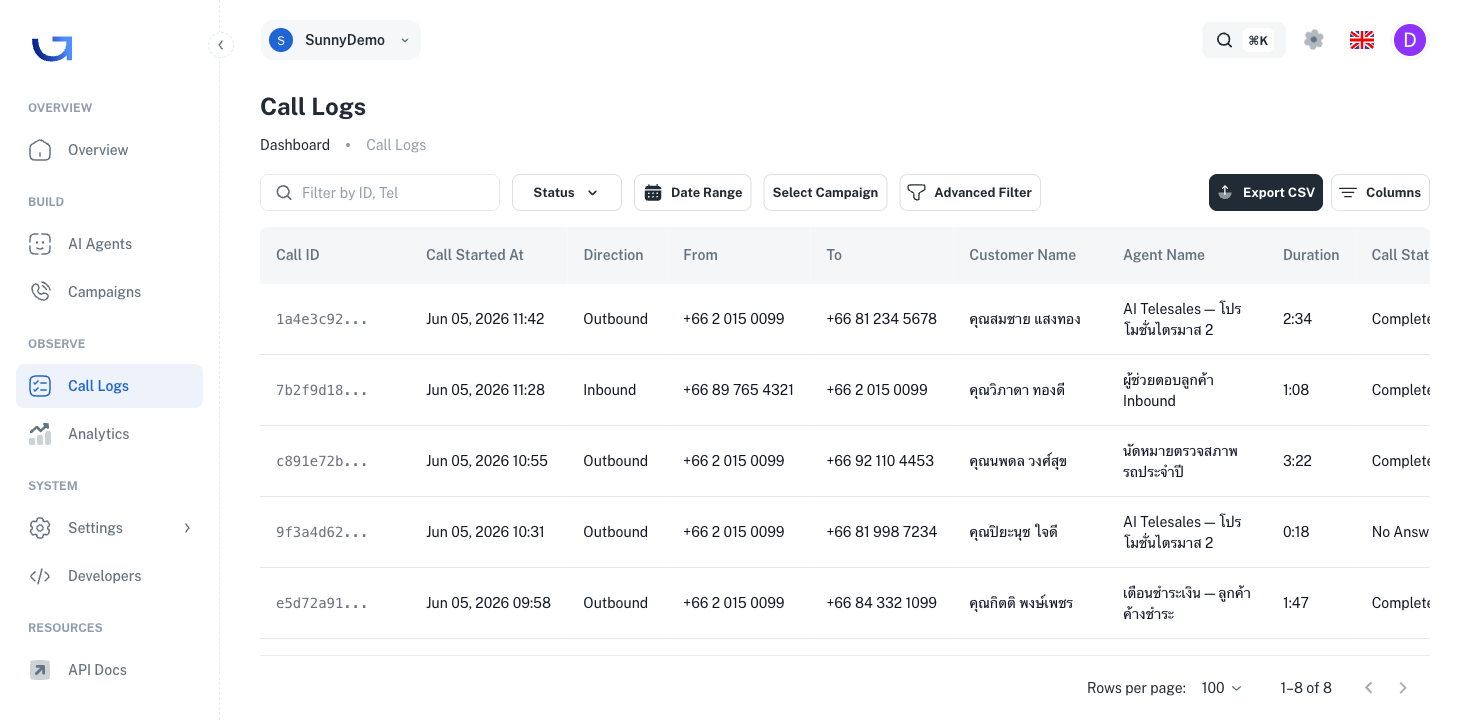
เปรียบเทียบให้เห็นภาพ: ลองนึกภาพว่าคุณมี สมุดบันทึกการโทร 10,000 สาย วางอยู่บนโต๊ะ Filter ก็เปรียบได้กับการใช้แว่นขยายส่องดูเฉพาะ "สายที่ไม่รับเมื่อสัปดาห์ที่แล้ว" ส่วน Export เปรียบได้กับการถ่ายเอกสารเฉพาะหน้าที่กรองไว้แล้วนำไปใส่แฟ้ม เพื่อแชร์ให้หัวหน้าหรือทีมงาน
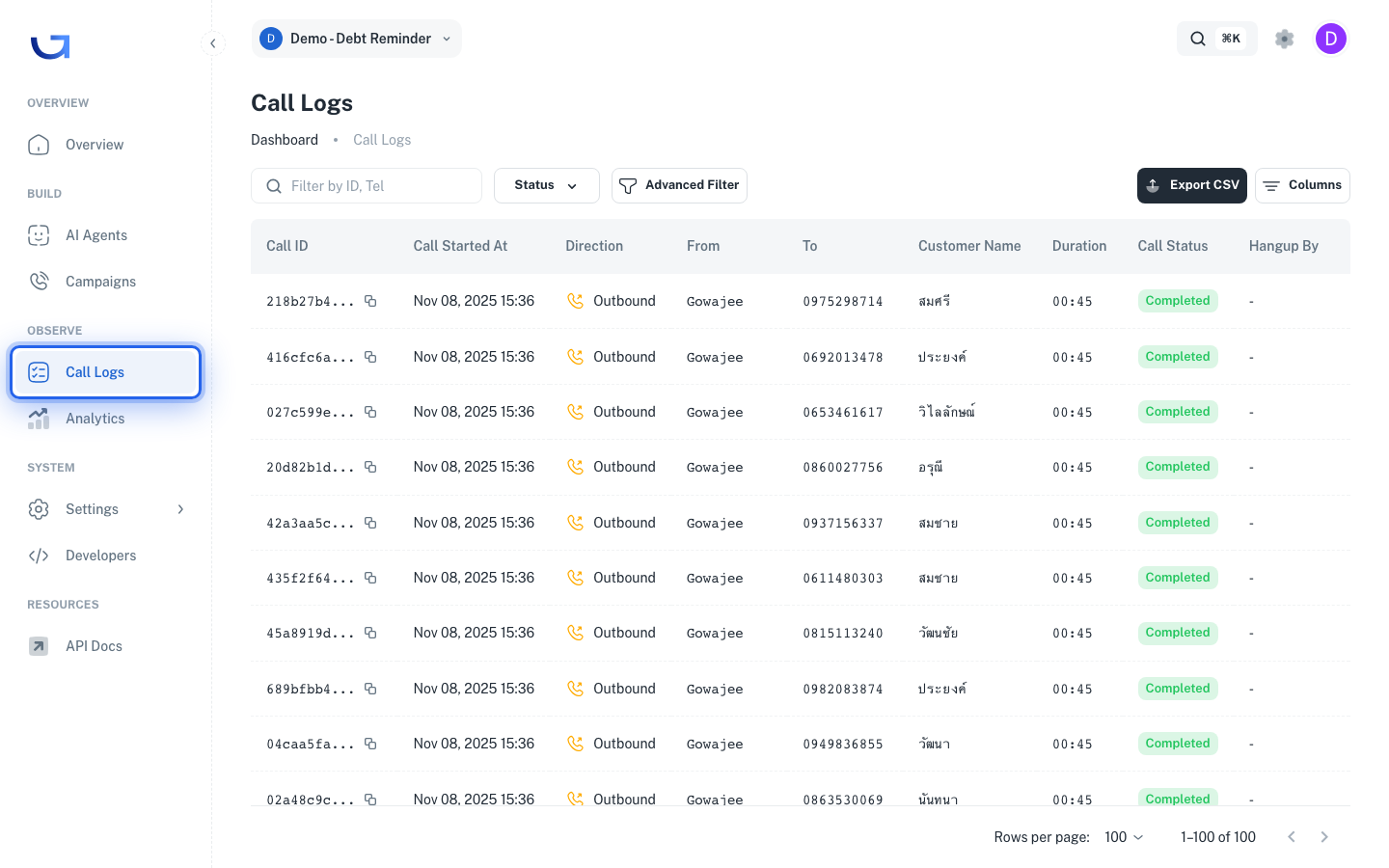
ฟิลเตอร์ทั้งหมดที่ใช้ได้
เหนือตาราง Call Log มีแถบฟิลเตอร์ 4 ตัวหลัก ที่กดใช้ได้ทันที และปุ่ม Advanced Filter (ตัวกรองขั้นสูง) สำหรับตั้งเงื่อนไขที่ละเอียดเพิ่มเติม ดังนี้
| ฟิลเตอร์ | ตำแหน่ง | ใช้เลือก | ตัวอย่าง |
|---|---|---|---|
| Filter by ID, Tel | ช่องค้นหา (ซ้ายสุด) | ค้นหาด้วย Call ID (รหัสประจำสาย) หรือเบอร์ลูกค้า (From/To) โดยกรอกเพียงบางส่วนของเบอร์ได้ | กรอก 0812345678 เพื่อดูทุกสายที่เคยโทรหาเบอร์นี้ |
| Status | ปุ่มที่ 2 (Dropdown คือรายการให้เลือก) | สถานะของสาย เช่น Completed, No Answer, Voicemail, Failed, Busy เป็นต้น | เลือก No Answer เพื่อค้นหาเบอร์ที่ต้องติดตามต่อ |
| Date Range | ปุ่มที่ 3 | ช่วงวันที่ โดยกำหนดวันเริ่มต้น (Start) และวันสิ้นสุด (End) ของช่วงเวลาที่สนใจ | เลือก 1-31 พ.ค. 2026 เพื่อทำรายงานประจำเดือน |
| Select Campaign | ปุ่มที่ 4 (Dropdown) | เลือกแคมเปญ (Campaign คือชุดการโทรที่ตั้งไว้) ที่ต้องการดู | เลือก ติดตามหนี้ พ.ค. 2026 เพื่อดูเฉพาะแคมเปญนั้น |
| Advanced Filter | ปุ่มที่ 5 (เปิด Dialog) | เงื่อนไขเพิ่มเติม ได้แก่ Direction, Agent และ Post-Call Analytics | ดูหัวข้อ Advanced Filter ด้านล่าง |
คำอธิบายแต่ละ Status
- Completed — สายเสร็จสมบูรณ์ ลูกค้ารับสายและสนทนาจนจบ Flow (บทสนทนา)
- No Answer — โทรออกไปแล้วแต่ลูกค้าไม่รับสาย (หลังจากโทรซ้ำครบจำนวน Retry แล้ว)
- Voicemail — พบข้อความเสียงตอบรับอัตโนมัติแทนที่จะเป็นตัวลูกค้า
- Busy — สายไม่ว่าง (ลูกค้ากำลังใช้สายอยู่)
- Failed — โทรไม่ติด อาจเนื่องจากเบอร์ไม่ถูกต้องหรือระบบขัดข้อง
Advanced Filter — Direction, Agent, Post-Call Analytics
กดปุ่ม Advanced Filter (ปุ่มที่มีไอคอนรูปกรวย) ระบบจะเปิด Dialog (หน้าต่างย่อย) ให้ตั้งค่าฟิลเตอร์ที่ละเอียดเพิ่มเติมได้ 3 หมวด ดังนี้
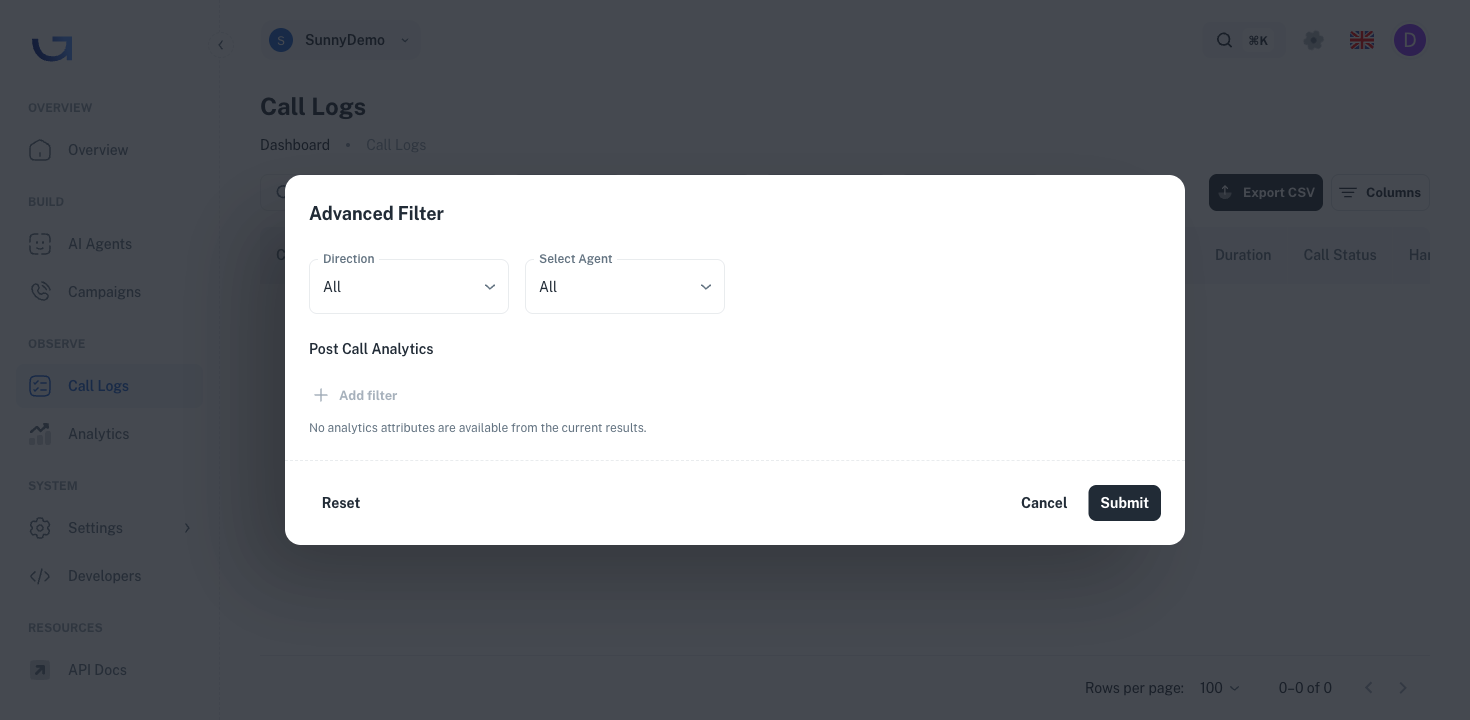
Direction — Inbound หรือ Outbound
เลือกทิศทางของสาย ดังนี้
- All — แสดงทั้งหมด (ค่าเริ่มต้น)
- Inbound — เฉพาะสายที่ลูกค้าโทรเข้ามาหา Agent
- Outbound — เฉพาะสายที่ Agent โทรออกไปหาลูกค้า
Select Agent — เลือกเฉพาะ Agent ที่ต้องการดู
เลือก Agent เพียงตัวเดียวหรือหลายตัวที่ต้องการดู ใช้สำหรับเปรียบเทียบประสิทธิภาพระหว่าง Agent แต่ละตัว
ค่าเริ่มต้นคือ All ซึ่งหมายถึงไม่จำกัด Agent
Post Call Analytics — กรองตามผลที่ Agent ดึงจากสาย
หาก Agent ตั้งค่าฟิลด์ Post-Call Analytics ไว้ (เช่น payment_intent หรือ customer_sentiment) ให้กดปุ่ม Add filter เพื่อกรองตามค่าของฟิลด์นั้น
กด Submit เพื่อใช้ฟิลเตอร์ หรือ Reset เพื่อเริ่มใหม่
เมื่อตั้งค่าครบแล้ว ให้กด Submit ตารางจะอัปเดตในทันที
หากต้องการล้างค่าทั้งหมดใน Advanced Filter ให้กด Reset
การใช้หลายฟิลเตอร์พร้อมกัน
เมื่อใช้ฟิลเตอร์หลายตัวพร้อมกัน ระบบจะรวมเงื่อนไขด้วยตรรกะ AND (และ) กล่าวคือ สายที่จะปรากฏต้องผ่านเงื่อนไข ทุกตัวพร้อมกัน
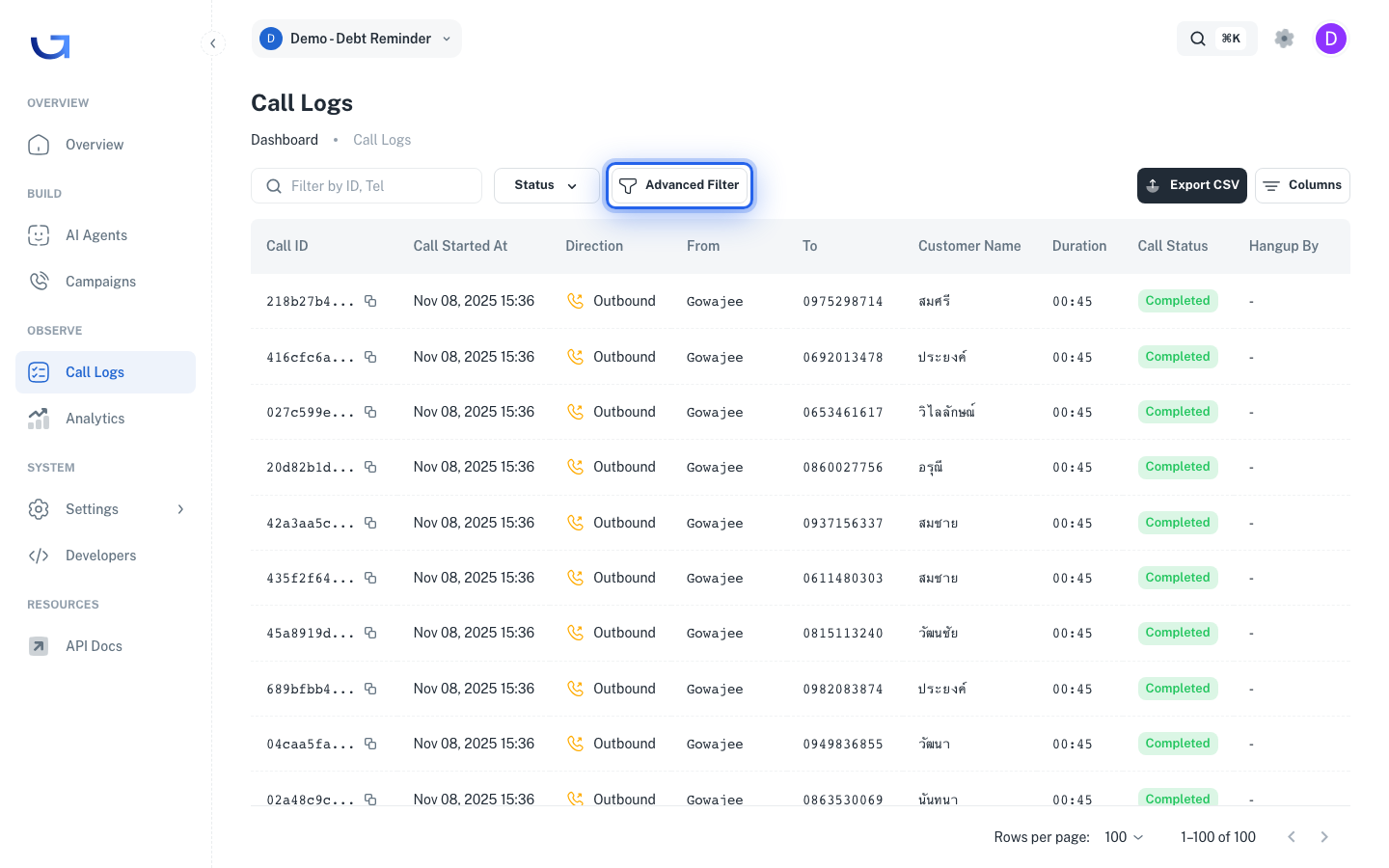
ตัวอย่างที่ 1 — ค้นหาสายที่ต้องติดตามต่อ
สมมติว่าต้องการค้นหา "สายของแคมเปญ A ที่ลูกค้าไม่รับ ในช่วงสัปดาห์ที่แล้ว" ให้ตั้งค่าดังนี้
- Campaign =
ติดตามหนี้ พ.ค. 2026 - Status =
No Answer - Date Range =
25-31 พ.ค. 2026
ตารางจะแสดง เฉพาะสายที่เข้าเงื่อนไขครบทั้ง 3 ข้อ ไม่ใช่สายที่เข้าเงื่อนไขเพียงข้อใดข้อหนึ่ง
ตัวอย่างที่ 2 — วิเคราะห์คุณภาพของ Agent
สมมติว่าต้องการดู "สายของ Agent B ที่สนทนากับลูกค้านานเกิน 2 นาที ในเดือนที่แล้ว" ให้ตั้งค่าดังนี้
- Agent =
น้องบี v2 - Duration Range =
Min 120 วินาที - Date Range =
1-31 พ.ค. 2026 - Status =
Completed
ผลลัพธ์ที่ได้คือสายที่ Agent ทำได้ดี ซึ่งใช้เป็นตัวอย่างสำหรับการฝึกสอน (Training) ทีมได้
จัดคอลัมน์ที่อยากเห็น
ตาราง Call Log มีคอลัมน์อยู่หลายตัว บางคอลัมน์คุณอาจไม่ต้องการดู (เช่น Hangup By) หรืออาจต้องการให้ Customer Name (ชื่อลูกค้า) แสดงเด่นขึ้น สามารถกด Columns (คอลัมน์) ที่มุมขวาบน เพื่อเลือกคอลัมน์ที่ต้องการให้แสดงได้
คอลัมน์มาตรฐานที่มีให้
- Call ID — รหัสที่ไม่ซ้ำกันของสาย (กด Copy เพื่อใช้อ้างอิงกับฝ่าย Support ได้)
- Call Started At — เวลาที่เริ่มสาย
- Direction — Inbound หรือ Outbound
- From — เบอร์ต้นทาง (หากเป็น Outbound คือเบอร์ Agent หากเป็น Inbound คือเบอร์ลูกค้า)
- To — เบอร์ปลายทาง
- Customer Name — ชื่อลูกค้า (จากไฟล์ CSV ตอนสร้าง Campaign หรือจาก Caller ID)
- Agent Name — Agent ที่ทำงานในสายนั้น
- Duration — ความยาวของสาย (นาที:วินาที)
- Call Status — สถานะของสาย เช่น Completed, No Answer, Voicemail เป็นต้น
- Hangup By — ผู้ที่วางสายก่อน ได้แก่
Customer,AIหรือSystem(ใช้วิเคราะห์ว่า Flow ของ Agent ทำให้ลูกค้าวางสายก่อนที่บทสนทนาจะจบหรือไม่)
การ Export เป็น CSV
หลังกรองข้อมูลตามต้องการแล้ว ให้ Export เป็นไฟล์ CSV เพื่อนำไปทำงานต่อใน Excel, Google Sheets หรือโปรแกรม BI (เครื่องมือวิเคราะห์ข้อมูลธุรกิจ) ของบริษัท
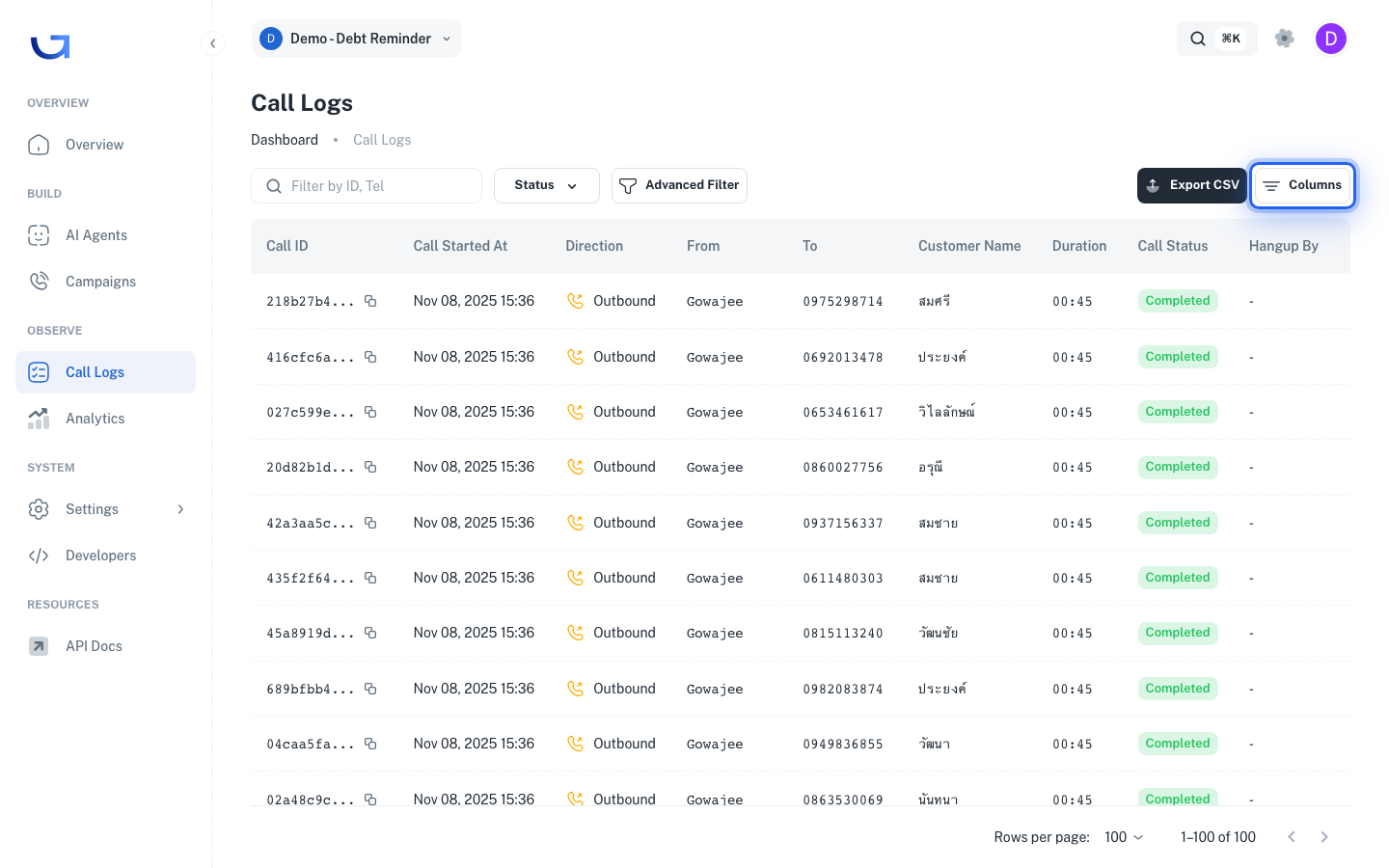
ตรวจสอบตารางก่อน Export
ดูจำนวนแถวที่แสดงในตาราง ซึ่งจะเป็นจำนวนทั้งหมดที่ Export ออกมา
หากตัวเลขน้อยกว่าที่คาดไว้ ให้ตรวจสอบว่ามีฟิลเตอร์ตัวใดที่แคบเกินไป
กดปุ่ม Export CSV
คลิกที่มุมขวาบนของหน้า Call Log แล้วเลือก Export CSV (ไอคอนลูกศรชี้ลง)
ระบบจะเริ่มดาวน์โหลดไฟล์ทันที ทั้งนี้ ข้อมูล มากกว่า 1,000 แถว อาจใช้เวลาประมาณ 10-30 วินาที
ตรวจสอบคอลัมน์ในไฟล์ CSV
ไฟล์ CSV จะมีคอลัมน์เหล่านี้
- Call ID — รหัสไม่ซ้ำของสาย ใช้อ้างอิงได้
- Call Started At — เวลาเริ่มสาย
- Direction — Inbound / Outbound
- From / To — เบอร์ต้นทาง / ปลายทาง
- Customer Name — ชื่อลูกค้า
- Agent Name
- Duration — ความยาวสาย
- Call Status — Completed / No Answer / ฯลฯ
- Hangup By — Customer / AI / System
นอกจากนี้ยังมีคอลัมน์จาก Post-Call Analytics ของ Agent ที่ใช้งาน เช่น payment_intent, follow_up_date หรือ customer_sentiment ซึ่งจะแตกต่างกันไปตามฟิลด์ที่ Agent ดึงจากสาย
เปิดไฟล์ใน Excel และตรวจสอบภาษาไทย
ไฟล์ที่ Export ออกมาจะเป็น CSV UTF-8 เสมอ ซึ่งรองรับภาษาไทย
หากเปิดใน Excel แล้วภาษาไทยแสดงผลผิดเพี้ยน (เช่น เห็นเป็น ??? หรือ สมชาย) แสดงว่า Excel เลือก Encoding (การเข้ารหัสอักขระ) ผิด
วิธีแก้: ใน Excel ให้ไปที่ Data → From Text/CSV จากนั้นเลือก File Origin = 65001: Unicode (UTF-8) แล้วกด Load
ข้อผิดพลาดที่เจอบ่อย
❌ ตั้งฟิลเตอร์แคบเกินไปจนตารางขึ้น "No results"
อาการ: ตั้งฟิลเตอร์ 5-6 ตัวพร้อมกัน แล้วตารางว่างเปล่า
สาเหตุ: เนื่องจากระบบใช้ตรรกะ AND สายที่ผ่านทุกเงื่อนไขพร้อมกันอาจไม่มีอยู่จริง
วิธีแก้: ให้ลบฟิลเตอร์ออกทีละตัว โดยเริ่มจากตัวที่แคบที่สุด (เช่น Customer Phone หรือ Duration Range) เพื่อตรวจสอบว่าฟิลเตอร์ตัวใดที่ทำให้ผลลัพธ์เป็นศูนย์
❌ Export ก่อนที่ Campaign จะโทรเสร็จ
อาการ: Export ในขณะที่ Campaign ยังมีสถานะเป็น Calling (กำลังโทร) ทำให้ไฟล์ที่ได้มีข้อมูลเพียงครึ่งเดียวของที่ควรจะมี
วิธีแก้: ควรรอจน Campaign เปลี่ยนเป็น Completed ก่อนจึงค่อย Export หรือหากจำเป็นต้อง Export ระหว่างทาง ให้ระบุในรายงานว่าเป็น "ข้อมูลระหว่างดำเนินการ ณ วันที่ X"
❌ ภาษาไทยแสดงผลผิดเพี้ยนใน Excel
อาการ: เปิดไฟล์ CSV แล้วชื่อลูกค้าและ Transcript แสดงเป็น ??? หรือสัญลักษณ์แปลก ๆ
สาเหตุ: Excel (โดยเฉพาะรุ่นเก่า) เปิดไฟล์ CSV ด้วย Encoding ที่ผิด
วิธีแก้: ให้ใช้เมนู Data → From Text/CSV แล้วเลือก File Origin = 65001: Unicode (UTF-8) หรือเปิดด้วย Google Sheets แทน (ซึ่งรองรับ UTF-8 โดยอัตโนมัติ)
❌ ตั้ง Date Range สลับกัน โดยวันเริ่มต้นอยู่หลังวันสิ้นสุด
อาการ: ตั้ง Start = 31 พ.ค. และ End = 1 พ.ค. ทำให้ตารางว่างเปล่า
วิธีแก้: ตรวจสอบให้แน่ใจว่าวันเริ่มต้น (Start Date) อยู่ ก่อน วันสิ้นสุด (End Date) เสมอ เนื่องจากระบบบางเวอร์ชันไม่แจ้งเตือนในกรณีนี้