
ขั้นที่ 4 — ดู Call Log
ติดตามผลของทุกสายแบบเรียลไทม์ ทั้งสายที่ลูกค้ารับและไม่รับ พร้อมฟังเสียงและอ่าน Transcript
จะทำอะไรในขั้นนี้
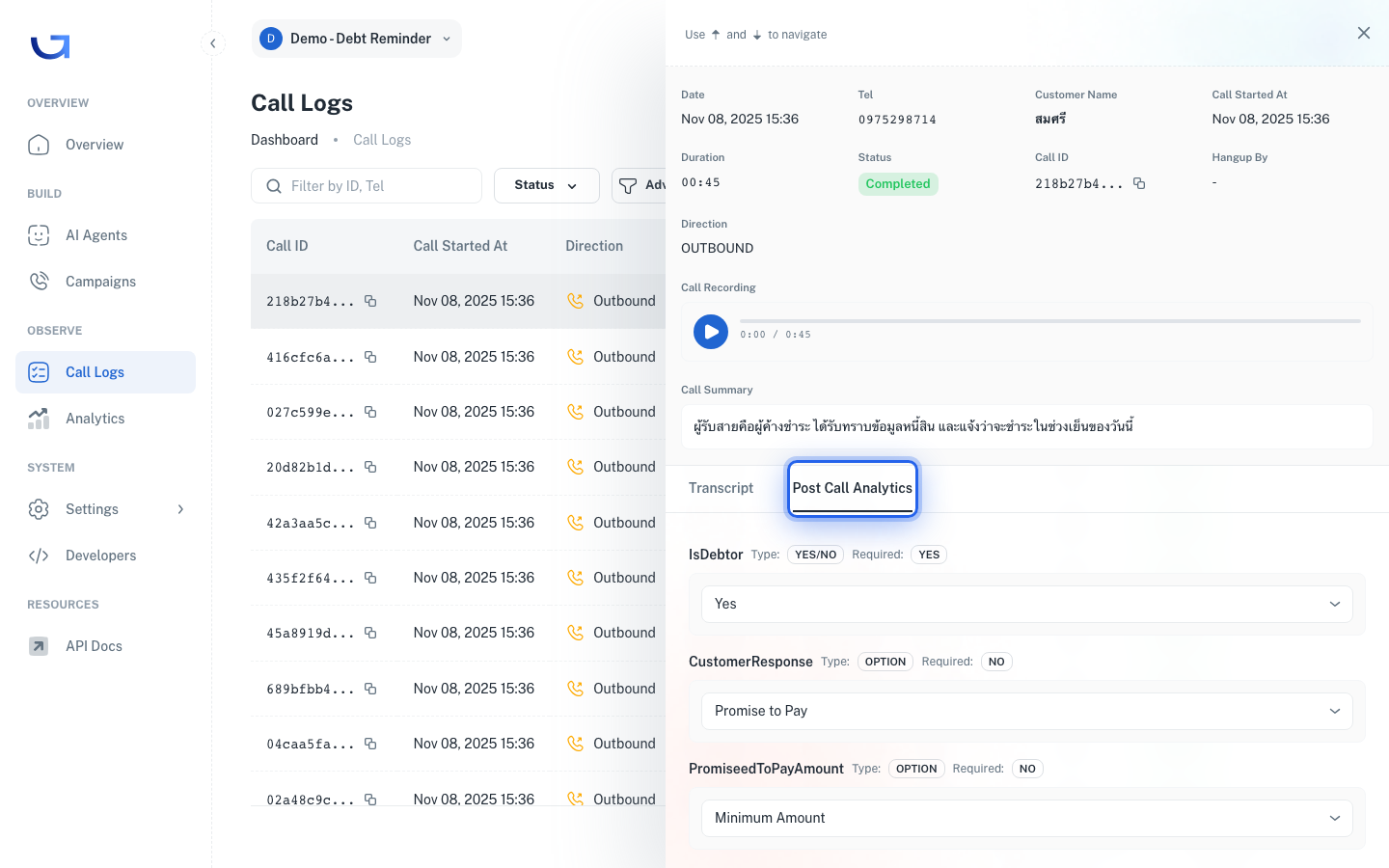
Call Log (บันทึกการโทร) คือหน้าจอที่แสดง ทุกสายที่ Agent โทรออกไปแล้ว โดยระบุว่าแต่ละสายสำเร็จหรือไม่ ใช้เวลานานเท่าใด และลูกค้าพูดว่าอะไรบ้าง
เปรียบเทียบให้เห็นภาพ: Call Log เปรียบได้กับ ตารางบันทึกการโทรของพนักงาน โดยแต่ละแถวคือหนึ่งสาย เมื่อคลิกเข้าไป คุณจะดูได้ถึง เสียงสนทนาจริง พร้อม Transcript (บทสนทนาในสายที่แปลงเป็นข้อความ) และ Post Call Analytics (สรุปผลการโทรอัตโนมัติ)
หน้า Call Log มีอะไรบ้าง
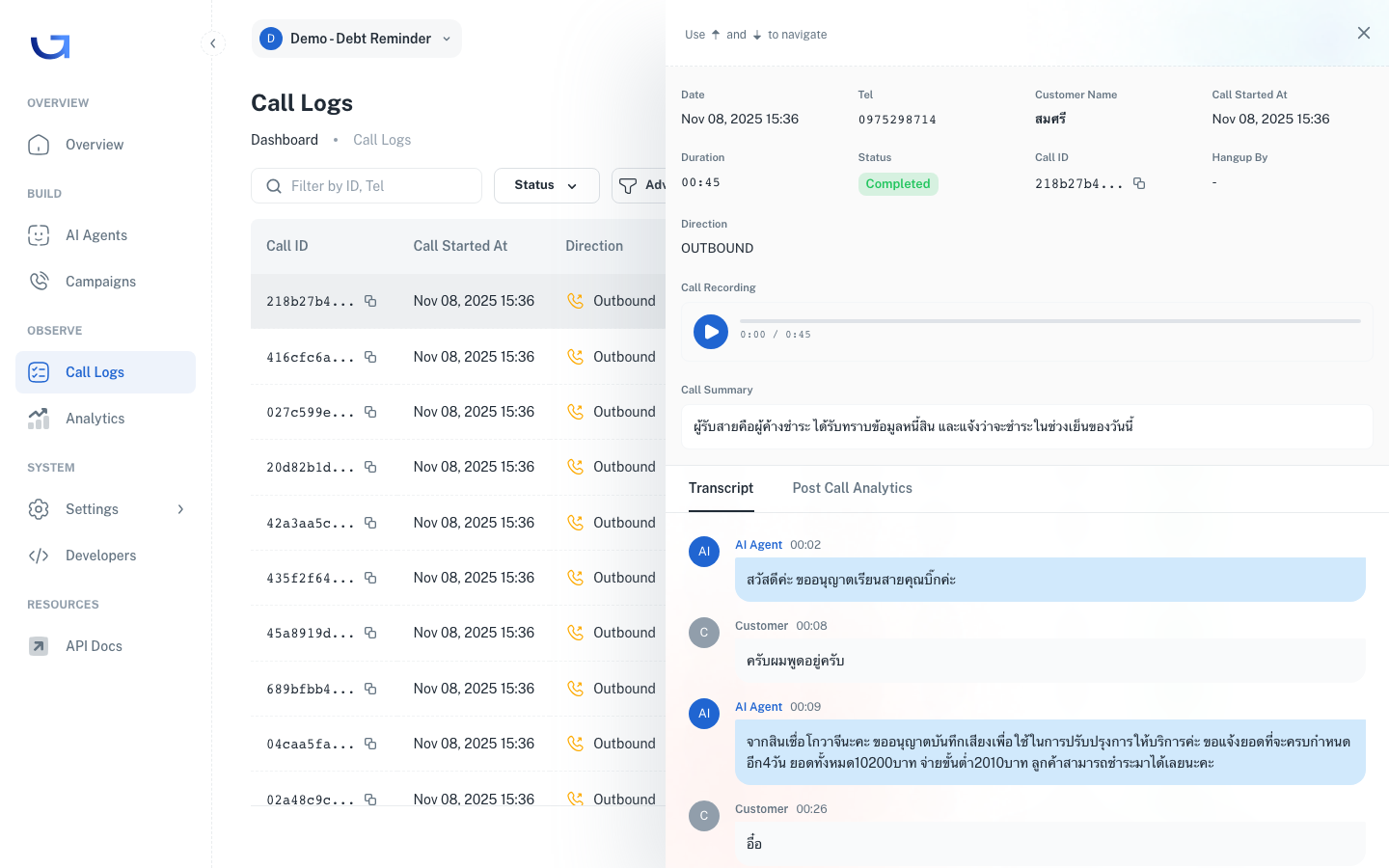 123456
 - 1 Sidebar OBSERVE → Call Logs
ทางเข้าสู่หน้านี้จาก Sidebar (แถบเมนูด้านซ้าย)
- 2 หัวเรื่องและเบอร์ลูกค้า
แสดงว่าโทรหาเบอร์ใด และเวลาใด
- 3 Status และ Duration
สถานะของสาย (Completed / No Answer และอื่น ๆ) พร้อมระยะเวลาสาย
- 4 Call Recording
ปุ่มเล่นเสียงเพื่อฟังบทสนทนา
- 5 Transcript
บทสนทนาทั้งสายที่แปลงเป็นข้อความ
- 6 Post Call Analytics
สรุปผลอัตโนมัติและข้อมูลที่ Agent เก็บได้ สามารถแก้ไขได้หากไม่ถูกต้อง
สถานะของสาย — วิธีอ่าน
แต่ละแถวใน Call Log จะมี Status (สถานะของสาย) เมื่อทราบสถานะ คุณจะเข้าใจผลของสายนั้นได้ทันที
การโทรถูกกำหนดเวลาไว้แล้ว รอโทรตามเวลาที่กำหนด
การโทรกำลังรอคิวคู่สายว่างเพื่อเริ่มโทรทันที
กำลังโทรอยู่ในขณะนี้
สายเสร็จสมบูรณ์ ลูกค้ารับสายและสนทนาจนจบ Flow (ลำดับการสนทนา)
ลูกค้าไม่รับสาย
สายไม่ว่าง ลูกค้าตัดสาย
โทรไม่ติด ติดต่อไม่ได้
4 ขั้นตอน
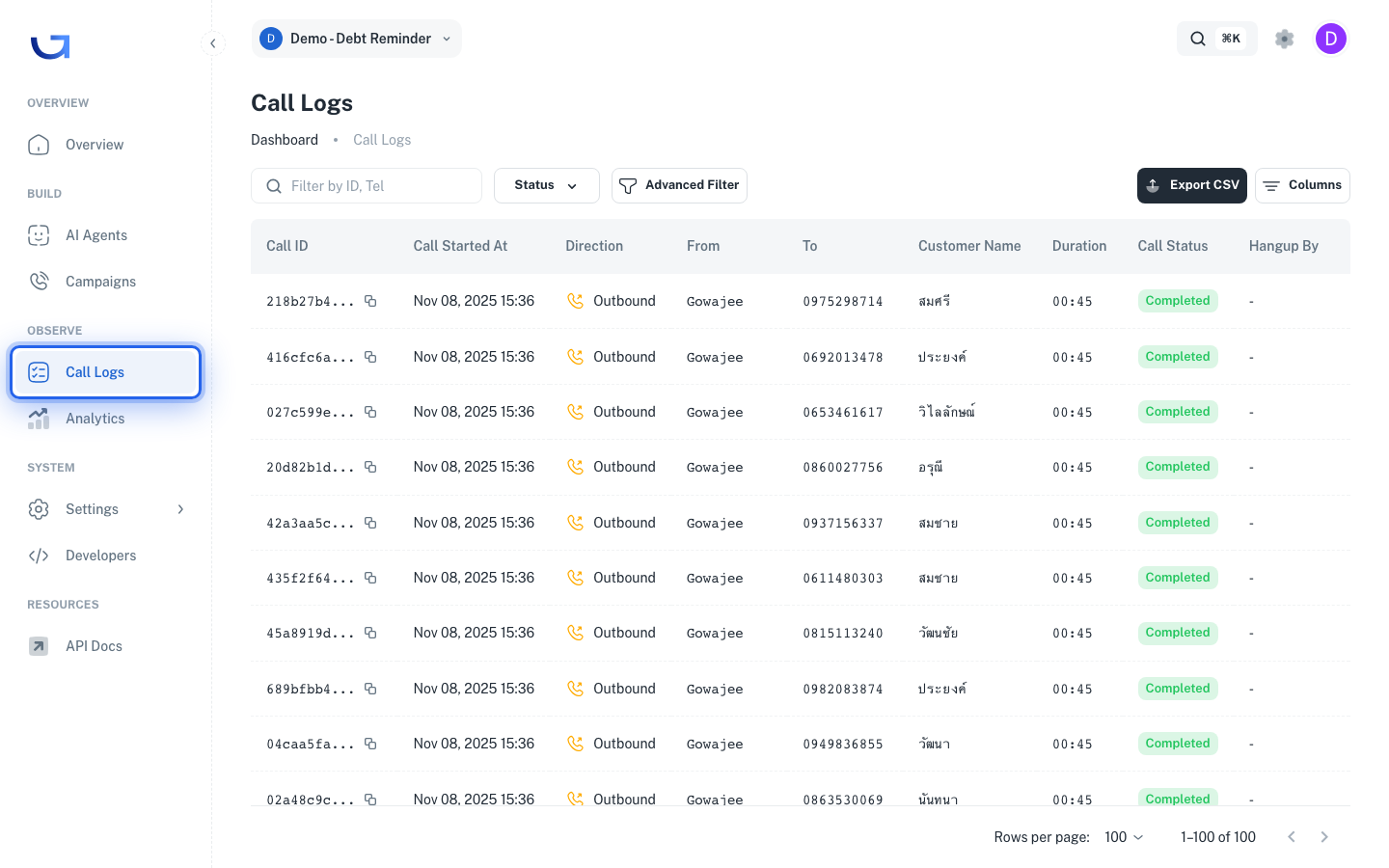
เปิดหน้า Call Logs
ที่ Sidebar (แถบเมนูด้านซ้าย) ให้คลิก OBSERVE → Call Logs
หน้านี้จะแสดงทุกสายของทุก Campaign เรียงตามเวลา โดยสายล่าสุดอยู่ด้านบน
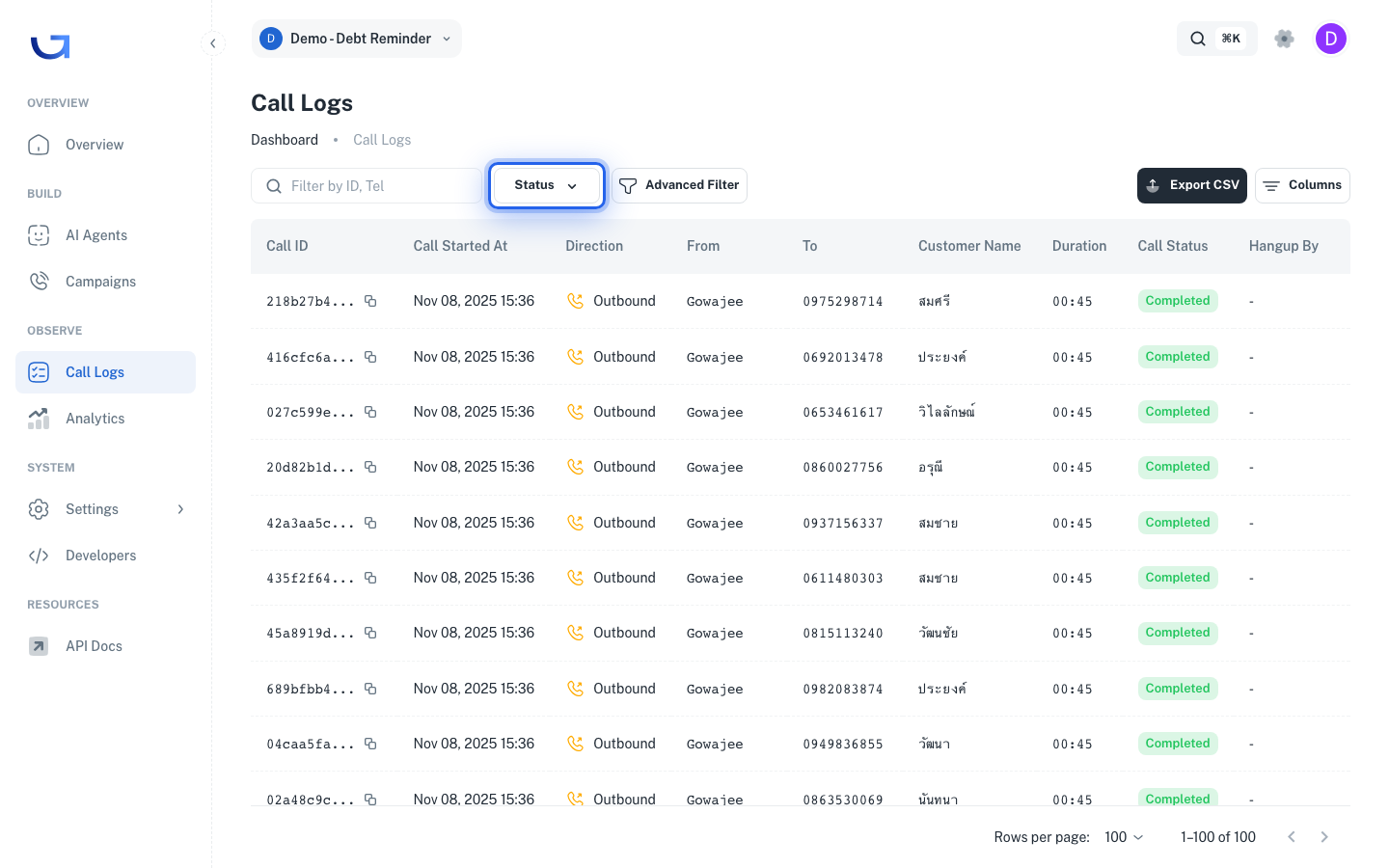
กรองหรือเลือก Campaign ที่ต้องการดู
หากคุณมีหลาย Campaign ให้ใช้ Filter (ตัวกรอง) ด้านบน เพื่อแสดงเฉพาะรายการที่ต้องการ ดังนี้
- Campaign: เลือก Campaign ที่สร้างไว้ในขั้นที่ 2
- Status: เลือกตามสถานะ เช่น แสดงเฉพาะสายที่เป็น Completed
- Date Range: เลือกช่วงเวลาที่ต้องการดู
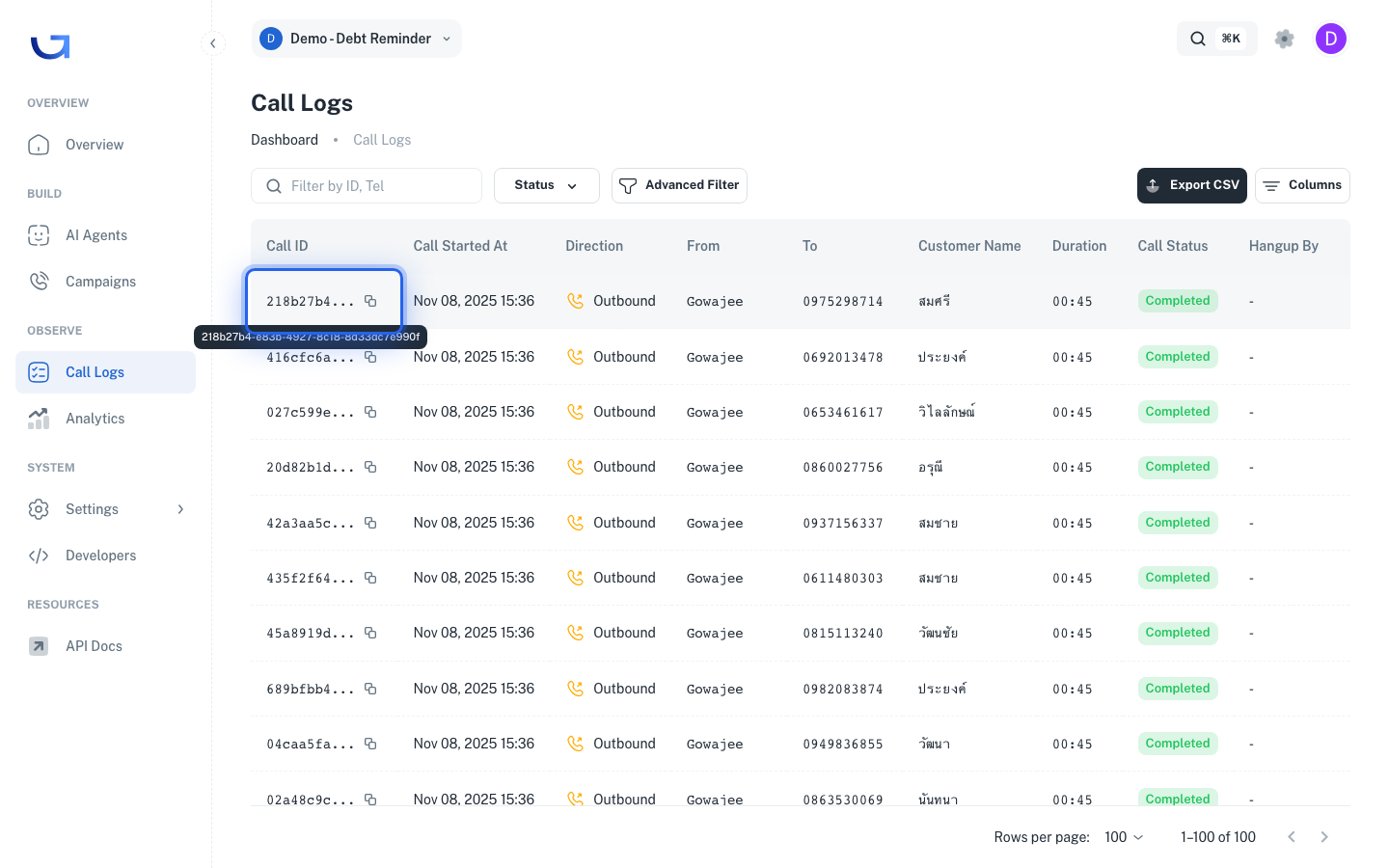
คลิกที่แถวใดก็ได้เพื่อดูรายละเอียด
คลิกที่ Call ID ของแถวนั้น ระบบจะพาคุณเข้าสู่หน้ารายละเอียดของสายดังกล่าว
ในหน้านี้ คุณจะดูได้ดังนี้
- Call Recording — กดเล่นเพื่อฟังเสียงสนทนาจริง
- Transcript — บทสนทนาที่แปลงเป็นข้อความ
- Post Call Analytics — สรุปผลอัตโนมัติ พร้อมข้อมูลที่ Agent ดึงมาจากบทสนทนา
แก้ไข Post Call Analytics หากไม่ถูกต้อง
ระบบ AI จะสรุปและดึงข้อมูลให้โดยอัตโนมัติ แต่บางครั้งอาจคลาดเคลื่อน เช่น ลูกค้าตอบว่า "ยกเลิก" แต่ระบบตีความเป็น "ตกลง"
คุณแก้ไขได้: คลิกที่ฟิลด์ที่ต้องการ พิมพ์ค่าที่ถูกต้อง แล้วกด Save
ข้อมูลที่แก้ไขแล้วจะถูกนำไปใช้ในสถิติของ Analytics
เสร็จแล้ว — Quick Start จบ 🎉
ขณะนี้คุณได้เปิดสาย AI ครบทุกขั้นตอนแล้ว ตั้งแต่สร้าง Agent สร้าง Campaign ตั้งเวลา ไปจนถึงตรวจสอบผล
ขั้นต่อไป คุณเลือกดำเนินการได้ตามต้องการ ดังนี้
- 📊 ดู Analytics ภาพรวม — สถิติของทุก Campaign ในรูปแบบกราฟ
- 🧩 เรียนรู้ Flow Editor — ปรับ Agent ให้มีประสิทธิภาพยิ่งขึ้น
- ⚙️ ตั้งค่า AI Configuration — ช่วยให้ Agent เข้าใจคำเฉพาะของแบรนด์
- 📞 สร้าง Campaign เพิ่ม — ใช้ Agent เดิมเพื่อเริ่มรอบใหม่