ก่อนสร้าง Agent (เอเจนต์ผู้ช่วยตอบรับสาย) คุณควรตั้งค่า Organization (องค์กรหรือพื้นที่ทำงานของคุณ) ให้ครบถ้วน และเชิญสมาชิกในทีมเข้ามาใช้งาน เพื่อให้ดูแลงานร่วมกันได้
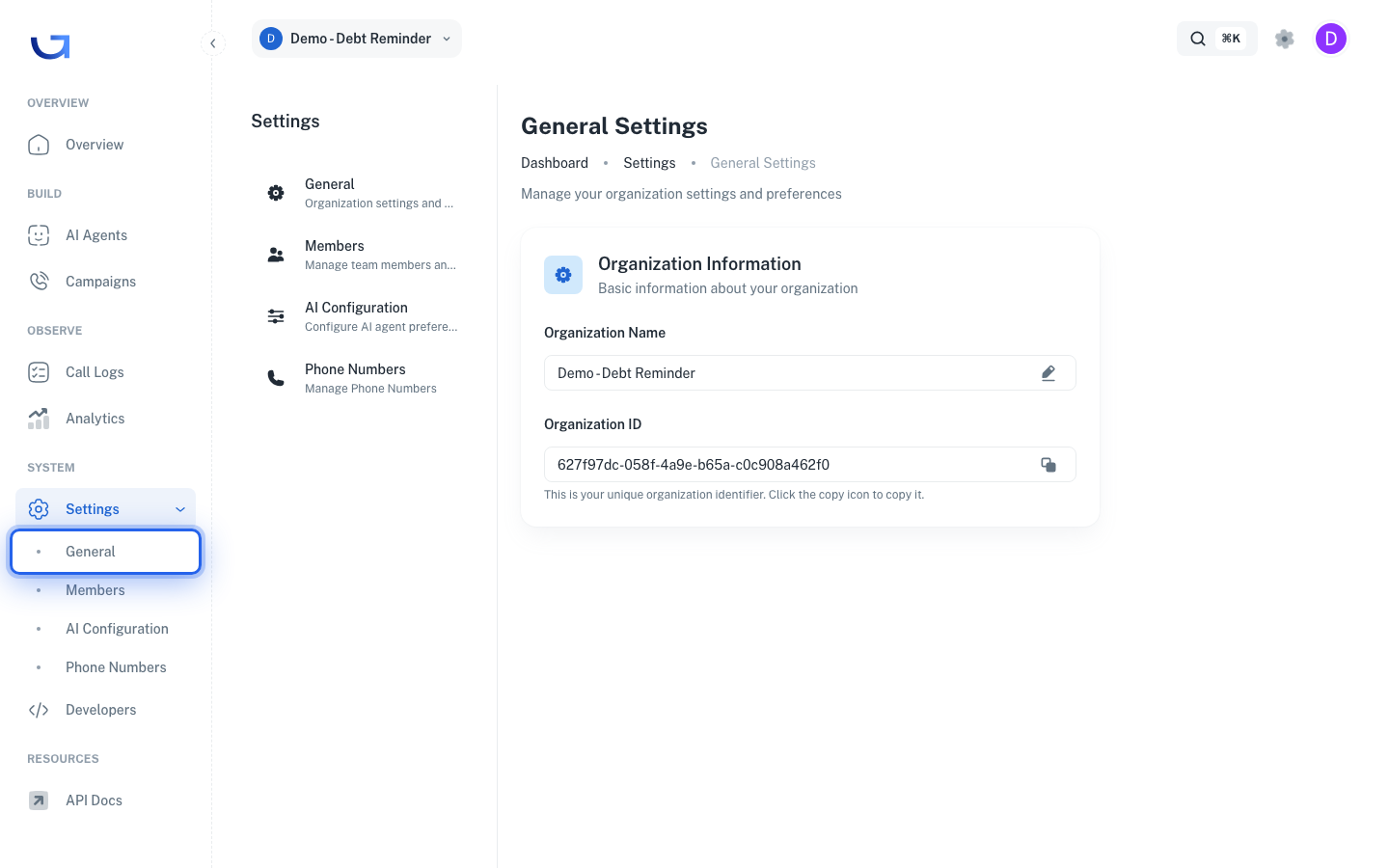
เปิดหน้า Settings → General
ที่ Sidebar (แถบเมนูด้านซ้าย) ให้ไปที่เมนู SYSTEM → Settings → General
หน้านี้เก็บข้อมูลพื้นฐานทั้งหมดของ Organization
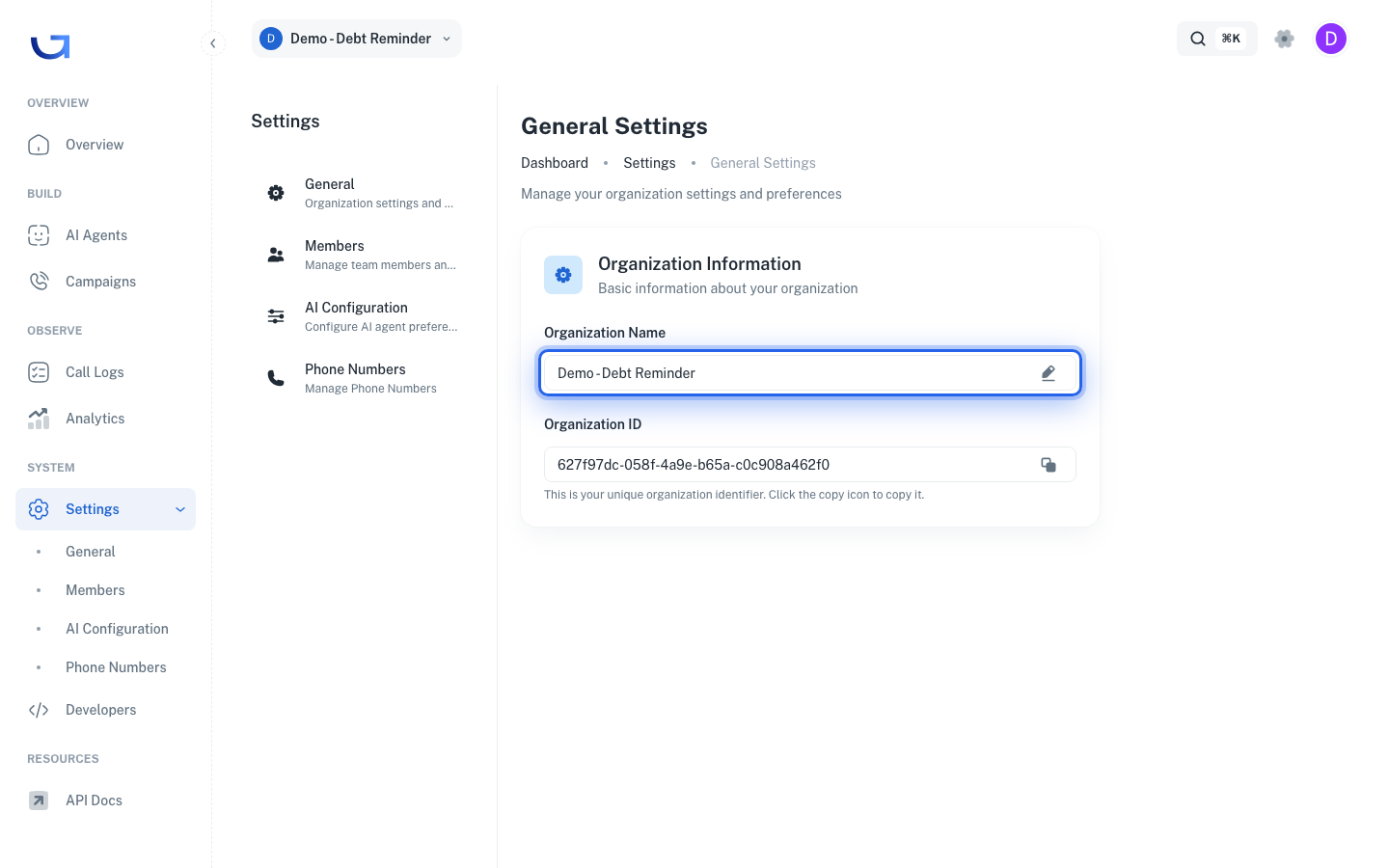
ตั้งชื่อ Organization
ที่ช่อง Organization Name ให้ตั้งชื่อที่สื่อถึงบริษัทหรือทีมจริงของคุณ
ชื่อนี้จะแสดงที่มุมซ้ายบน เพื่อระบุว่าคุณกำลังทำงานอยู่ในพื้นที่ขององค์กรใด ซึ่งสำคัญมากหากคุณมี Organization หลายแห่ง
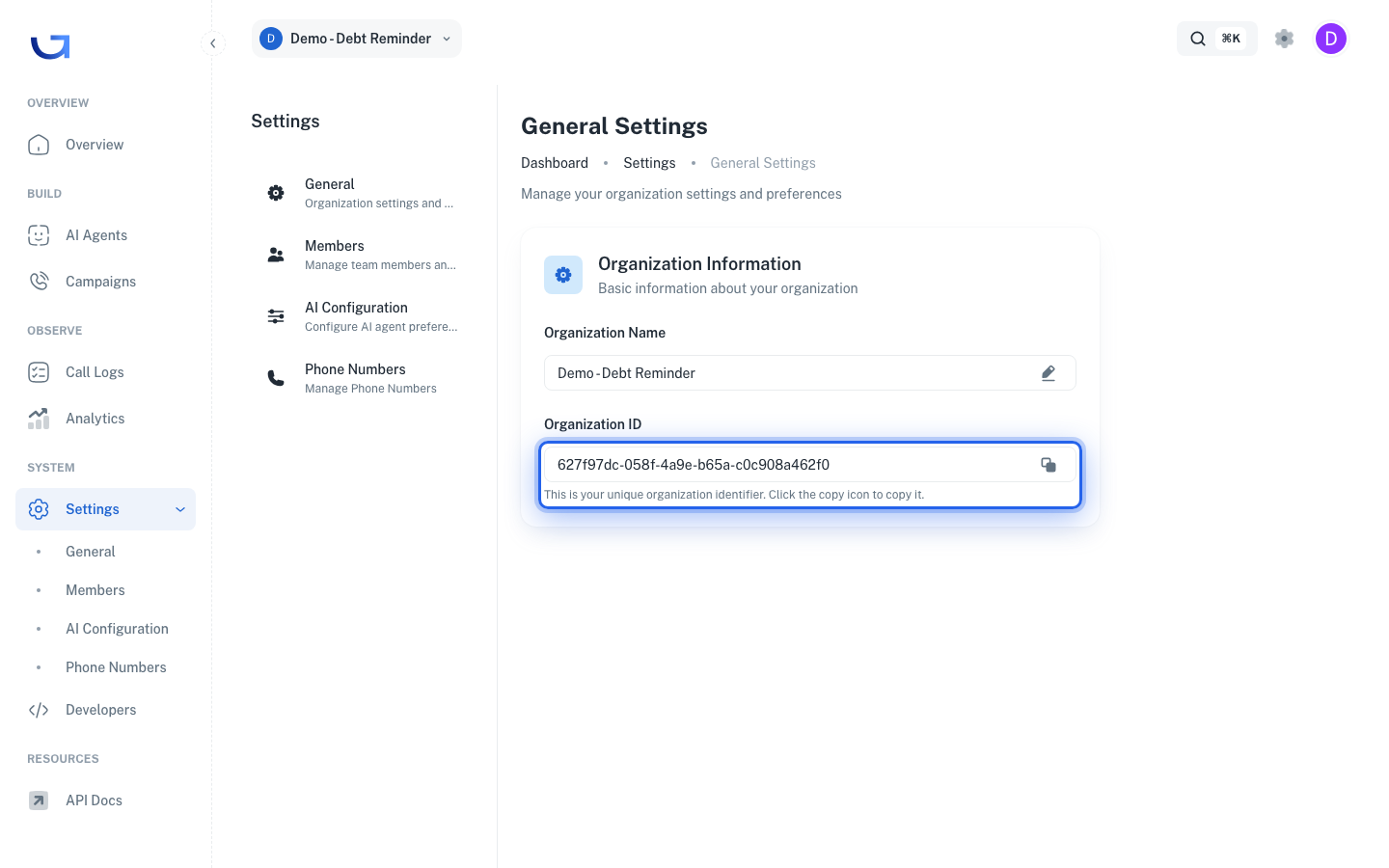
Organization ID — รหัสสำหรับการเชื่อมต่อระบบ
ใต้ช่อง Organization Name จะมี Organization ID ซึ่งเป็นรหัสรูปแบบ UUID ที่ระบบใช้อ้างอิงถึง Organization ของคุณ
ให้กดไอคอน Copy (คัดลอก) ที่ปลายช่อง คุณจะใช้ Organization ID นี้เมื่อต้องเชื่อมต่อกับระบบภายนอกหรือใช้งานผ่าน API (ช่องทางสำหรับนักพัฒนา)
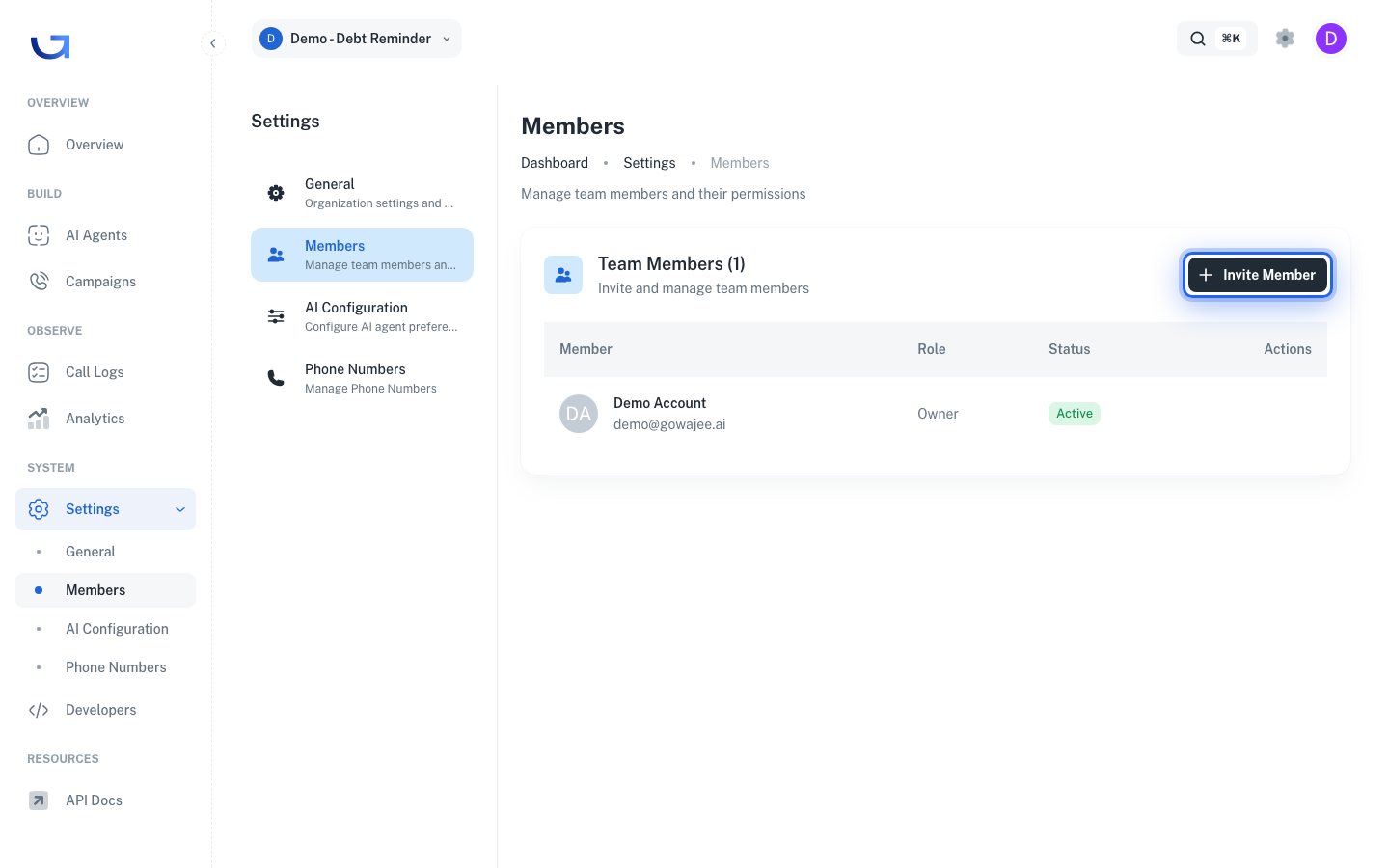
ไปที่แท็บ Members
ที่เมนูด้านซ้าย ให้กด Members
หน้าจอจะแสดงรายชื่อสมาชิกทั้งหมดของ Organization พร้อม Role (บทบาท) และ Status (สถานะ) ของแต่ละคน
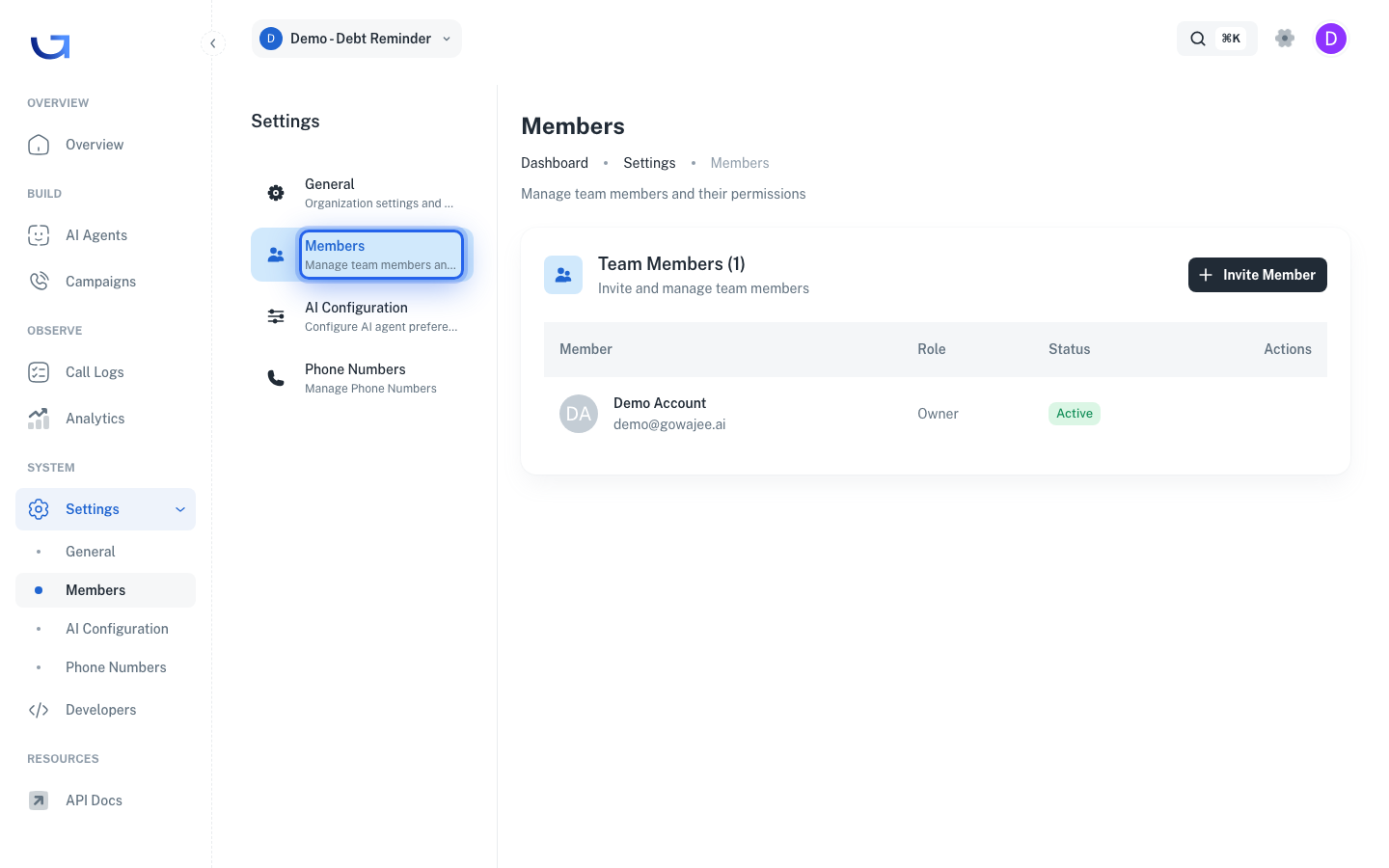
เชิญสมาชิกใหม่
ที่มุมขวาบนของการ์ด Team Members ให้กด Invite Member
กรอกอีเมลของผู้ที่ต้องการเชิญ ระบบจะส่งลิงก์คำเชิญไปทางอีเมล เมื่อผู้รับตอบรับคำเชิญแล้ว จะเข้าสู่ Organization และเห็นข้อมูลร่วมกันได้ทันที