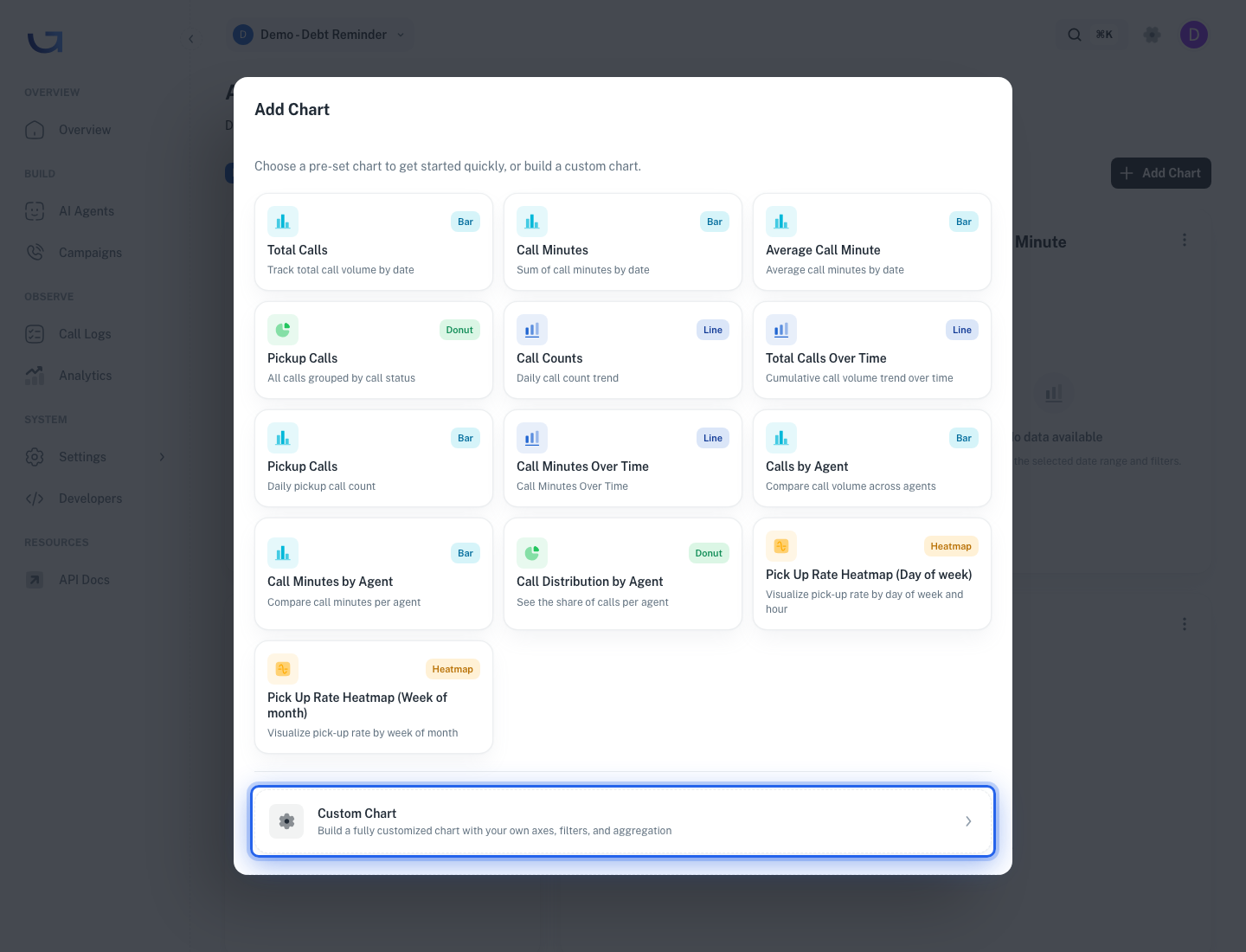
หน้า Analytics (หน้าวิเคราะห์ผล) สามารถปรับแต่งได้ตามตัวชี้วัดที่คุณสนใจ ทั้งการเลือกช่วงเวลา การเพิ่มกราฟ Preset (กราฟสำเร็จรูป) หรือการสร้างกราฟ Custom (กราฟที่กำหนดเอง) ทั้งหมด
เปิดหน้า Analytics
จาก Sidebar (แถบเมนูด้านซ้าย) เลือก OBSERVE → Analytics
หน้านี้รวมกราฟทั้งหมดที่คุณตั้งค่าไว้ โดยค่าเริ่มต้น (Default) จะมีกราฟพื้นฐาน 6 ตัว ได้แก่ Total Calls, Call Minutes, Average Call Minute, Pickup Calls (Donut), Call Counts (Line) และ Call Distribution by Agent (Donut) ซึ่งเริ่มใช้งานได้ทันทีโดยไม่ต้องกด Add Chart
เลือกช่วงเวลา
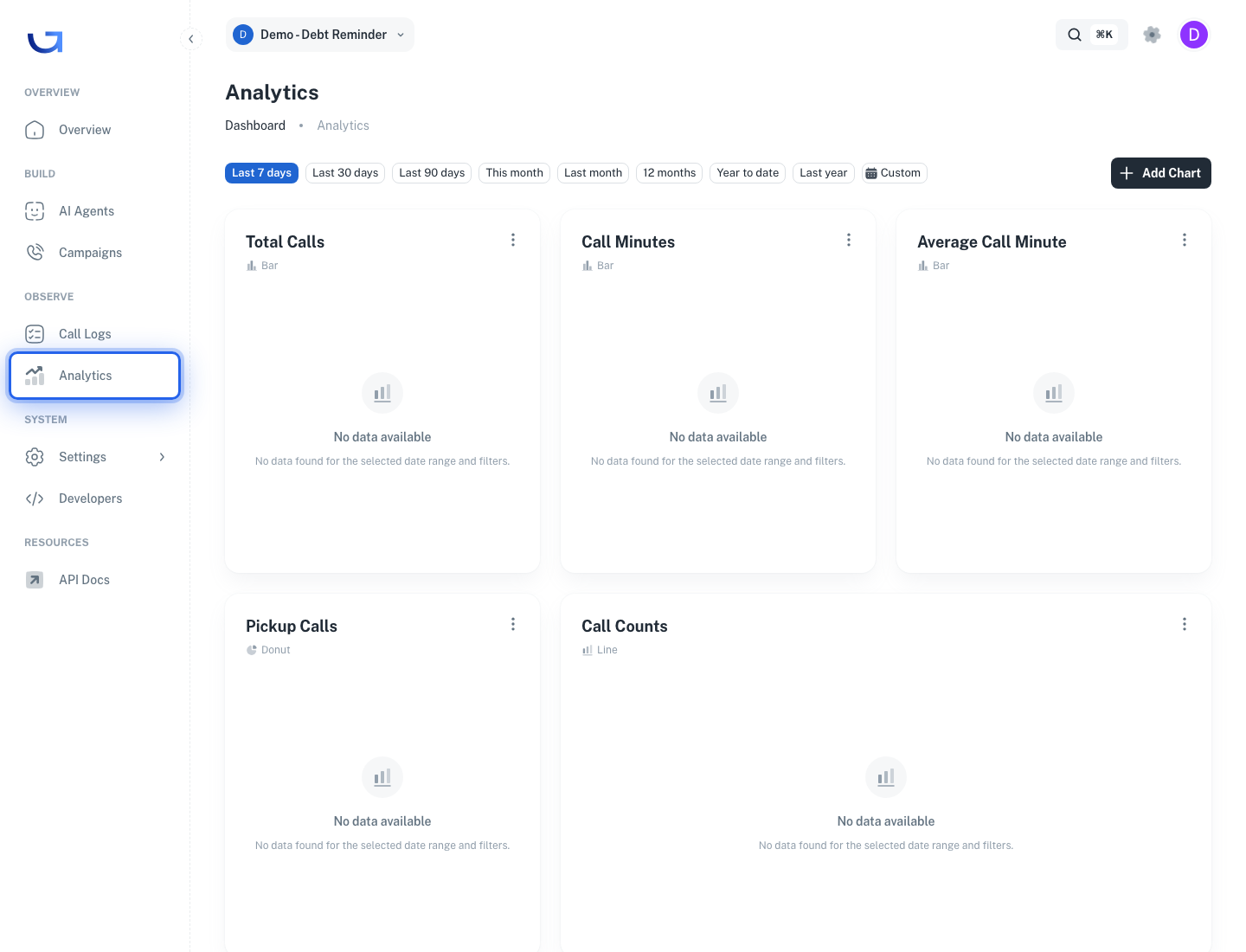
ที่แถวบนสุด ให้กดเลือกช่วงเวลาที่ต้องการ ดังนี้
- Last 7 days / 30 days / 90 days
- This month / Last month / 12 months
- Year to date / Last year
กราฟทุกตัวจะอัปเดตตามช่วงเวลาที่เลือกพร้อมกัน โดยแนะนำให้ใช้ค่าเริ่มต้น Last 7 days เพื่อตรวจสอบภาพรวมของ Campaign (แคมเปญโทรออก) เป็นรายสัปดาห์
ใช้ Custom เพื่อกำหนดวันเอง
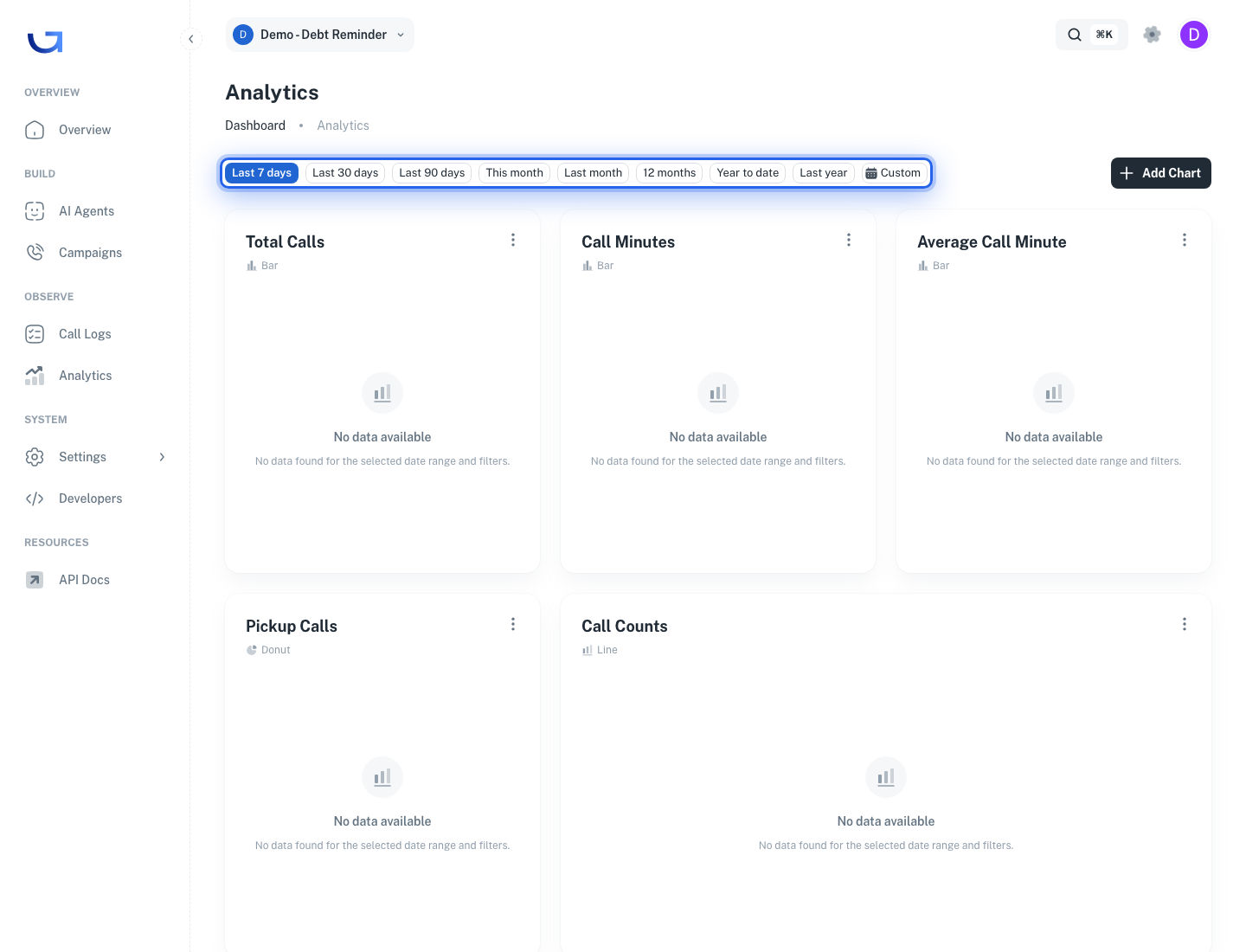
หากช่วงเวลาที่ต้องการดูไม่ตรงกับ Preset (ตัวเลือกสำเร็จรูป) ให้กด Custom
คุณจะสามารถเลือกวันเริ่มต้นและวันสิ้นสุดได้เอง เหมาะสำหรับการเปรียบเทียบรอบ Campaign ที่ไม่ตรงกับสัปดาห์หรือเดือนพอดี
กราฟ Default ที่มีให้ทันที
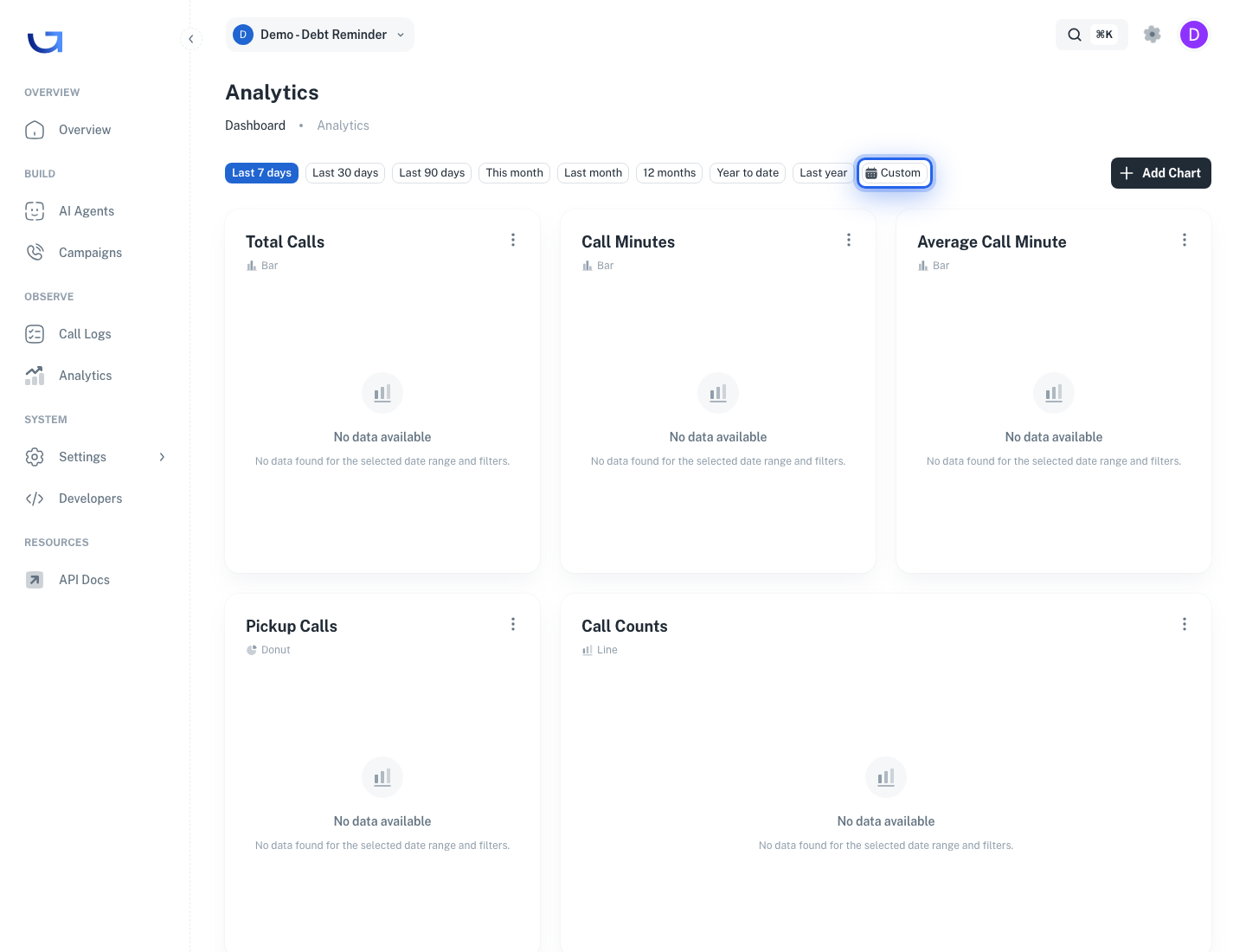
หน้า Analytics มาพร้อมกราฟพื้นฐาน 6 ตัว ซึ่งครอบคลุมคำถามทั่วไป ดังนี้
- Total Calls / Call Minutes / Average Call Minute (Bar) — เปรียบเทียบปริมาณสายเป็นรายวัน
- Pickup Calls (Donut) — สัดส่วนสายที่รับเทียบกับสายที่ไม่รับ
- Call Counts (Line) — แนวโน้มจำนวนสายตามช่วงเวลา
- Call Distribution by Agent (Donut) — สัดส่วนงานที่แบ่งระหว่าง Agent แต่ละตัว
หากยังไม่มีข้อมูล กราฟจะแสดงข้อความว่า “No data available” โดยจะเริ่มมีข้อมูลเมื่อ Campaign แรกทำงานเสร็จ
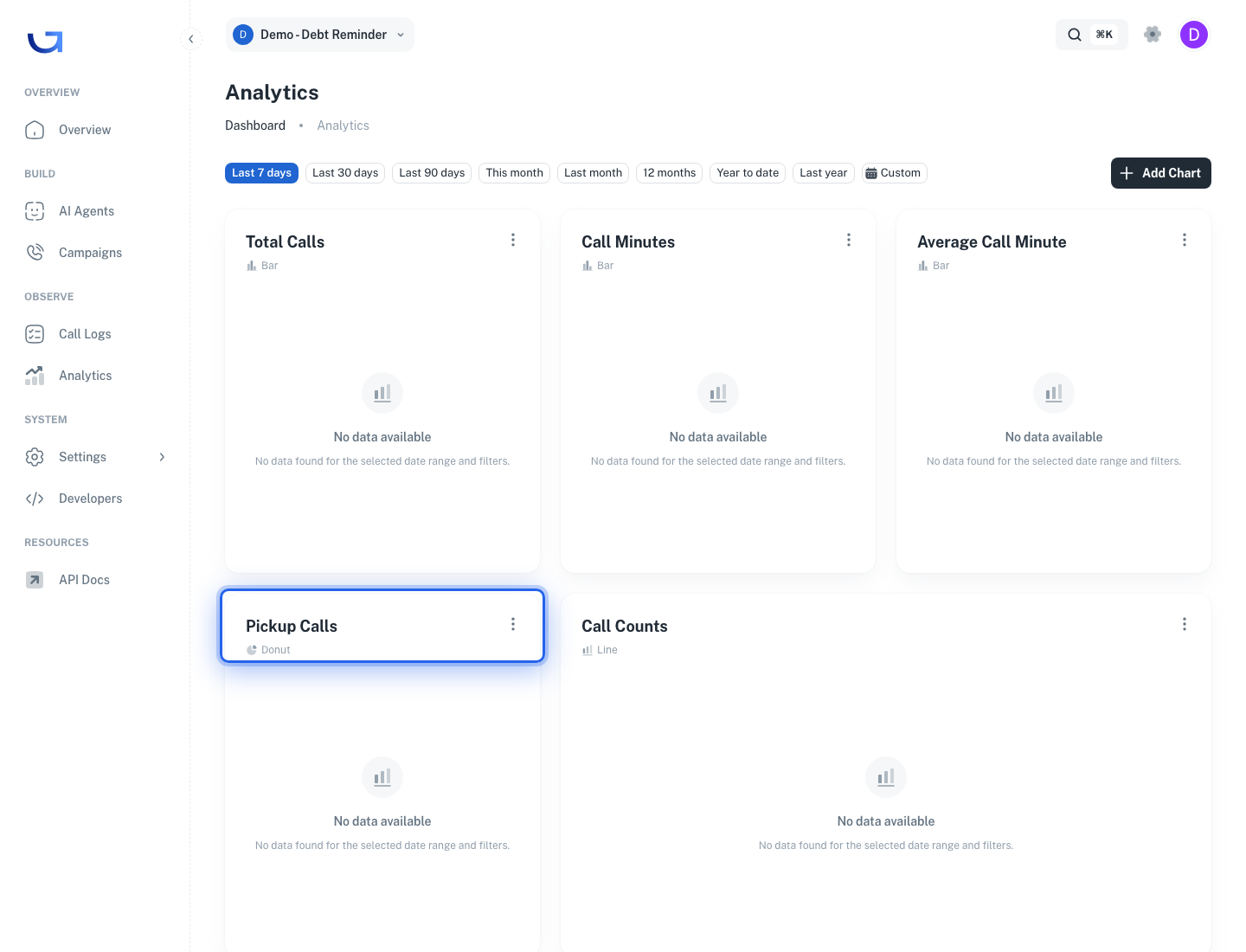
จัดการกราฟแต่ละตัวด้วยเมนู 3 จุด
ที่มุมขวาบนของกราฟทุกตัวจะมี ปุ่ม 3 จุด (kebab menu) ให้กดเพื่อเลือกคำสั่งต่อไปนี้
- Edit — แก้ไขการตั้งค่า (Configuration) ของกราฟ เช่น Metric (ตัวชี้วัด), Group By (การจัดกลุ่ม) หรือ Chart type (ประเภทกราฟ)
- Duplicate — ทำสำเนากราฟเพื่อนำไปแก้ไขเป็นแบบใหม่
- Delete — ลบกราฟออกจาก Dashboard (หน้ารวมกราฟ)
ใช้สำหรับปรับกราฟพื้นฐาน หรือเพิ่มกราฟรูปแบบอื่นจากกราฟเดิม เช่น ทำสำเนากราฟ Total Calls แล้วเปลี่ยน Group By เป็น Agent
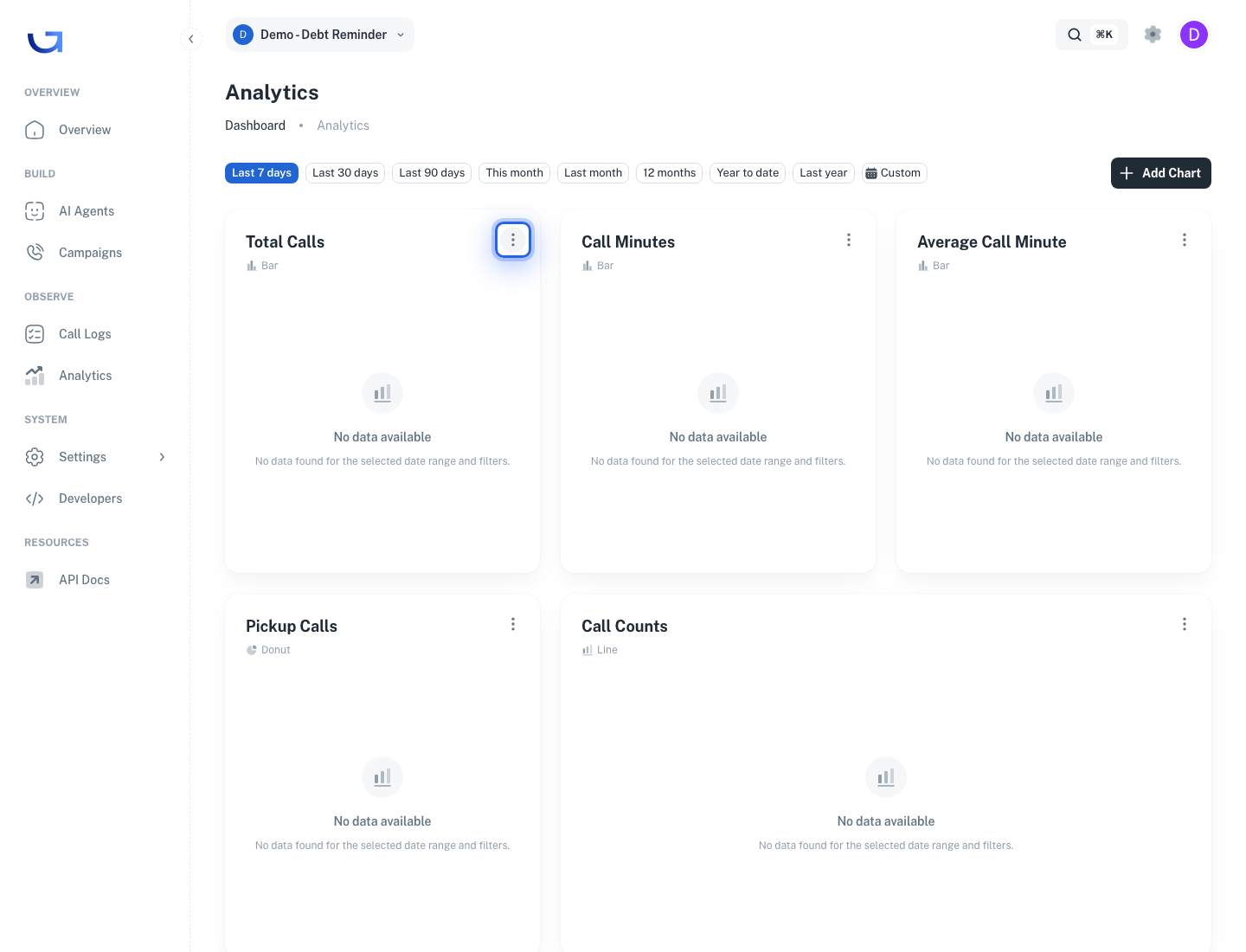
กด + Add Chart เพื่อเพิ่มใหม่
ที่มุมขวาบนของหน้า ให้กด + Add Chart
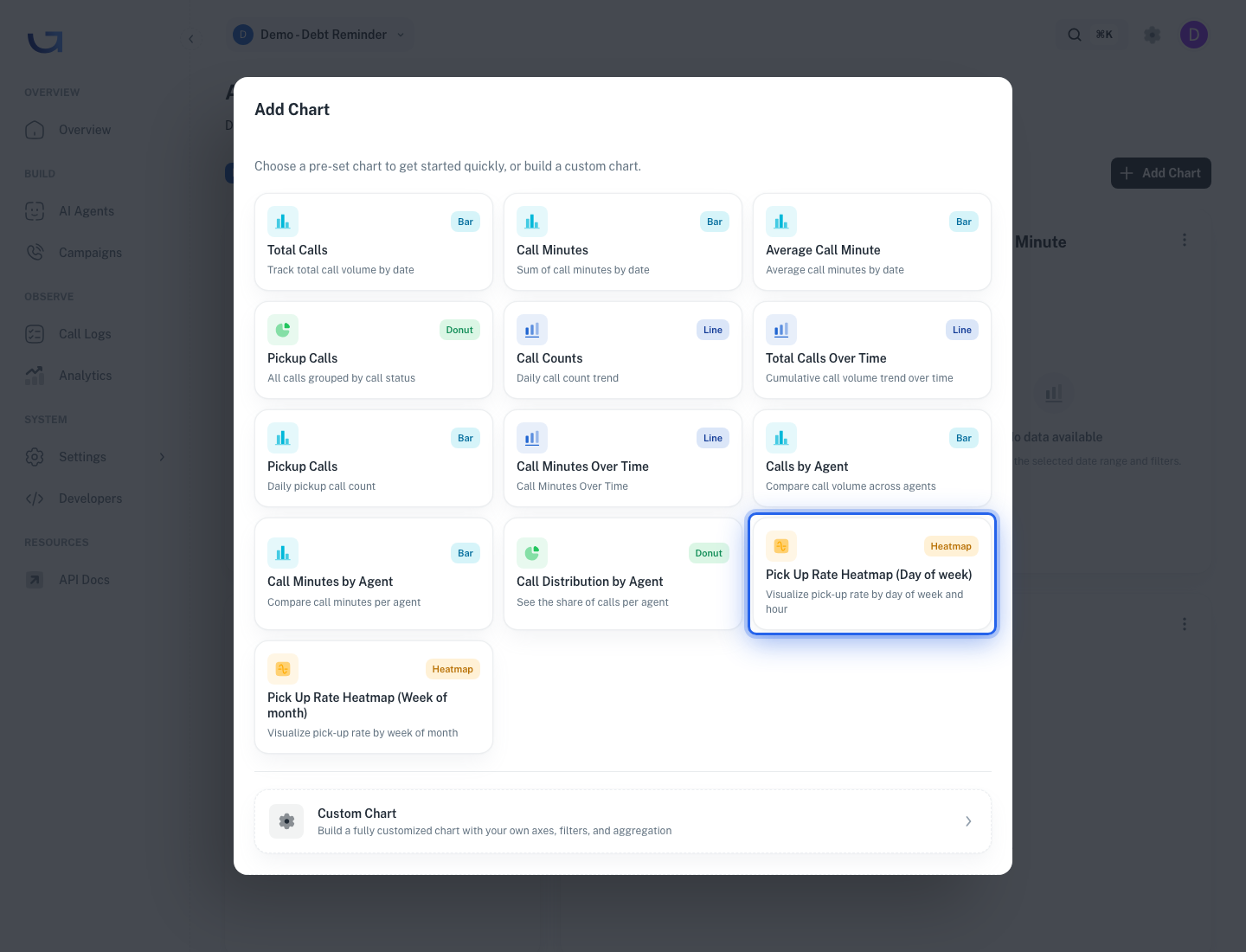
ระบบจะเปิดหน้าต่าง (Dialog) ให้คุณเลือกจาก Preset ทั้ง 13 แบบ หรือสร้างเป็น Custom Chart
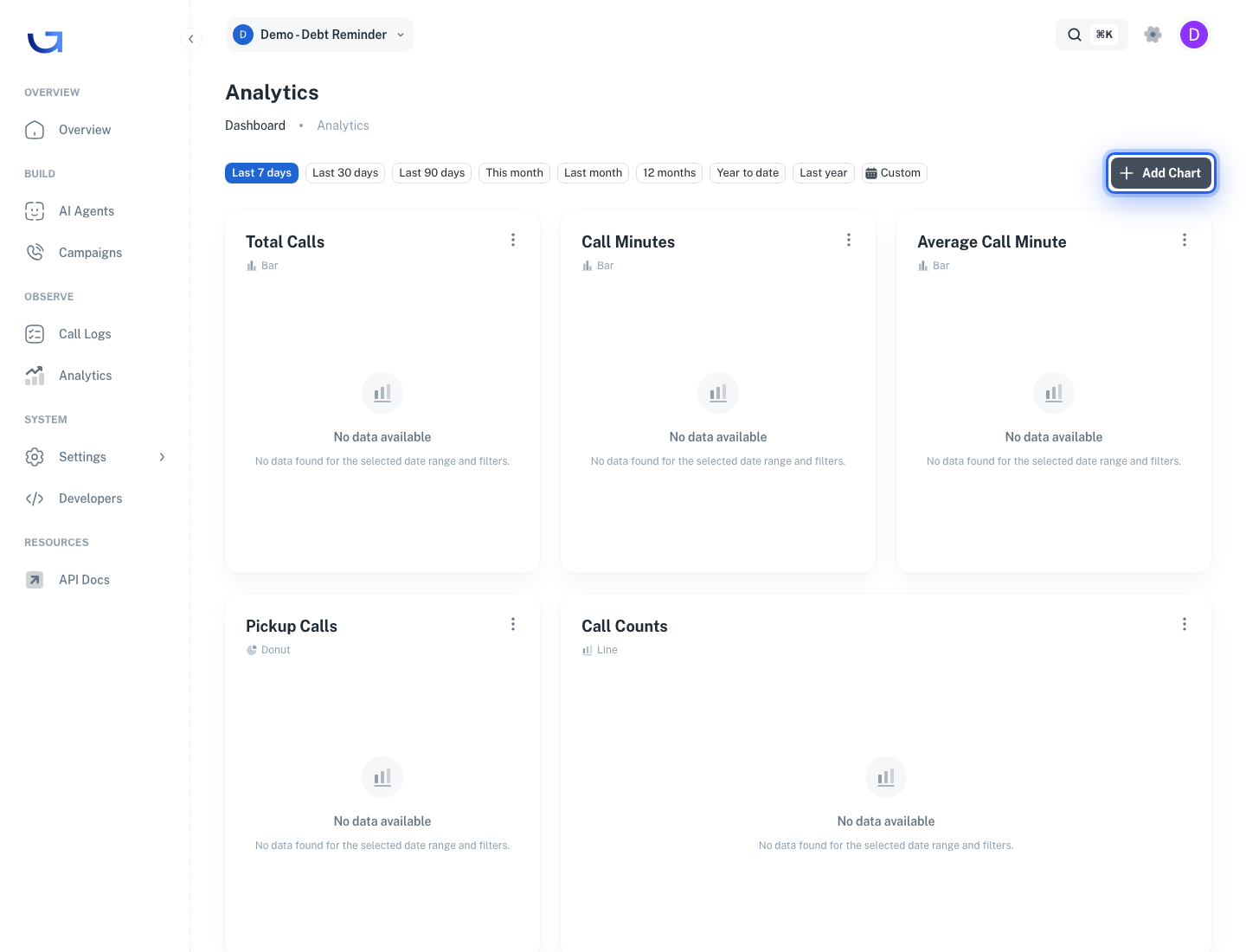
เลือกจาก 13 Preset Charts
Preset แบ่งตามจุดประสงค์ของการวิเคราะห์ ดังนี้
Volume metrics (Bar) — Total Calls / Call Minutes / Average Call Minute
Status & Trends — Pickup Calls (Donut + Bar) / Call Counts (Line) / Total Calls Over Time (Line) / Call Minutes Over Time (Line)
By Agent — Calls by Agent (Bar) / Call Minutes by Agent (Bar) / Call Distribution by Agent (Donut)
Heatmaps — Pick Up Rate Heatmap (Day of week) / Pick Up Rate Heatmap (Week of month)
เมื่อกดการ์ดที่ต้องการ กราฟใหม่จะถูกเพิ่มเข้า Dashboard ทันที
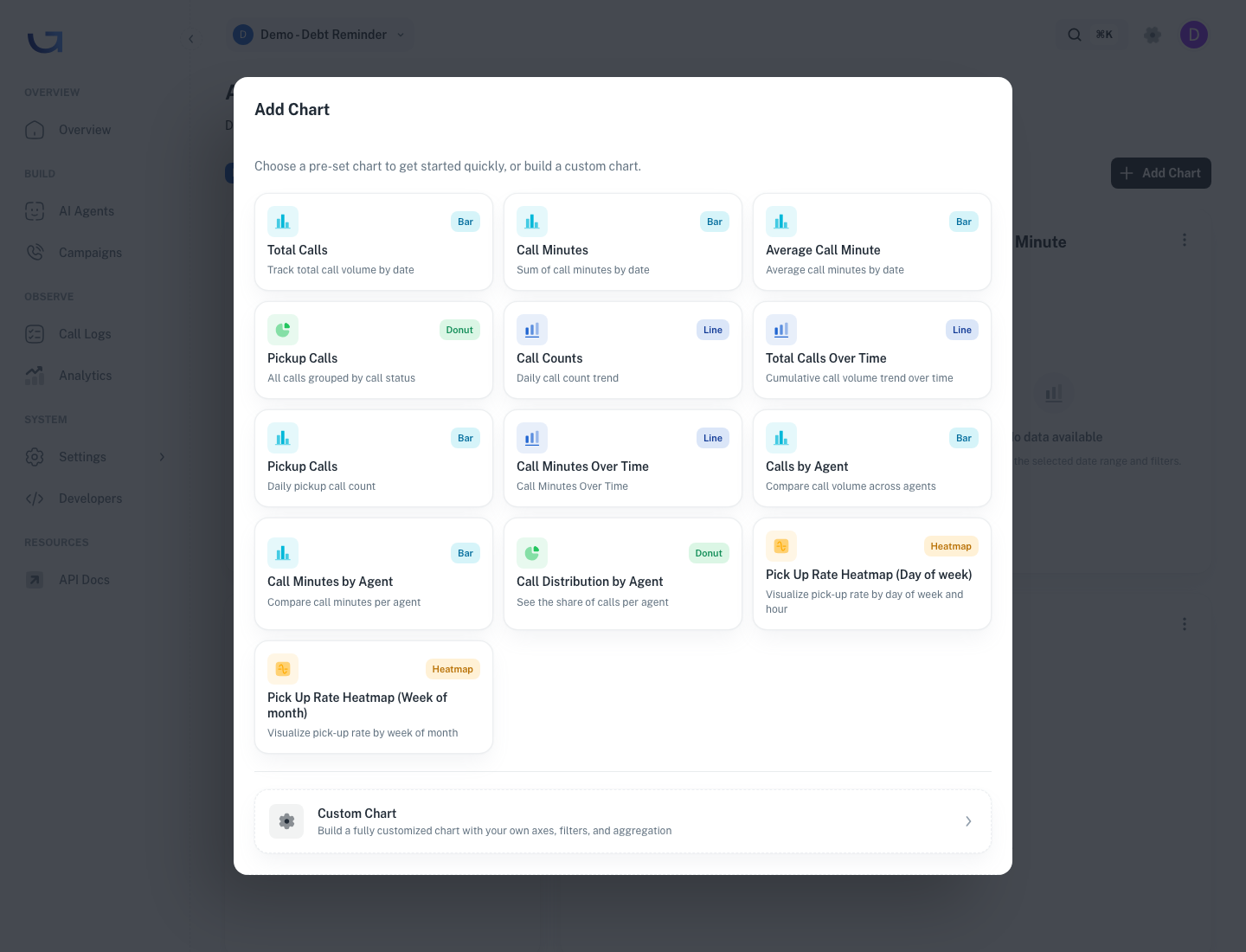
ตัวอย่าง — Heatmap Preset
กราฟ Pick Up Rate Heatmap (Day of week) จะแสดงอัตราการรับสายตามวันและชั่วโมง
ใช้สำหรับค้นหาช่วงเวลาที่ลูกค้ารับสายมากที่สุด เช่น หากพบว่าวันอังคาร เวลา 14:00-16:00 มีอัตราการรับสายสูงกว่าวันอื่น ก็สามารถนำไปปรับ Schedule (ตารางเวลา) ของ Campaign ในครั้งถัดไปได้
Heatmap (แผนภาพความหนาแน่น) จึงเป็นเครื่องมือสำคัญสำหรับการปรับช่วงเวลาการโทรให้เหมาะสมที่สุด
สร้าง Custom Chart ถ้า Preset ไม่พอ
ที่ด้านล่างสุดของหน้าต่าง (Dialog) ในแถว Custom Chart จะเปิดให้คุณสร้างกราฟได้ตามต้องการ
Build a fully customized chart with your own axes, filters, and aggregation
เหมาะสำหรับกรณีที่ Preset ยังครอบคลุมไม่พอ เช่น ต้องการดู Pickup Rate (อัตราการรับสาย) ของ Agent เพียงตัวใดตัวหนึ่ง ในช่วงเวลาที่กำหนด หรือต้องการกรอง (Filter) ตามฟิลด์จาก Post-Call Analytics เช่น เลือกเฉพาะ IsDebtor=Yes
(Custom Chart Editor จะให้คุณเลือก Metric (ตัวชี้วัด), Dimension (มิติข้อมูล), Filter (ตัวกรอง), Aggregation (วิธีรวมข้อมูล) และ Chart type (ประเภทกราฟ) ได้เองทั้งหมด)