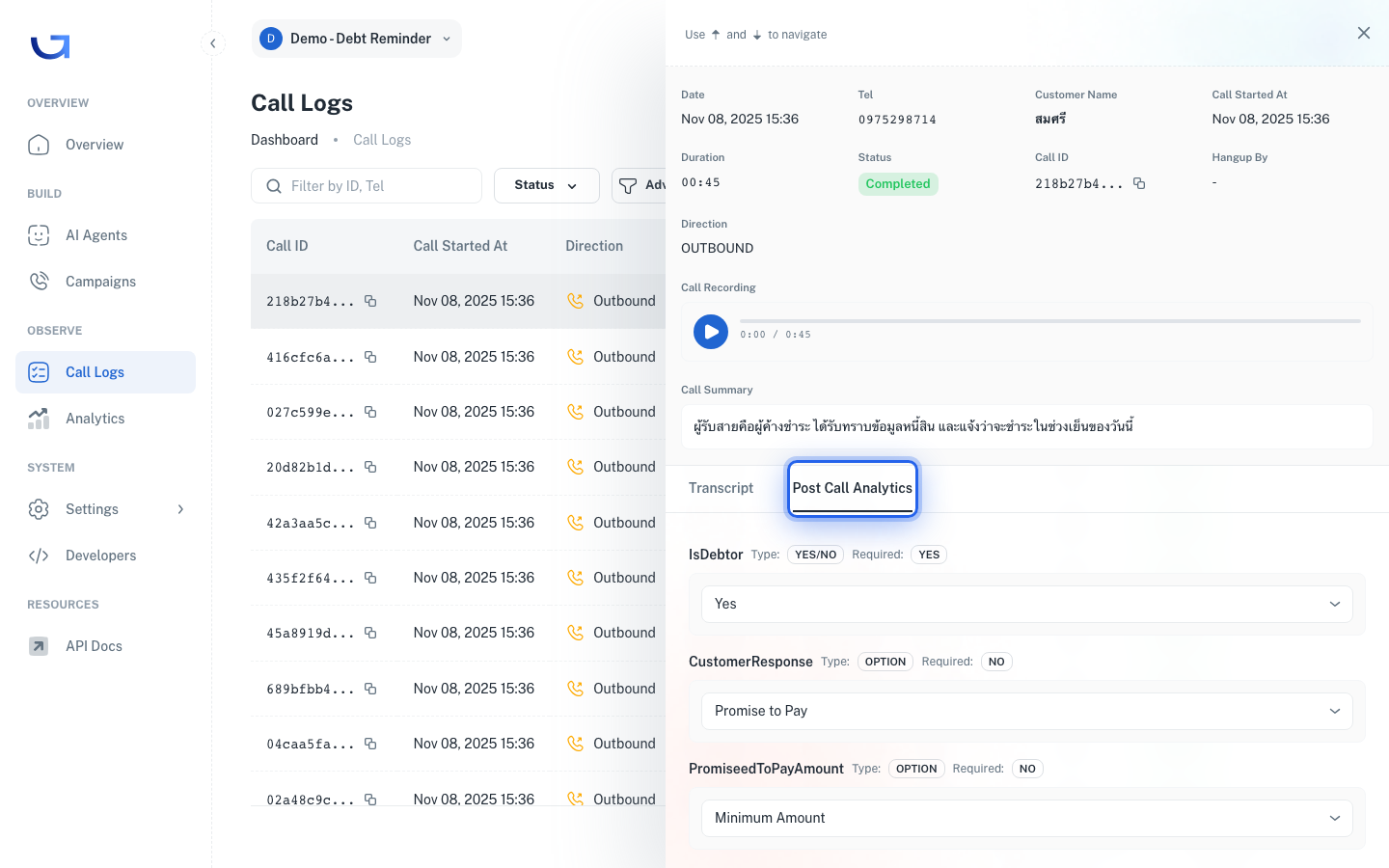
ขณะที่ Campaign (แคมเปญโทรออก) กำลังทำงาน คุณสามารถตรวจสอบผลของทุกสายได้ที่หน้านี้แบบเรียลไทม์ และสามารถเจาะดูรายละเอียดของแต่ละสายได้ ทั้งการฟังเสียงสนทนา อ่าน Transcript (บทถอดเสียงบทสนทนา) และดูผลการวิเคราะห์หลังการโทรจาก AI (Post Call Analytics)
เปิดหน้า Call Logs
จาก Sidebar (แถบเมนูด้านซ้าย) เลือก OBSERVE → Call Logs
หน้านี้แสดงทุกสายที่ Agent (ผู้ช่วย AI ที่ทำหน้าที่โทรคุยกับลูกค้า) โทรออก โดยแต่ละแถวคือหนึ่งสาย ประกอบด้วย Call ID (รหัสสาย), เวลา, ทิศทาง (Inbound คือสายเข้า / Outbound คือสายออก), เบอร์ต้นทางและปลายทาง, ระยะเวลา และสถานะ
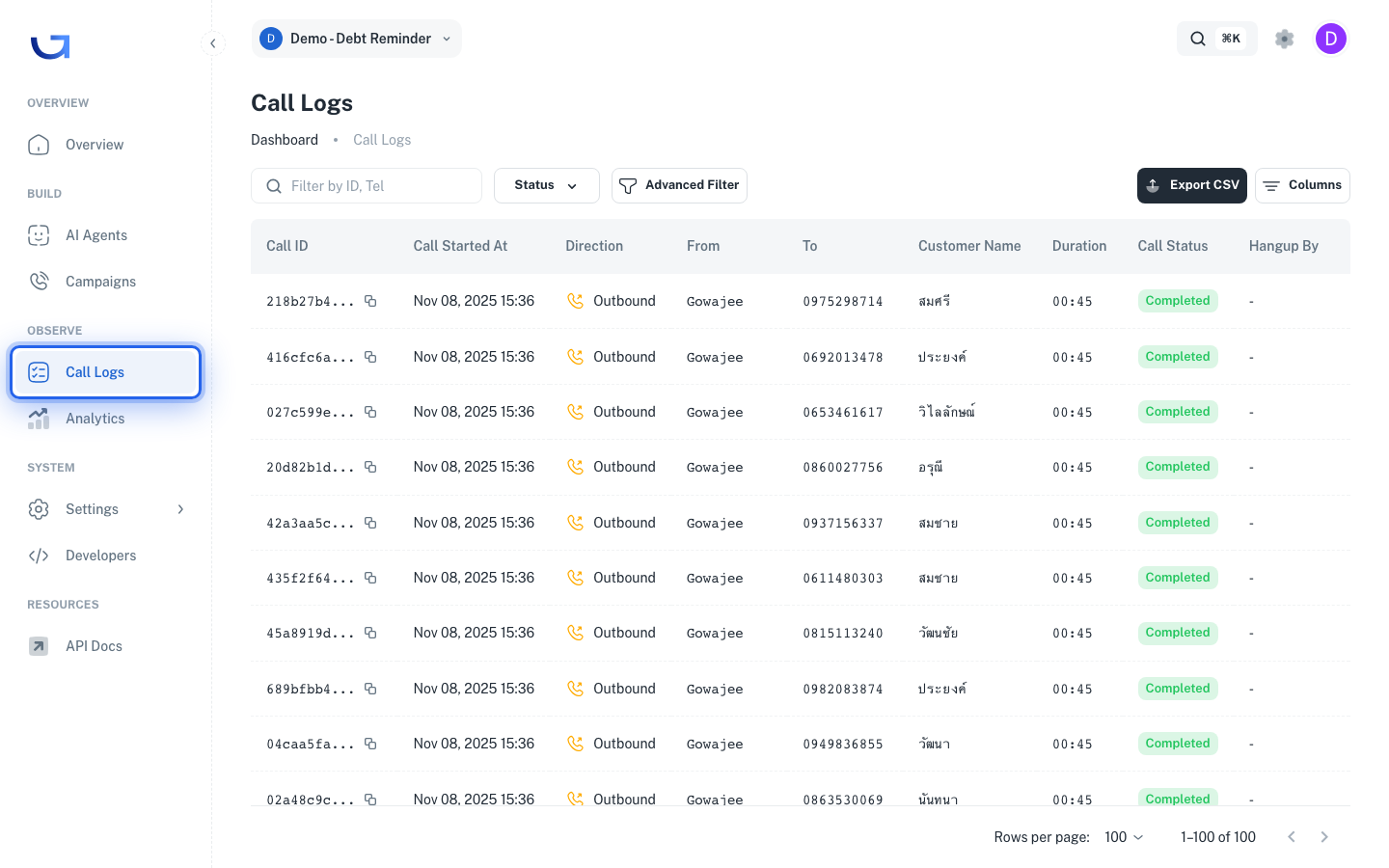
กรองตามสถานะของสาย
กดปุ่ม Status เหนือตาราง เพื่อกรองเฉพาะสถานะที่คุณสนใจ ดังนี้
- Completed — สายที่จบตามปกติ
- In Progress — สายที่ลูกค้ากำลังสนทนา
- Failed — สายที่โทรไม่ติดหรือเกิดปัญหา
ขอแนะนำให้ตรวจสอบสถานะ Failed ก่อนเสมอ เพื่อให้เห็นปัญหาที่ต้องแก้ไขได้เร็วที่สุด
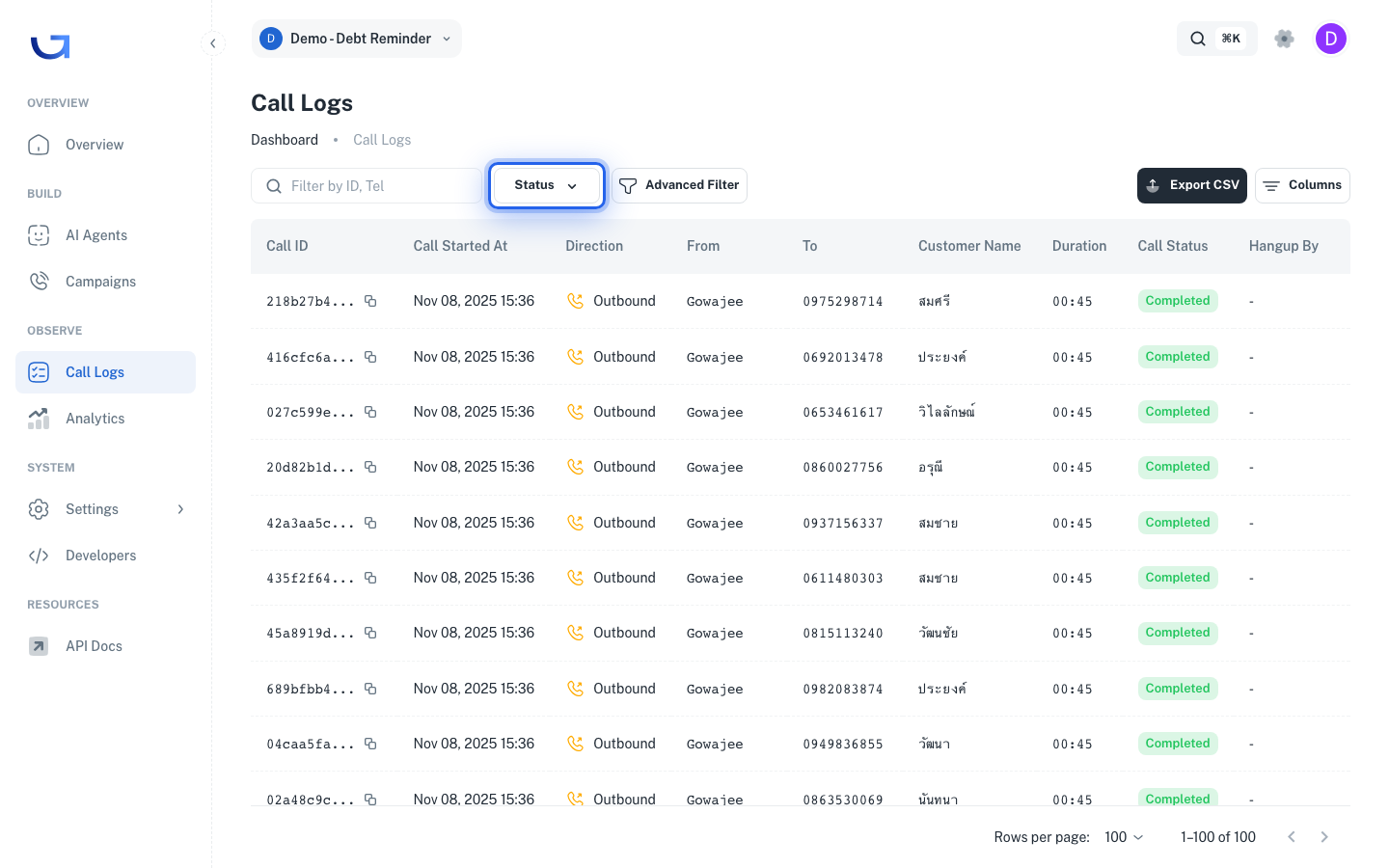
ใช้ Advanced Filter เพื่อขุดลึก
กดปุ่ม Advanced Filter (ตัวกรองขั้นสูง) เพื่อกรองตามวันที่ เบอร์โทร Customer Name (ชื่อลูกค้า) หรือคำสำคัญใน Transcript
เหมาะสำหรับการค้นหากรณีเฉพาะที่ Agent ตอบผิด หรือกรณีที่ลูกค้าถามคำถามที่ไม่ได้คาดคิดไว้
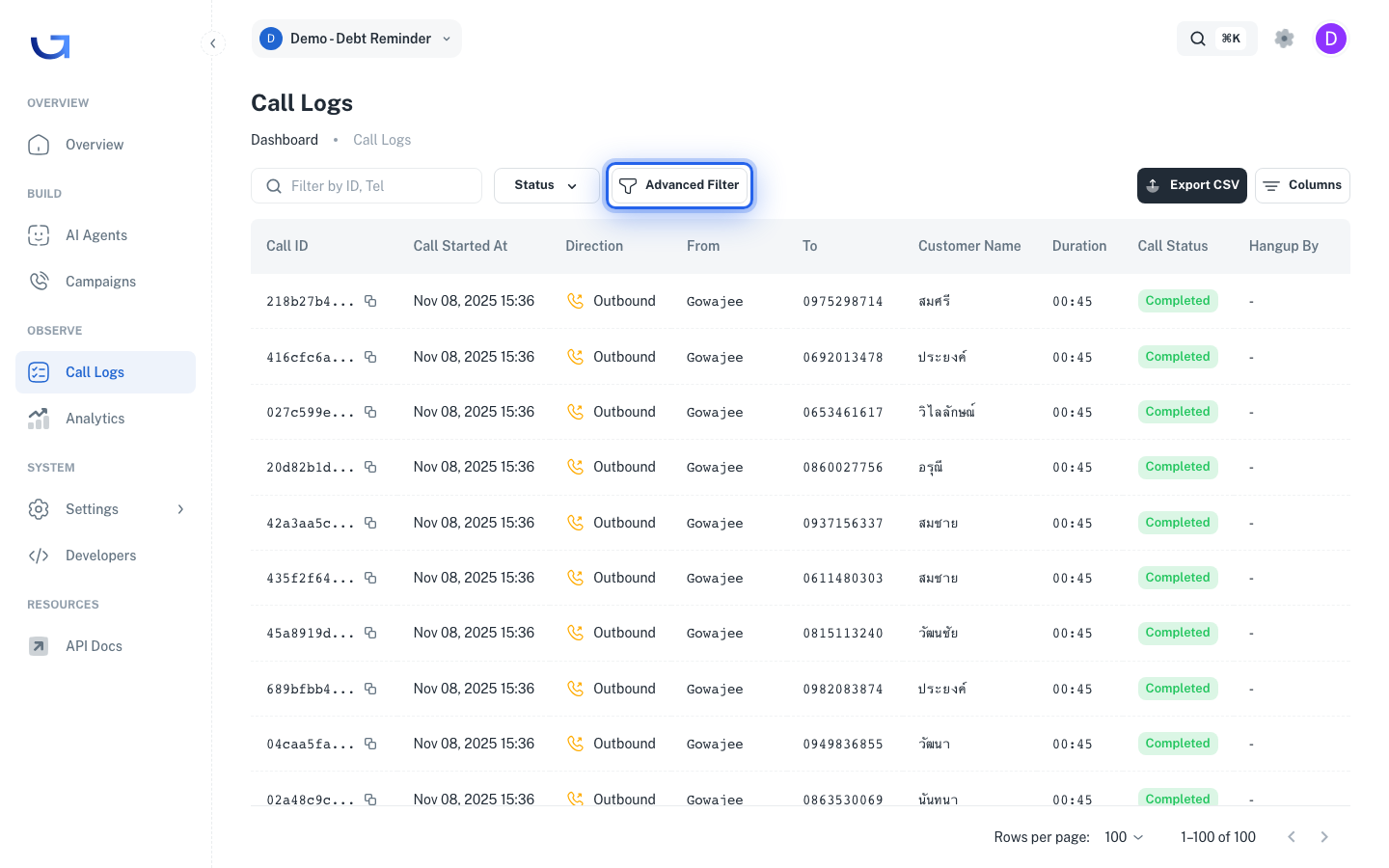
ปรับคอลัมน์ที่แสดง
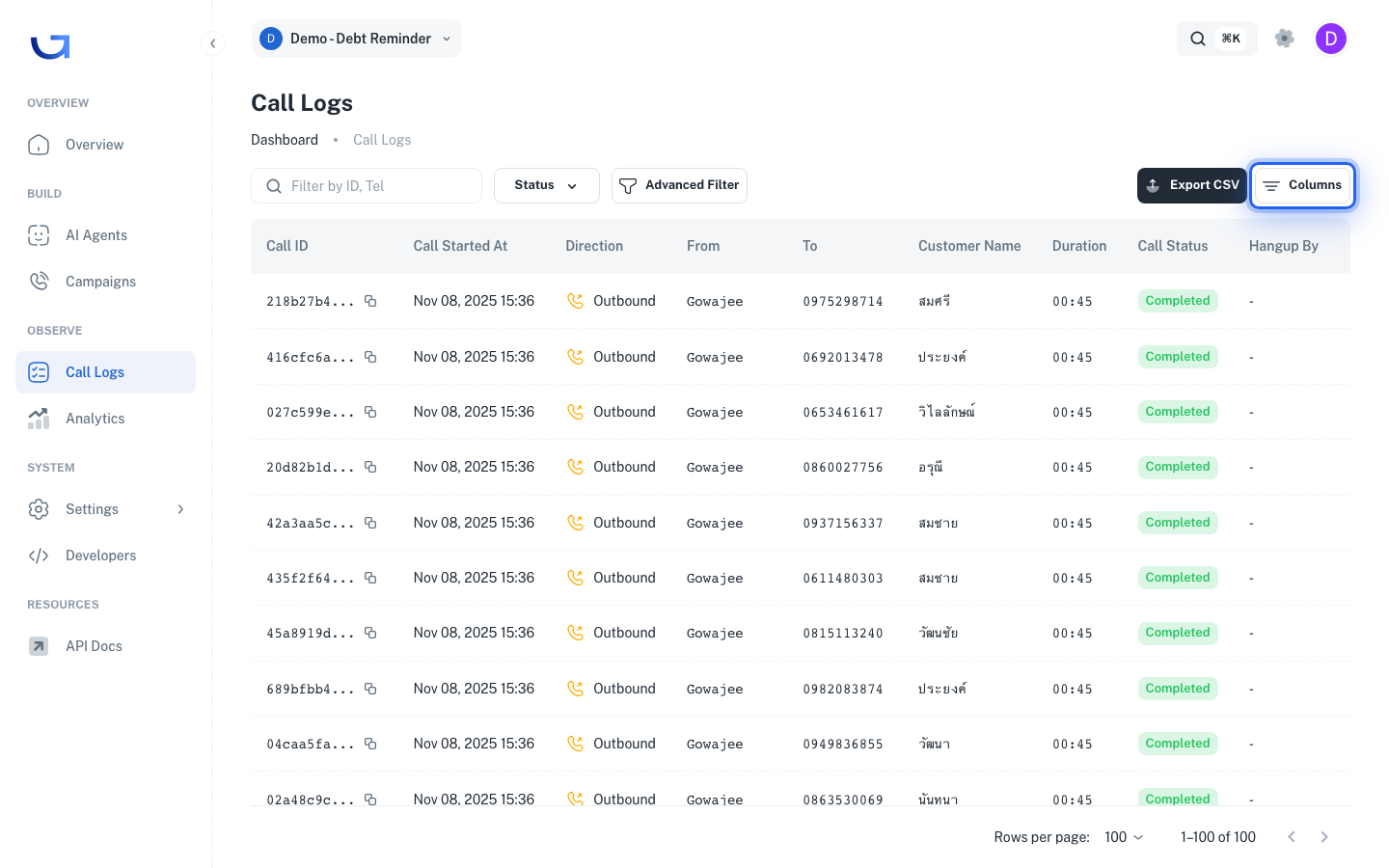
กดปุ่ม Columns เพื่อเปิดหรือปิดคอลัมน์ตามที่ต้องการดู
หากใช้งานบนหน้าจอขนาดเล็ก ควรปิดคอลัมน์ที่ไม่ได้ใช้ออกบ้าง เพื่อให้อ่านง่ายขึ้น เช่น ปิดคอลัมน์ Hangup By หากยังไม่ต้องการวิเคราะห์ในระดับนั้น
Export CSV เพื่อวิเคราะห์ต่อ
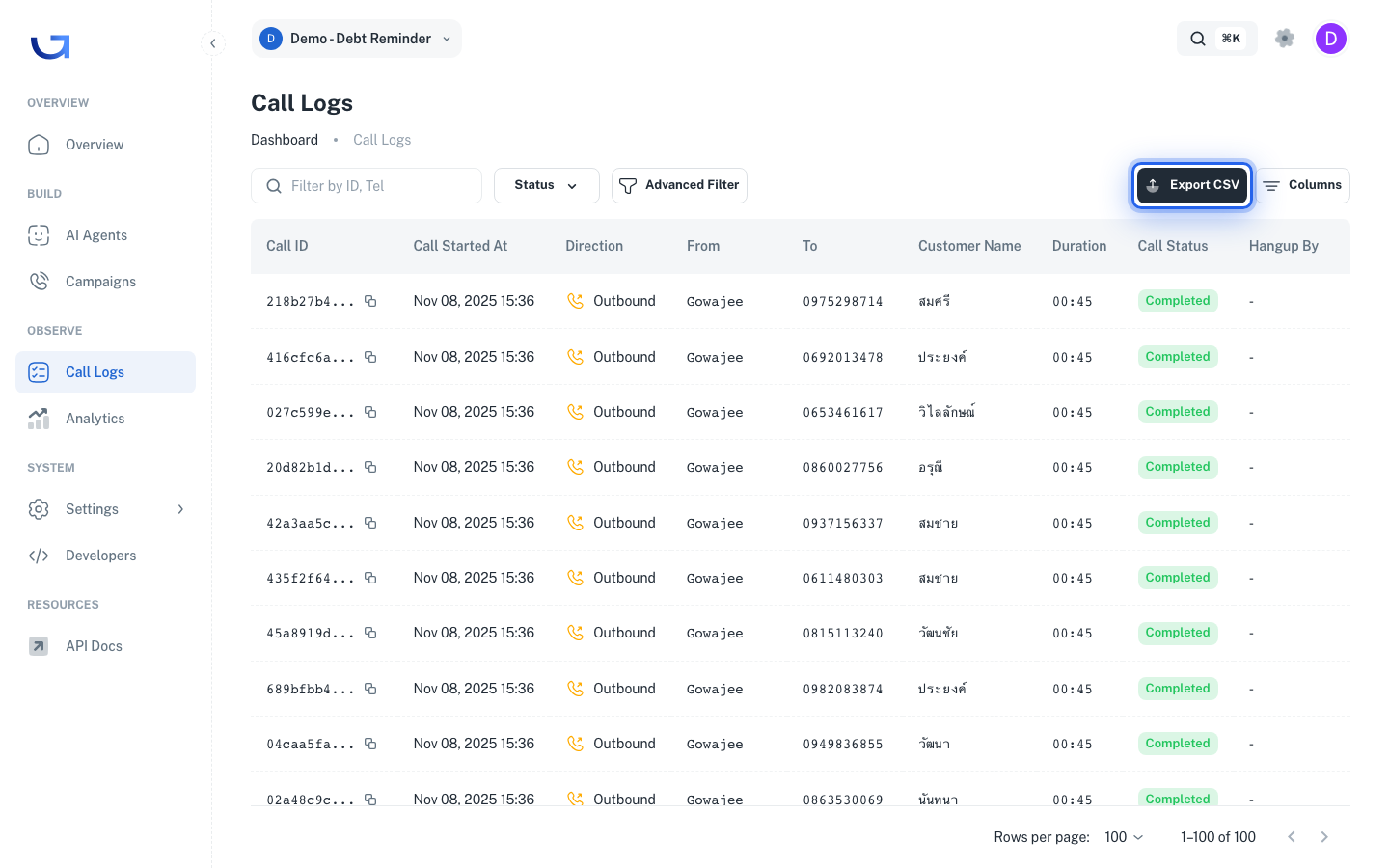
ที่มุมขวาบน ให้กด Export CSV เพื่อดาวน์โหลด Call Logs ทั้งหมดตามเงื่อนไขตัวกรอง (Filter) ที่เลือกไว้ในปัจจุบัน โดยไฟล์จะอยู่ในรูปแบบ CSV (ไฟล์ตารางข้อมูลที่เปิดด้วย Excel ได้)
คุณสามารถใช้ไฟล์นี้จัดทำรายงานสรุปใน Excel หรือส่งต่อให้ทีม Analytics ของคุณได้
คลิกที่สายเพื่อเปิดดูรายละเอียด
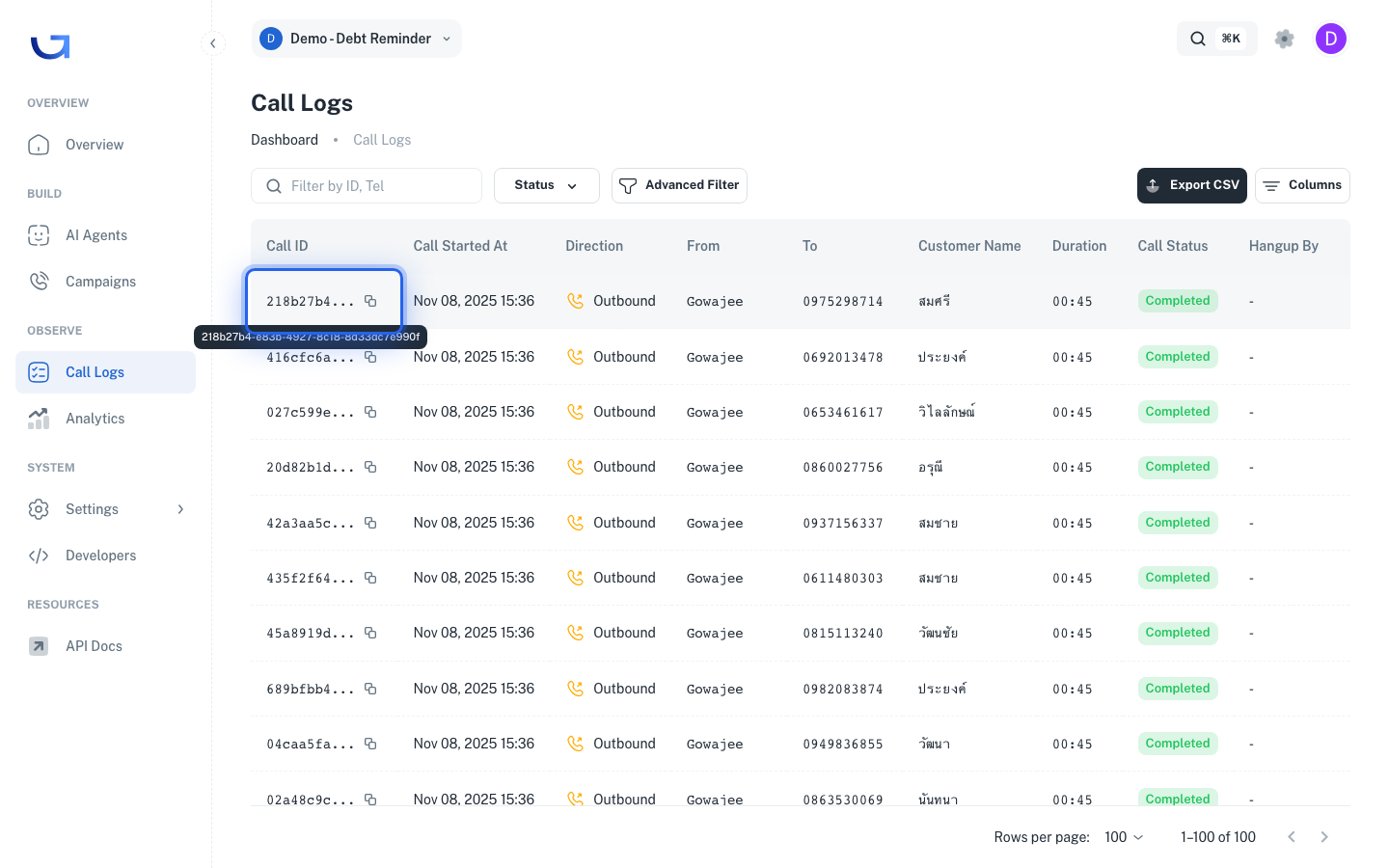
ที่ตารางหลัก ให้คลิกที่ Call ID ของแถวที่ต้องการดูรายละเอียด
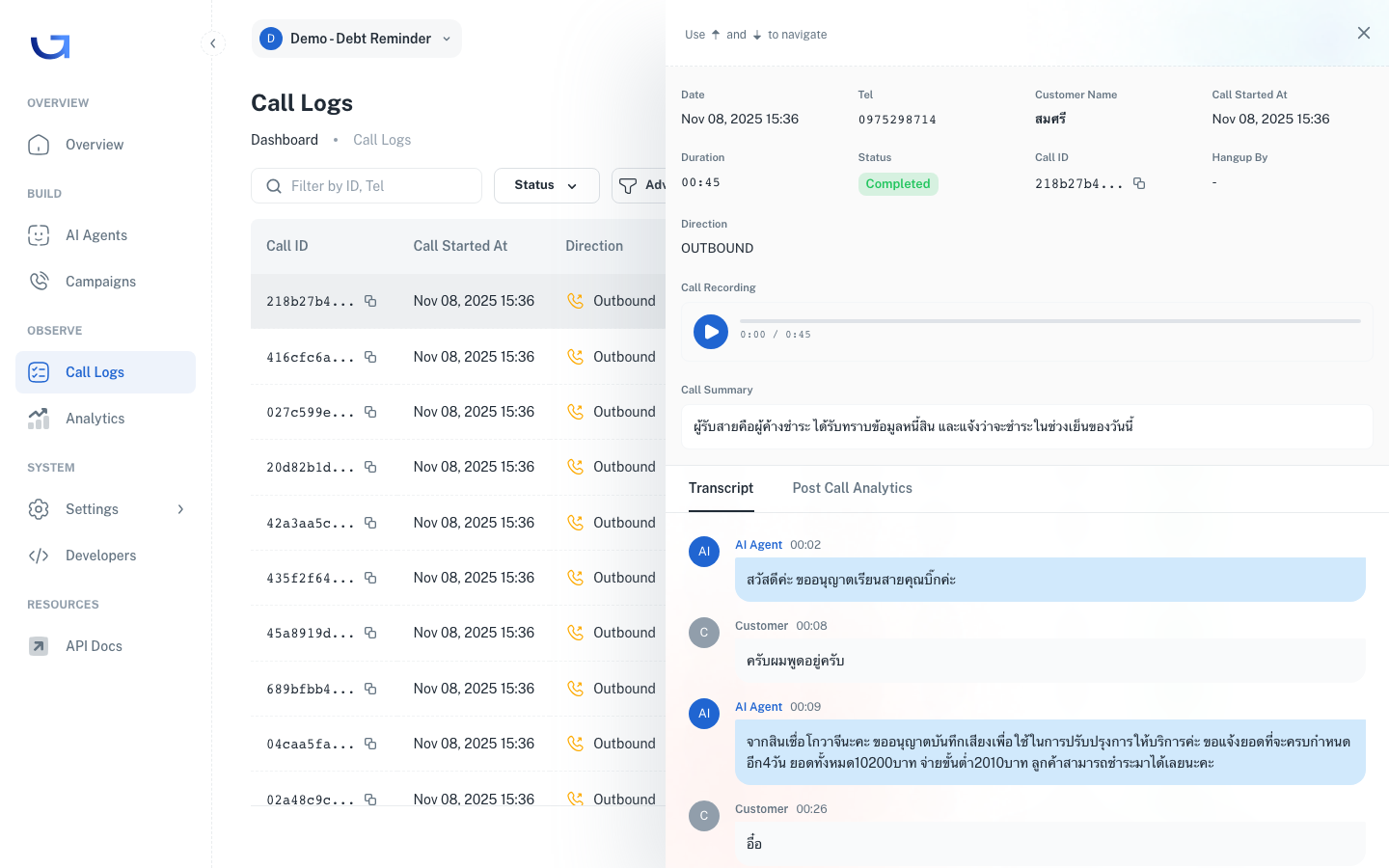
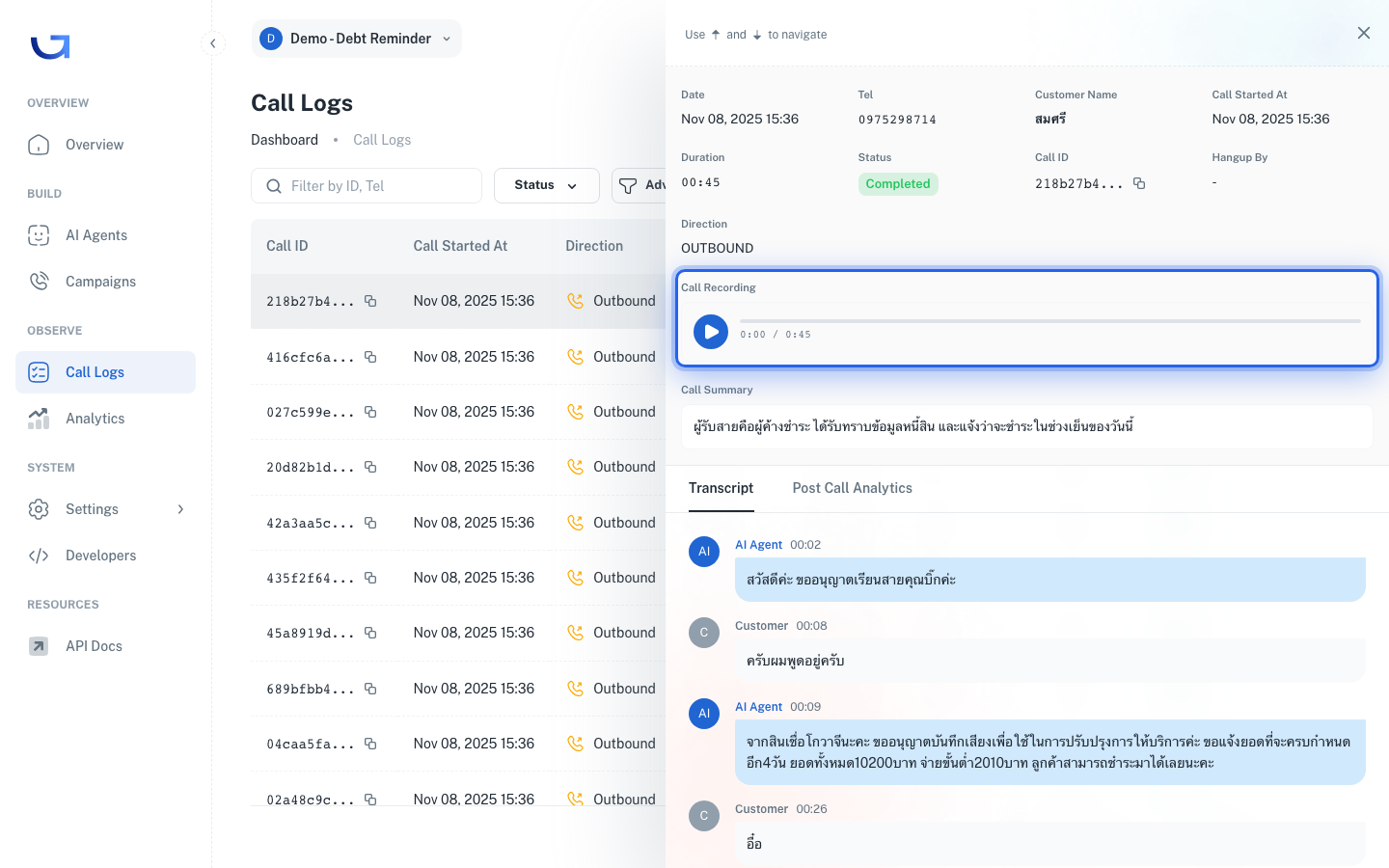
ระบบจะเปิด Side Panel (แผงข้อมูลด้านข้าง) ทางฝั่งขวา เพื่อแสดงข้อมูลทั้งหมดของสายนั้น โดยตารางหลักยังคงอยู่ทางฝั่งซ้าย คุณจึงคลิกเปลี่ยนไปดูสายอื่นได้โดยไม่ต้องปิด Panel
ดู Header เพื่อดูข้อมูลพื้นฐานของสาย
แถบบนสุดของ Panel (Header) จะสรุปข้อมูลสำคัญ ดังนี้
- Date / Call Started At — เวลาที่โทร
- To — เบอร์ปลายทาง
- Customer Name — ชื่อลูกค้า (มาจากไฟล์ CSV ที่อัปโหลด)
- Status — สถานะของสาย (Completed / Cancelled / Failed)
- Hangup By — ผู้ที่วางสายก่อน (System คือระบบ / Customer คือลูกค้า)
- Duration — ระยะเวลาสนทนา
- Call ID — รหัสอ้างอิงของสาย (คัดลอกได้ และใช้อ้างอิงกับ API)
ฟังเสียงสนทนาจริงจาก Call Recording
ถัดจาก Header ในแถว Call Recording (ไฟล์บันทึกเสียงสนทนา) จะมี Audio Player (เครื่องมือเล่นเสียง)
- กดปุ่ม Play เพื่อฟังเสียง
- เลื่อนตำแหน่งบน Waveform (กราฟคลื่นเสียง) เพื่อข้ามไปยังจุดที่สนใจ
- ใช้ควบคู่กับ Transcript ด้านล่าง โดยอ่านและฟังไปพร้อมกัน เพื่อตรวจสอบว่าระบบฟังได้ถูกต้อง
เหมาะสำหรับการตรวจสอบคุณภาพของ Agent และสังเกตจังหวะที่ลูกค้าหยุดพูดหรือลังเล
อ่านบทสนทนาเต็มของสายจาก Transcript
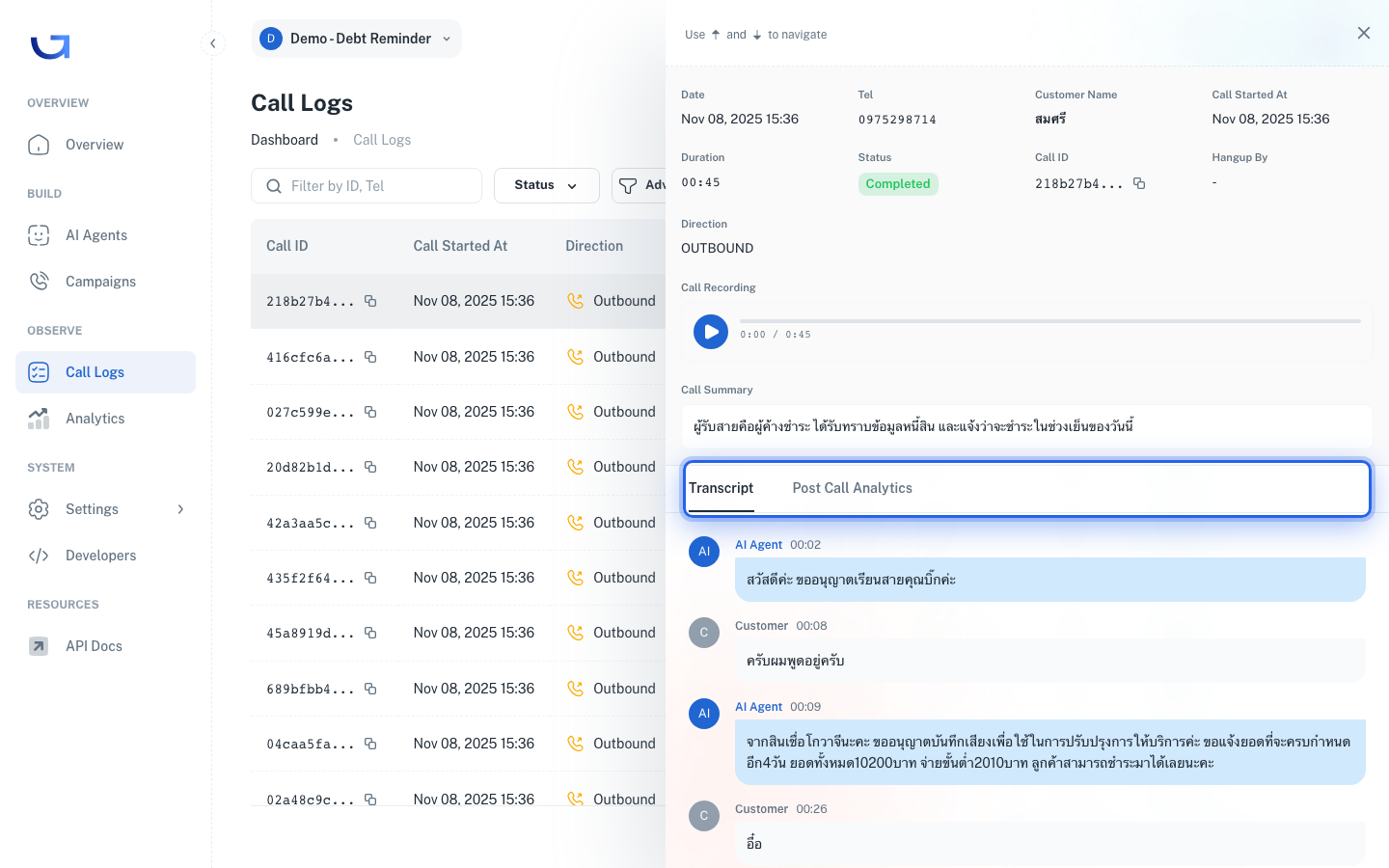
แท็บ Transcript ที่อยู่ใต้ Audio Player จะแสดงบทสนทนาทีละบรรทัด
โดยสีฟ้าคือข้อความจาก AI Agent (ฝั่งระบบ) และสีเทาคือข้อความจาก Customer (ลูกค้า)
ใช้เพื่อ
- ตรวจสอบว่า Agent พูดตาม Flow (ผังการสนทนา) ที่ออกแบบไว้
- ค้นหาจังหวะที่ลูกค้าถามคำถามนอก Flow แล้ว Agent ตอบไม่ตรงประเด็น เพื่อนำมาใช้ปรับปรุง AI Flow
- ค้นหาตัวอย่างบทสนทนาที่ดี เพื่อนำไปใช้ฝึกทีม Sales
ดูสรุปอัตโนมัติจาก Post Call Analytics
แท็บ Post Call Analytics (การวิเคราะห์หลังการโทร) คือส่วนที่ AI วิเคราะห์ผลของแต่ละสายให้โดยอัตโนมัติ
ตัวอย่างฟิลด์ (ช่องข้อมูล) ที่ได้จาก Campaign แบบ Debt Collection (การติดตามหนี้) มีดังนี้
- IsDebtor — Yes หรือ No (ลูกค้ายืนยันว่าเป็นลูกหนี้หรือไม่)
- CustomerResponse — ลูกค้าตอบรับ ปฏิเสธ หรือขอข้อมูลเพิ่มเติม
- Promise to Pay — ลูกค้าให้สัญญาว่าจะชำระเงินหรือไม่
- PromisedToPayAmount — จำนวนเงินที่ลูกค้ารับปากว่าจะชำระ
- Minimum Amount — ยอดขั้นต่ำที่ตกลงกัน
คุณสามารถกำหนดฟิลด์เหล่านี้ได้ที่ AI Flow → Post Call Analytics (ดูรายละเอียดในบทที่ 4) โดยแต่ละ Campaign อาจมีฟิลด์ที่ต้องวัดผลแตกต่างกัน หากกด Export CSV จากหน้านี้ จะได้คอลัมน์ครบทุกฟิลด์ พร้อมนำไปวิเคราะห์ต่อใน Excel หรือ BI Tool (เครื่องมือวิเคราะห์ข้อมูล)