Campaign (ชุดงานโทรออก) คือรายการงานที่ Agent (ผู้ช่วย AI) จะโทรออกให้คุณตามรายชื่อที่กำหนด บทเรียนนี้ครอบคลุมทุกขั้นตอน ตั้งแต่การตั้งชื่อ Campaign ไปจนถึงการอัปโหลดไฟล์ CSV (ไฟล์ตารางรายชื่อลูกค้า)
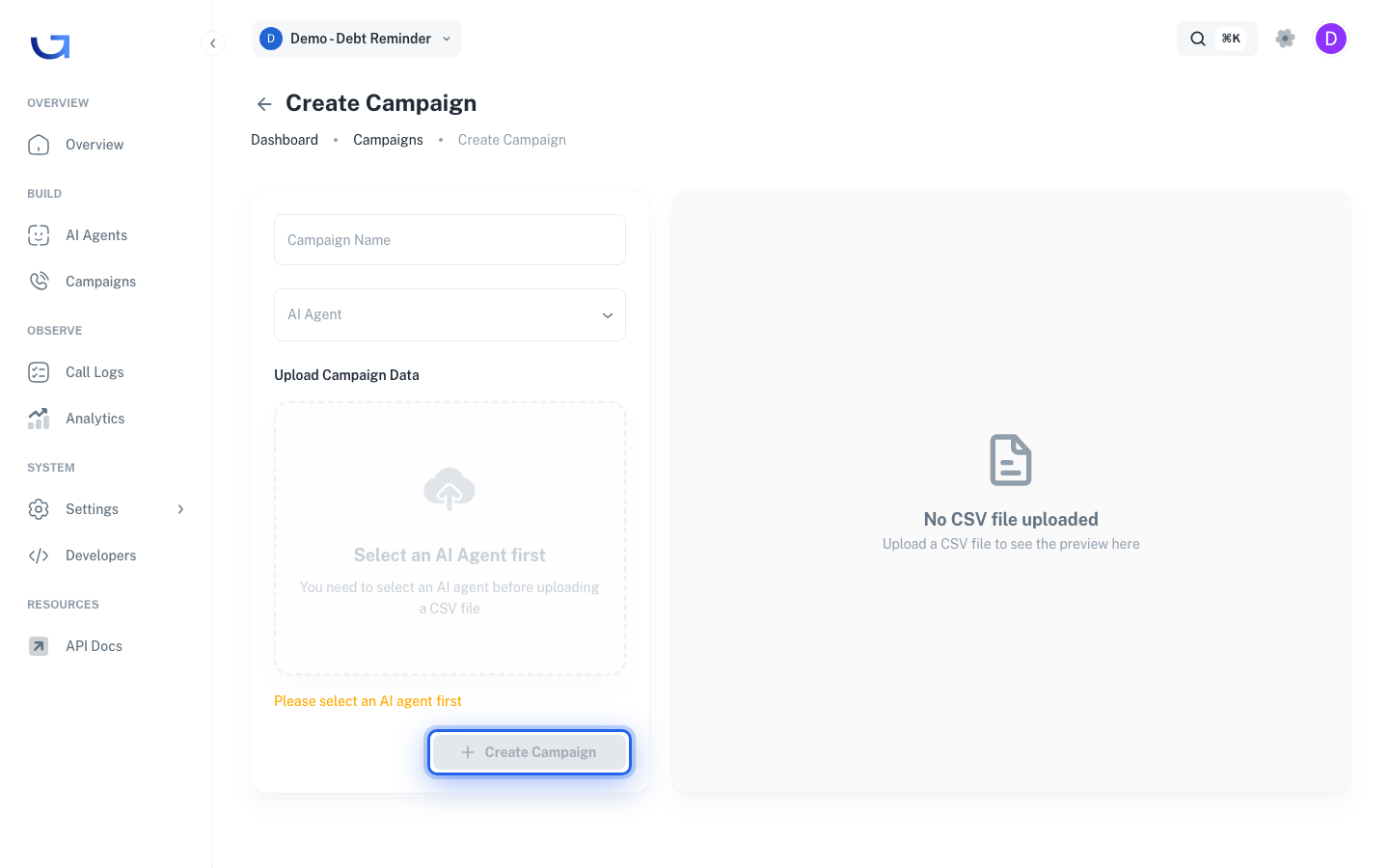
เปิดหน้า Campaigns
ที่แถบเมนูด้านซ้าย (Sidebar) ให้เลือก BUILD → Campaigns
หน้านี้จะแสดง Campaign ทั้งหมดของคุณ พร้อมสถานะ (Completed / Calling / Not Started) และจำนวน Recipients (ผู้รับสาย)
ที่มุมขวาบน ให้กดปุ่ม + Create Campaign เพื่อสร้าง Campaign ใหม่
ตั้งชื่อ Campaign
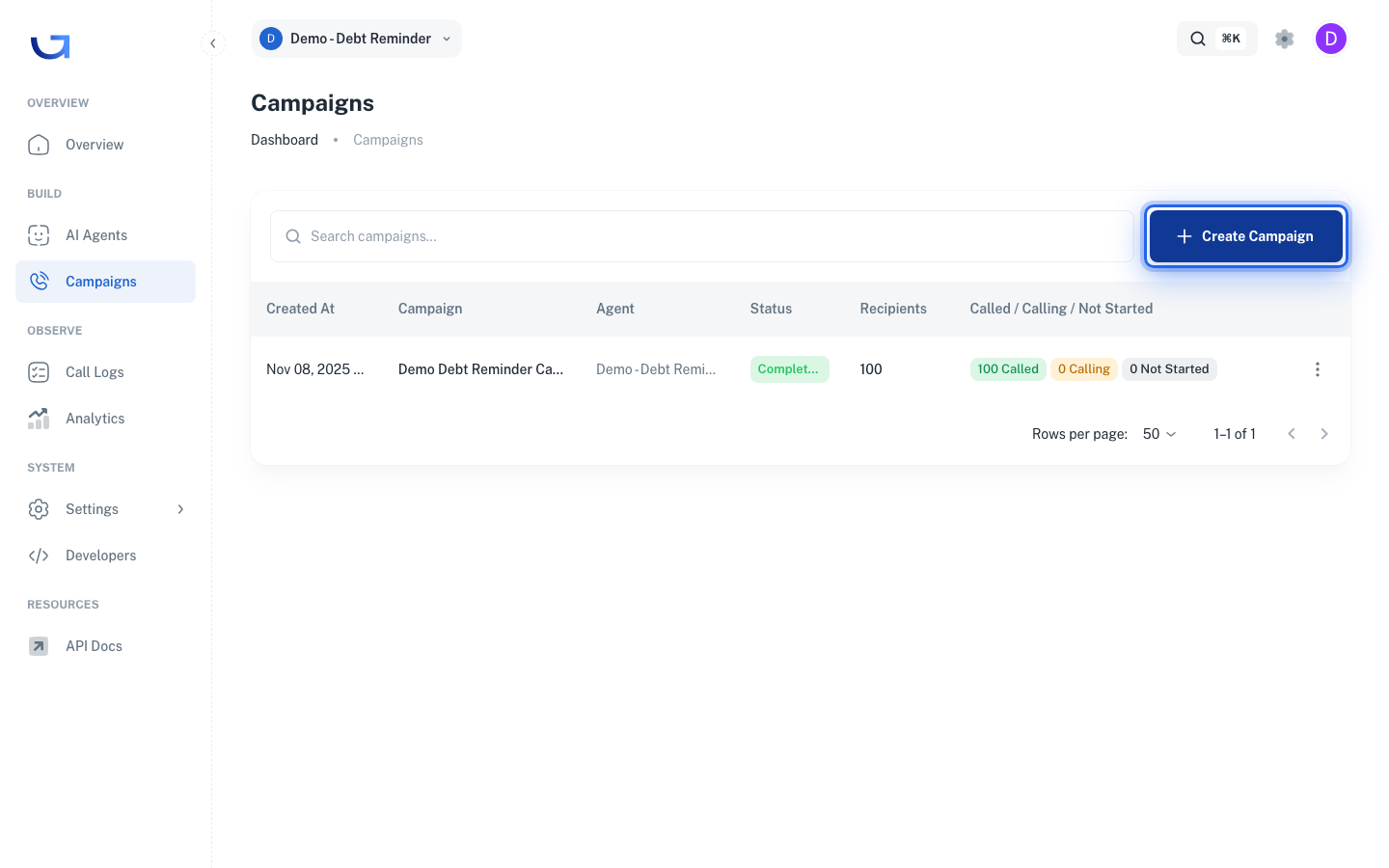
ระบบจะพาคุณเข้าสู่หน้า Create Campaign ให้กรอกชื่อในช่อง Campaign Name
ควรตั้งชื่อให้สื่อถึงงานและช่วงเวลา เช่น ติดตามหนี้รอบ พ.ค. 2026 หรือ ต่ออายุประกัน Q2
หากตั้งชื่อให้ชัดเจน เมื่อมี Campaign สะสมจำนวนมาก คุณจะค้นหา Reports (รายงานผล) ของ Campaign เก่าได้ง่ายขึ้น
เลือก AI Agent
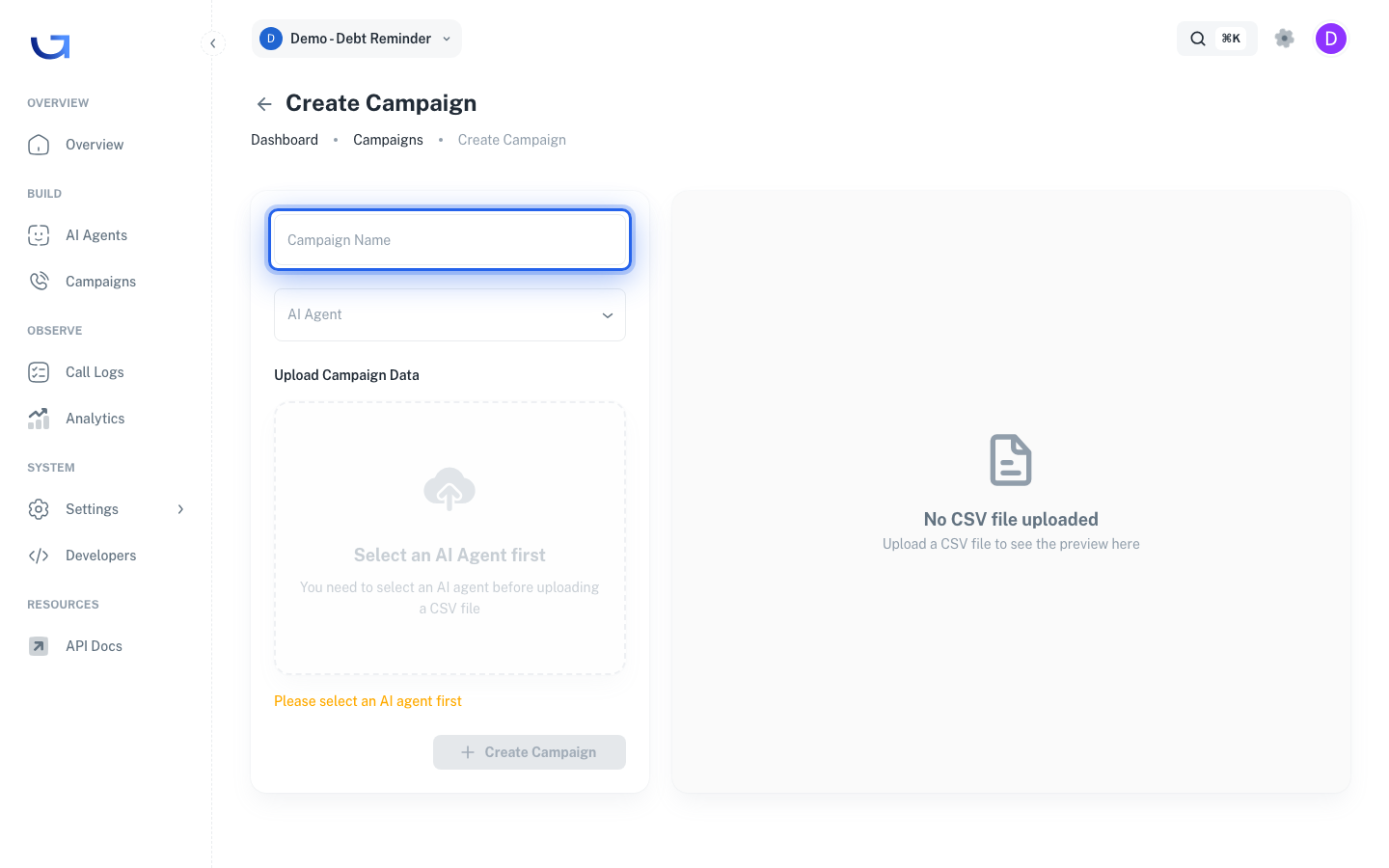
ที่ช่องเลือก (Dropdown) AI Agent ให้เลือก Agent ที่ต้องการใช้ทำงานใน Campaign นี้
Agent ที่เลือกต้องผ่านการ Publish (เผยแพร่ใช้งาน) มาแล้ว (ตามบทที่ 4) โดย Campaign จะใช้ Flow (ผังการทำงานของ Agent) เวอร์ชันล่าสุดที่ Publish ไว้
หนึ่ง Campaign ใช้ได้หนึ่ง Agent เท่านั้น หากต้องการใช้ Agent คนละแบบ ให้สร้าง Campaign แยกกัน
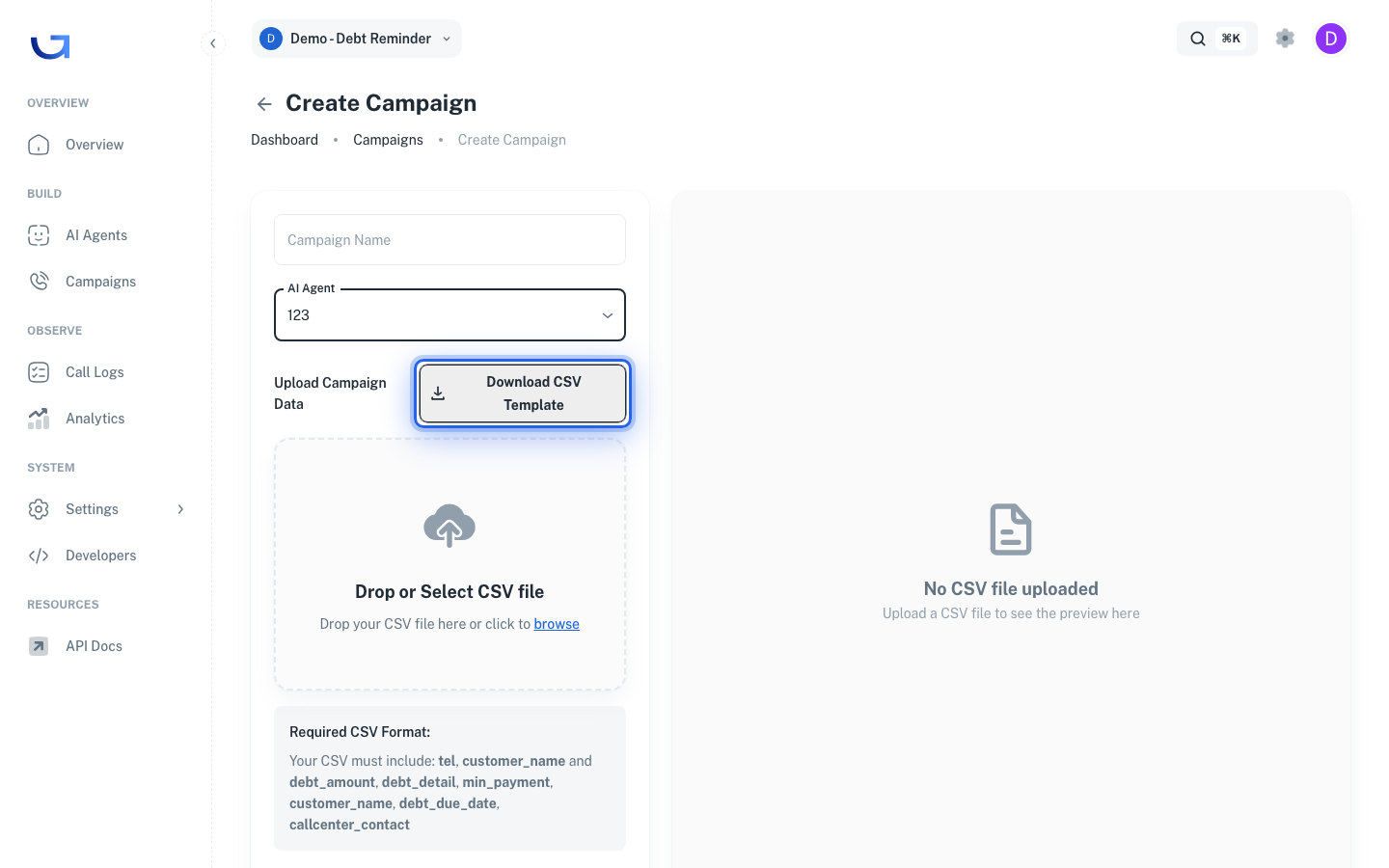
กด Download CSV Template
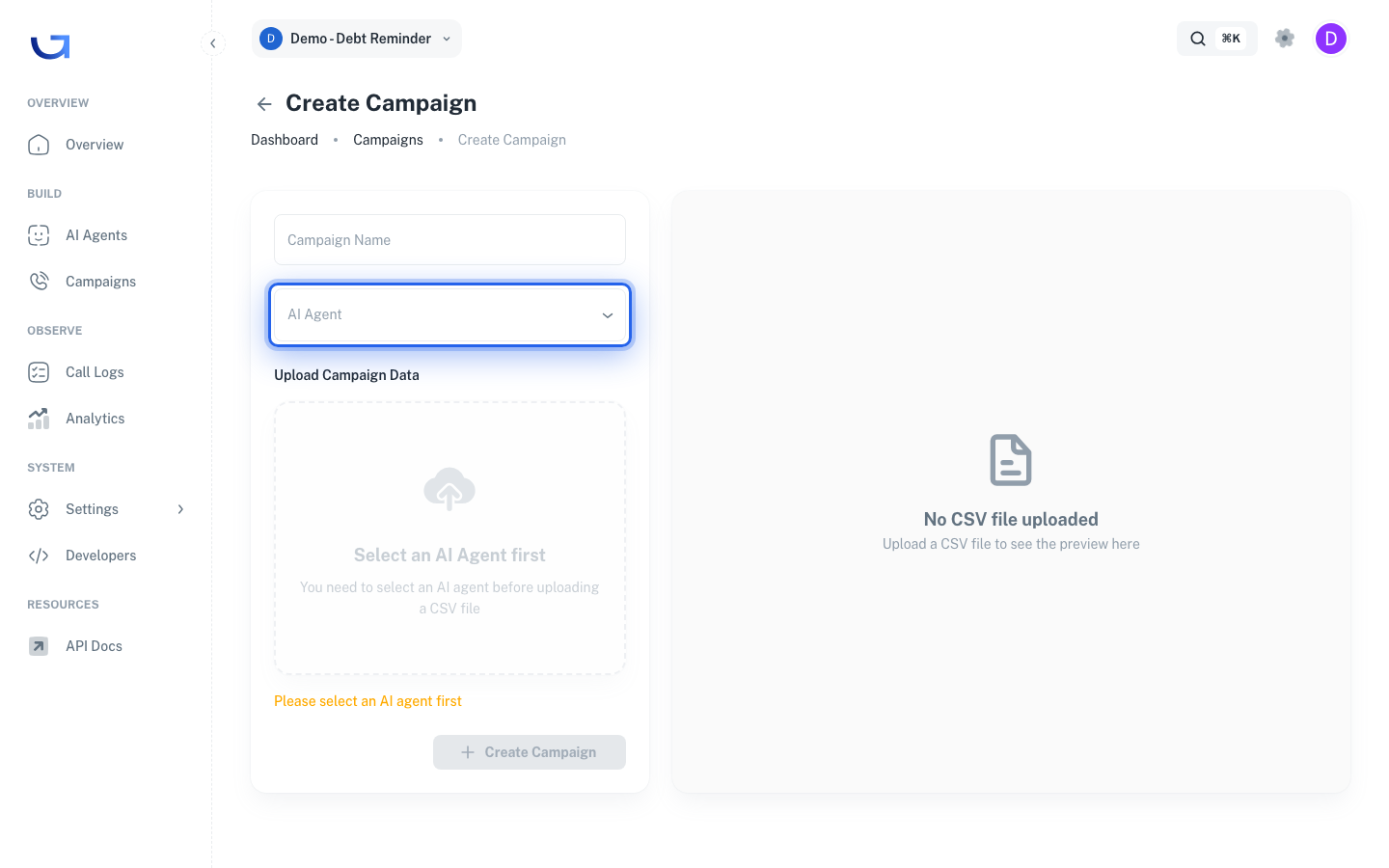
หลังจากเลือก Agent แล้ว ปุ่ม Download CSV Template (ดาวน์โหลดไฟล์ต้นแบบ) จะปรากฏขึ้นข้างข้อความ Upload Campaign Data
ให้กดปุ่มนี้เพื่อดาวน์โหลด Template (ไฟล์ต้นแบบ) ระบบจะสร้างไฟล์ CSV ที่มี คอลัมน์ตรงกับตัวแปร ของ Agent ที่คุณเลือกไว้ (Variables หรือตัวแปร ที่กำหนดไว้ใน AI Flow ตามบทที่ 4)
เหตุใดจึงต้องใช้ Template? เนื่องจาก Agent แต่ละตัวต้องการตัวแปรไม่เหมือนกัน การใช้ Template จะช่วยป้องกันไม่ให้คุณกรอกข้อมูลผิดคอลัมน์
ดูคอลัมน์ที่ต้องมีใน CSV
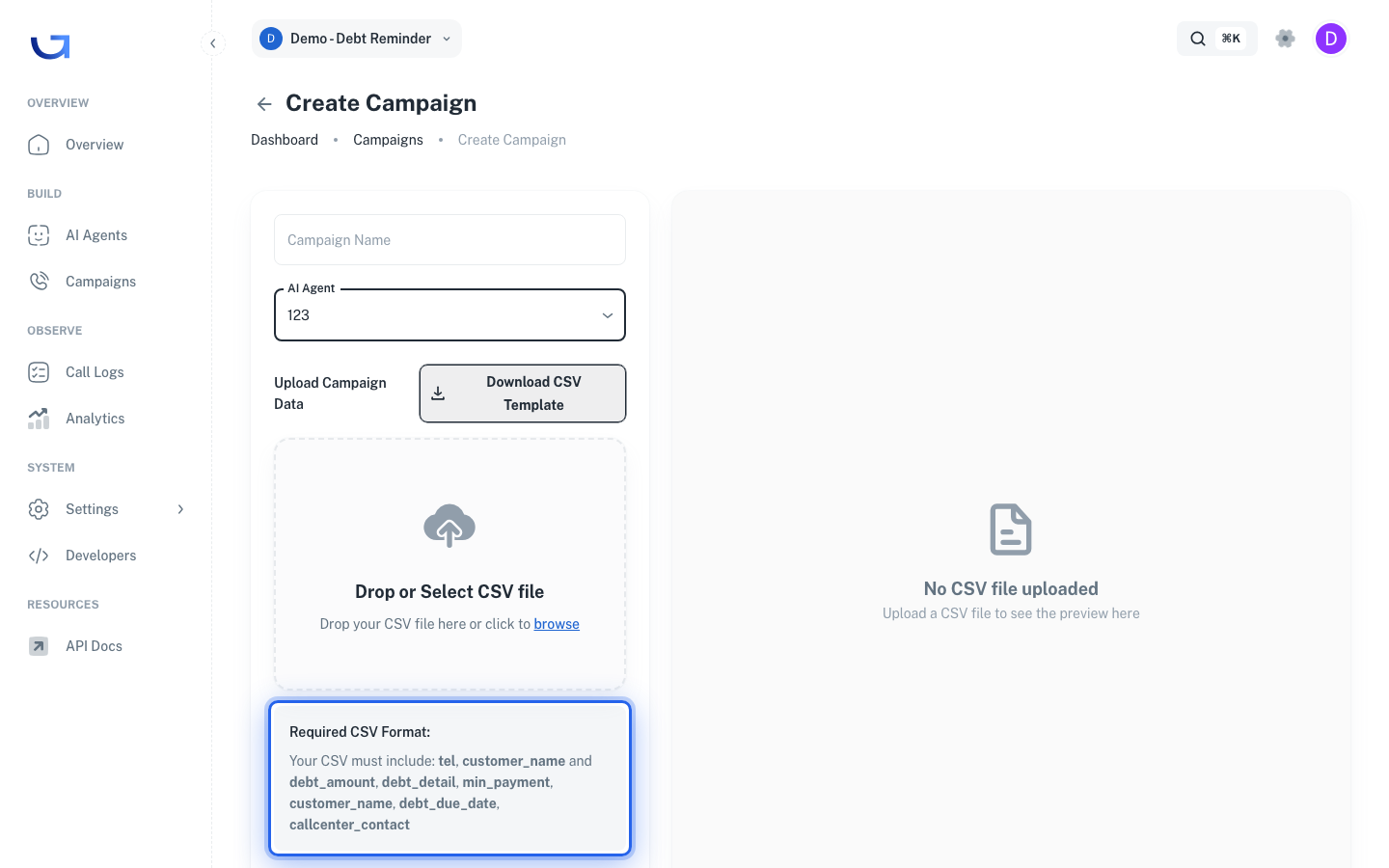
ใต้กล่อง Upload จะมีการ์ด Required CSV Format ซึ่งระบุอย่างชัดเจนว่าไฟล์ CSV ต้องมีคอลัมน์ใดบ้าง
ต่อไปนี้เป็นตัวอย่างจาก Agent สำหรับงานติดตามหนี้ (Debt Collection):
| tel | customer_name | debt_amount | debt_detail | min_payment | debt_due_date | callcenter_contact |
|---|---|---|---|---|---|---|
| 0812345678 | สมชาย ใจดี | 12500 | ค่าบัตรเครดิตค้างชำระ | 500 | 2026-06-15 | 02-123-4567 |
| 0898765432 | ฉัตรชัย รุ่งเรือง | 8900 | ผ่อนชำระสินค้า | 300 | 2026-06-20 | 02-123-4567 |
| 0856781234 | มาลี สวยงาม | 5400 | ค่างวดสินเชื่อ | 200 | 2026-06-25 | 02-123-4567 |
คอลัมน์ที่ระบบกำหนดมาให้เสมอ:
tel— เบอร์โทรของลูกค้า (จำเป็นต้องมี เนื่องจากใช้สำหรับโทรออก)customer_name— ชื่อลูกค้า
คอลัมน์ที่เหลือมาจาก Variables ใน AI Flow ในกรณีของ Debt Collection Agent จะมีคอลัมน์ debt_amount, debt_detail, min_payment, debt_due_date และ callcenter_contact
หาก Agent ของคุณใช้ Template อื่น คอลัมน์เพิ่มเติมจะแตกต่างออกไป ให้ยึดตาม Template ที่ดาวน์โหลดมาเป็นหลัก
เปิด Template ด้วย Excel แล้วกรอกข้อมูล
ให้ดับเบิลคลิกที่ไฟล์ Template ที่ดาวน์โหลดมา โปรแกรม Excel จะเปิดไฟล์ให้โดยอัตโนมัติ
ใน Template จะมีแถวตัวอย่างที่แสดง Placeholder (ข้อความตัวอย่าง) อธิบายแต่ละคอลัมน์ เช่น (number - required) - The amount of the debt ให้คุณแทนที่ด้วยข้อมูลจริงของลูกค้า
ข้อกำหนดในการกรอกข้อมูล:
- คอลัมน์
tel— เบอร์โทร 10 หลัก ในรูปแบบ0812345678หรือ+66812345678(ห้ามมีขีดหรือเว้นวรรค) - คอลัมน์
customer_name— ชื่อลูกค้า สามารถใช้ภาษาไทยได้ (Agent จะอ่านออกเสียงชื่อนี้) - คอลัมน์ที่เหลือ — ให้กรอกตามชนิดข้อมูล (Type) ที่ Template ระบุไว้ ได้แก่
numberให้ใส่ตัวเลข,textให้ใส่ข้อความ และdateให้ใส่รูปแบบYYYY-MM-DD - ห้ามเปลี่ยนชื่อคอลัมน์ เพราะระบบจะค้นหาตัวแปรไม่พบ
- ให้ลบแถวว่างทั้งหมด ก่อนบันทึกไฟล์
Save As → CSV UTF-8
ใน Excel ให้เลือก File → Save As
เลือกรูปแบบไฟล์ (Format) เป็น CSV UTF-8 (Comma delimited) (.csv) ห้ามเลือก CSV (Windows) หรือ CSV (Macintosh) เพราะตัวอักษรภาษาไทยจะแสดงผลผิดเพี้ยน
ควรตั้งชื่อไฟล์เป็นภาษาอังกฤษ (เช่น customers-may-2026.csv) เพื่อป้องกันปัญหาขณะอัปโหลด
ตรวจสอบไฟล์ก่อนอัปโหลด: ให้เปิดไฟล์ CSV ที่บันทึกแล้วด้วยโปรแกรม Text Editor (เช่น Notepad, TextEdit หรือ VS Code) ภาษาไทยต้องอ่านออกได้ ต้องไม่แสดงเป็น ??? หรือสัญลักษณ์ที่ผิดเพี้ยน
อัปโหลดไฟล์ CSV
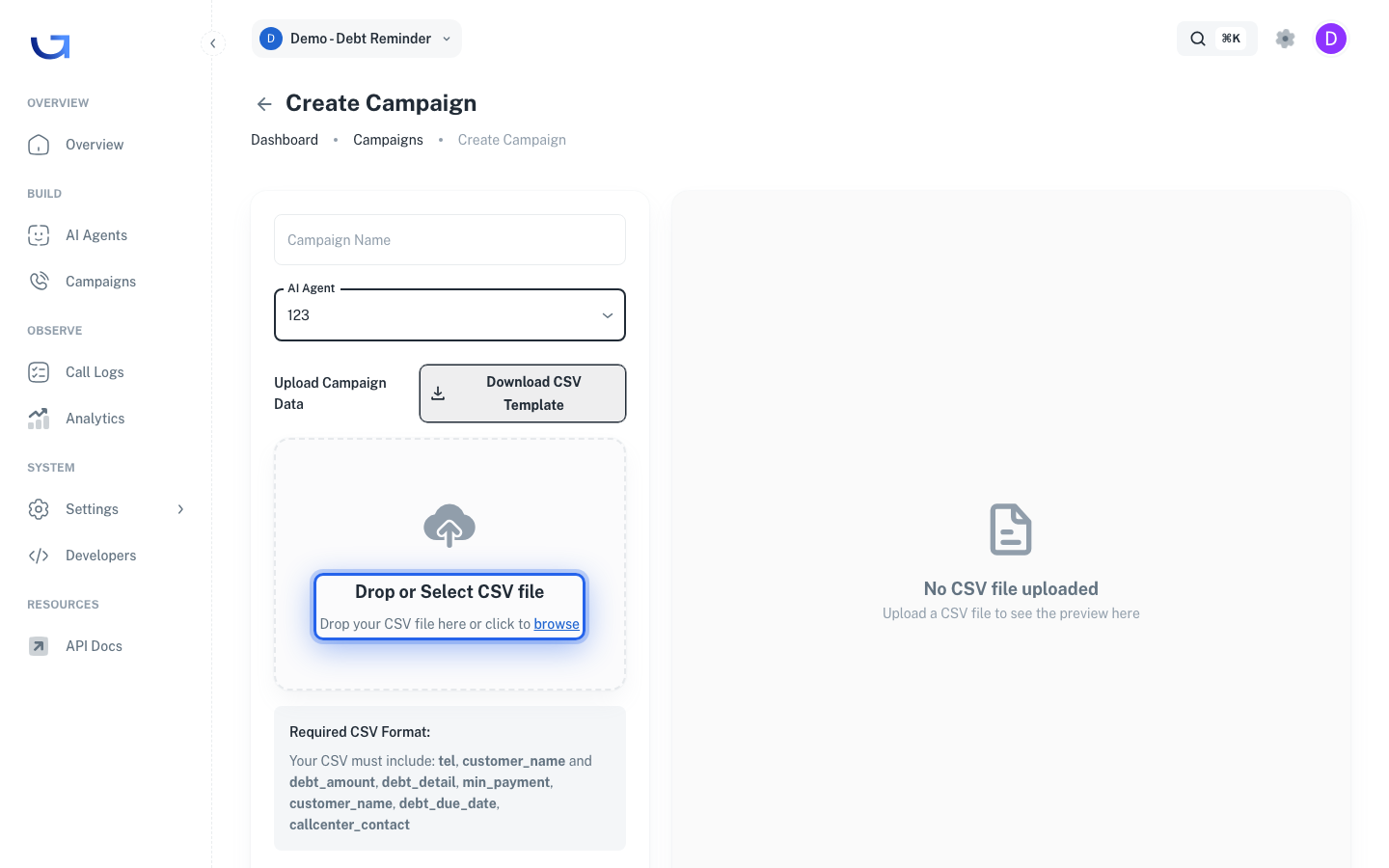
กลับไปที่หน้า Create Campaign แล้วลากไฟล์ CSV ที่กรอกข้อมูลเสร็จแล้วมาวางในกรอบ Drop or Select CSV file หรือกด browse เพื่อเลือกไฟล์จากเครื่องของคุณ
ระบบจะแสดง Preview (ตัวอย่างข้อมูล) ของรายชื่อทางด้านขวา ให้ตรวจสอบว่าคอลัมน์ตรงกันและแถวเรียงถูกต้อง ก่อนที่จะดำเนินการต่อ
กด + Create Campaign เพื่อเริ่ม
ที่มุมขวาล่าง ให้กด + Create Campaign
Campaign จะเข้าสู่สถานะ Not Started (ยังไม่เริ่ม) ก่อน คุณสามารถตรวจสอบและกด Start เพื่อเริ่มงานได้ที่หน้า Campaign Details (รายละเอียด Campaign)
ขณะที่ Campaign กำลังทำงาน คุณสามารถดูผลของแต่ละสายแบบเรียลไทม์ได้ที่ Call Logs (ตามบทที่ 8)